舉辦互動式網路研討會 deliver-an-interactive-webinar
您的互動式網路研討會已準備就緒。 瞭解簡報所需的一切。
-
選取您的活動並按一下進入您的網路研討會。
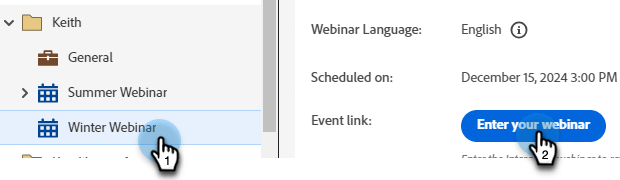
note note NOTE 建議在排程的開始時間前至少15分鐘執行此動作。 -
如果您是共同主持人或主持人,請按一下您收到的網路研討會電子郵件中的個人化連結。
-
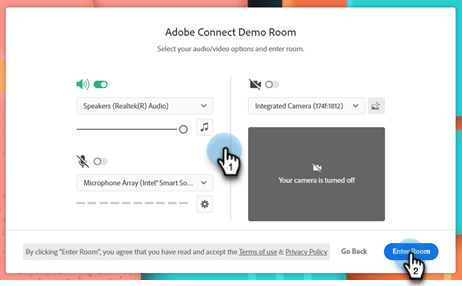
選取您的音訊/視訊喜好設定,然後按一下進入會議室。
-
選取要顯示給早期加入者的版面。
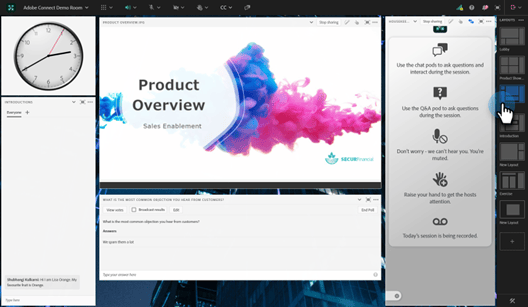
note note NOTE 參與者最多可以在排程開始前15分鐘進入會議室,並看到使用中的版面配置。 我們建議為他們設計「大廳」版面。 note tip TIP 啟用廣播控制以進入虛擬的綠色空間。 如此一來,主持人和主持人就能在不向會議室的參與者廣播音訊和視訊的情況下,私下交談和互相交談。 這是在工作階段前後進行測試的理想選擇,您可以在其中測試您的音訊和視訊,或在網路研討會後進行彙報。 -
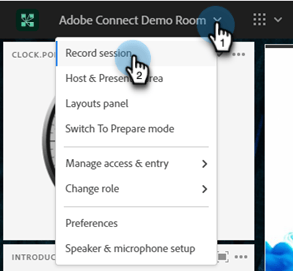
您可以視需要記錄工作階段。 從聊天室功能表選取錄製工作階段。 稍後可以從相同功能表停止錄製。
-
您的工作階段在指定的時間開始。
-
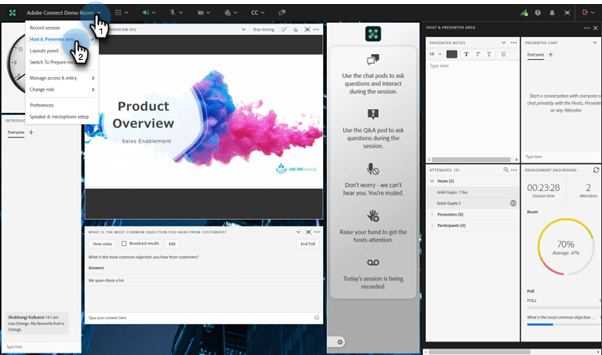
按一下檔案室名稱。 在下拉式清單中,選取主持人和簡報者區域,與簡報團隊聊天或分享附註。 主機和主持人區域會在畫面右側開啟。 只有主機/共同主機和簡報者能夠看到畫面的這個部分。
-
工作階段完成時,按一下紅色箭頭圖示,並選取全部結束工作階段。
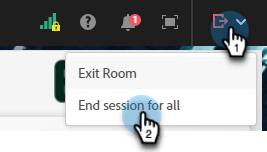
note caution CAUTION 按一下退房只會導致您離開房間。 它 不會 結束網路研討會。 note tip TIP 深入瞭解活動表現和錄製。
參與者體驗 participant-experience
參與者可以按一下在註冊活動後收到的個人化連結,以加入網路研討會。
-
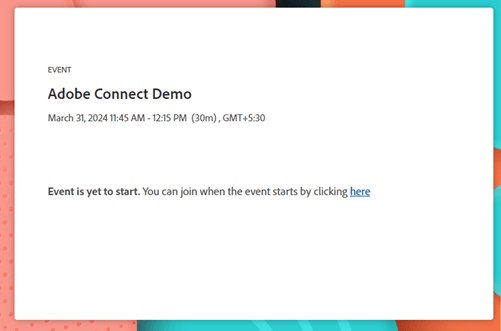
在排程開始前15分鐘以上啟動事件連結的參與者,會看到登入頁面,通知他們事件開始。
-
參與者需要選取其音訊偏好設定,然後按一下「進入空間」。 第一次加入Adobe Connect聊天室的參與者,也會看到瀏覽器快顯視窗取得麥克風許可權。 Adobe Connect需要此存取權才能讓參與者日後在會議室中使用麥克風。
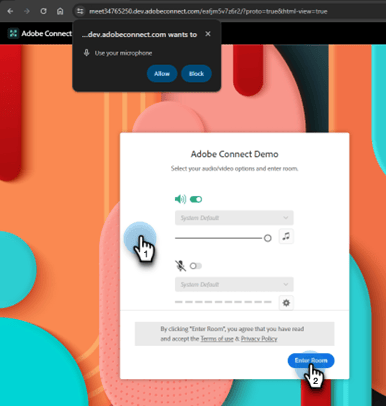
note note NOTE 無需提供存取權,即可關閉許可權快顯視窗。 如果參與者嘗試啟用麥克風,則必須在房間內提供存取許可權。
設定和區域 settings-and-areas
主持人和簡報者區域 host-and-presenter-area
「主持人和簡報者」區域(也稱為「Backstage」)是位於會議室右側的私人區域,只有主持人和簡報者能看見。 它可用於在事件之前、期間和之後共同作業。 在「主持人和主持人」區域內,使用聊天、備註和其他Pod作為後通道。
若要存取,請從會議室下拉式選單中選取主機和簡報者區域。 在下列影片中進一步瞭解此區域。
廣播控制項 broadcast-controls
Broadcast Control為您的互動式網路研討會新增虛擬的綠色空間。 它可讓主持人和主持人私下交談和見面,而不需向會議室的參與者廣播。 這是在工作階段之前測試麥克風與網路攝影機的絕佳方式。 簡報者也可以在主持人和簡報者區域共同作業,直到他們準備好上線為止。 它提供一種方式,讓演講者和製作者在工作階段結束後私下互相彙報,以防與會者忘記離開網路研討會。
您可以設定「廣播控制項」,在您離開綠色房間後自動開始錄製。 這可確保主機不必記得手動啟動和停止錄製。 暫停或停止廣播也會暫停或停止錄製。 一切都是自動的。
在此影片中進一步瞭解廣播控制項。
在錄製中聊天 chats-in-recordings
視使用案例而定,在活動錄製中加入或排除聊天室內容可能是個好方法。
Chat Pod中的討論會一律記錄下來。 因此,如果聊天討論可增加記錄檢視者(出席者和隨選檢視者張貼即時活動)的價值,請在設計房間時使用聊天盒。
聊天面板中的討論不會錄製。 「聊天面板」也會釋放原本在版面配置中會被聊天面板佔用的空間。 因此,如果聊天討論不會為錄製檢視者增加價值,在設計聊天室時,請使用「聊天面板」而非聊天區。
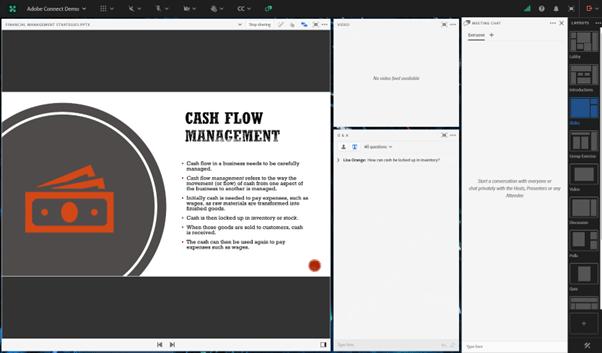
深入瞭解聊天面板。
準備模式 prepare-mode
「準備模式」可讓主持人和主持人在進行工作階段時,在背景建立或修改會議室配置,但在主持人顯示變更之前,參與者不會看到變更。 「準備模式」功能會醒目顯示藍色的Live Pod和白色的Non-Live Pod。
使用準備模式:
-
按一下「配置面板」底部的扳手圖示。

-
從「版面配置面板」中,選擇要調整的版面。 視需要移動、隱藏或顯示Pod。 您也可以更新Pod中的內容,例如在共用Pod中上傳新版本的簡報。
-
完成變更後,從下拉式功能表中選擇結束準備模式,或再按一下扳手圖示。
這會關閉「準備模式」並返回使用中的配置。
在此影片中進一步瞭解準備模式。
- 對即時Pod所做的任何變更都會立即反映給參與者。
- 聊天面板不是準備模式的一部分,對它的任何變更都會立即反映給參與者。
協助工具 accessibility
Adobe致力改善互動式網路研討會的無障礙環境,以吸引身心障礙的簡報者和參與者。 本軟體持續強化,以符合各類使用者的需求,並符合全球標準,包括視覺、聽覺、行動力或其他殘疾人士。
瞭解Adobe Connect如何針對視覺、聽覺和行動力需求提供協助。
隱藏式字幕 closed-captions
隱藏式字幕是Adobe Connect會議室中音訊的文字表示,可協助耳聾或聽力缺佳的參與者參與活動。 您可以將音訊內容的即時字幕整合到事件中,並在「隱藏式字幕」顯示中呈現這些字幕。
瞭解如何啟用隱藏式字幕。
模擬的即時網路研討會 simulated-live-webinars
呈現預先錄製的網路研討會,就像使用模擬即時網路研討會格式直播一樣。 與會者可在排程時間加入並即時體驗工作階段,享受聊天、投票和問答等互動功能。模擬的即時網路研討會結合已錄製內容的可靠性與即時事件的互動式體驗。
深入瞭解模擬即時網路研討會。