建立具有Zoom的事件 create-an-event-with-zoom
- 新增 Zoom 為 LaunchPoint 服務
- 建立新的活動程式
- 設定適當的流程動作以追蹤參與
請先在Zoom中建立您的網路研討會。 建立您的Zoom時,Marketo會使用某些設定,而只有Zoom會使用某些設定。
在您建立Marketo活動並建立Zoom網路研討會與之關聯後,系統便能共用註冊與出席資訊。 如需建立網路研討會的協助,請參閱開始使用 Zoom 網路研討會。
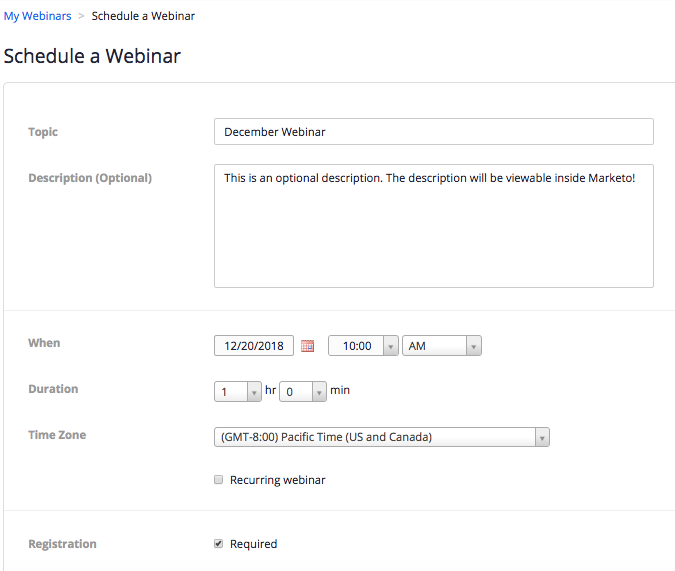
為您的網路研討會輸入下列資訊,這些資訊會透過轉接器提取到Marketo中。 若您變更此資訊,則必須按一下「事件動作」下的「從網路研討會提供者重新整理」連結,讓Marketo檢視變更。
標題和說明
-
網路研討會名稱 — 輸入網路研討會的名稱。 您可在Marketo中檢視此名稱。
-
說明 (選擇性) — 輸入網路研討會的說明。 此說明可在Marketo中檢視。
日期與時間
-
開始日期 — 輸入您的開始日期。 您可在Marketo中檢視此內容。
-
開始時間 — 輸入您的開始時間。 您可在Marketo中檢視此內容。
-
期間 — 輸入期間。 您可在Marketo中檢視開始時間和結束時間。
-
時區 — 選取適用的時區。 您可在Marketo中檢視此內容。
-
週期性網路研討會 — 保持取消勾選。
-
註冊 — 核取此方塊以要求註冊。 您將使用Marketo表單/登入頁面來擷取將推送至Zoom的註冊資訊。
現在,繼續前往Marketo。
-
選取事件。 按一下 Event Actions 並選擇Event Settings。
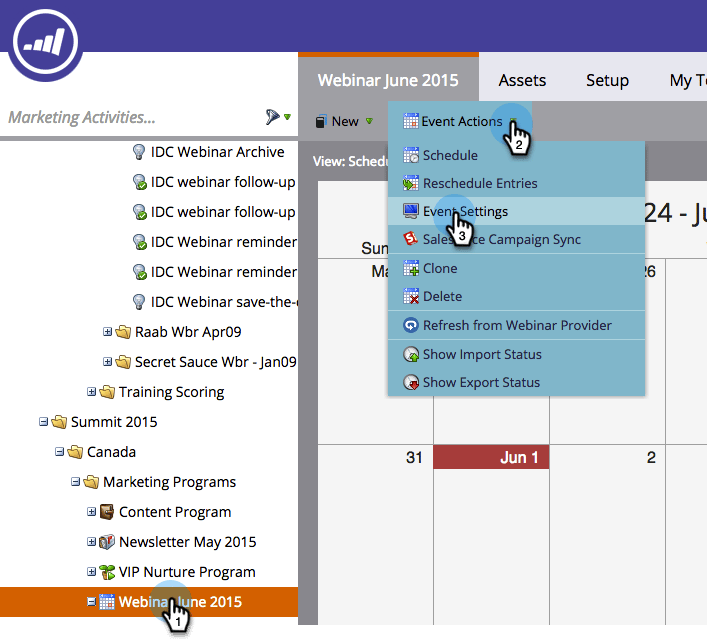
note NOTE 所選事件的頻道型別必須是網路研討會。 -
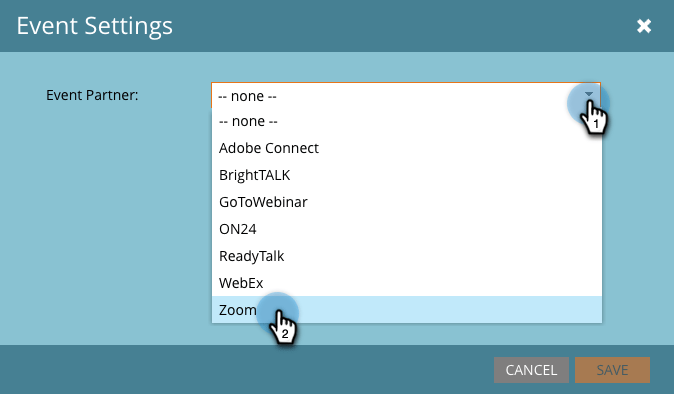
從 Event Partner 清單中選擇Zoom。
-
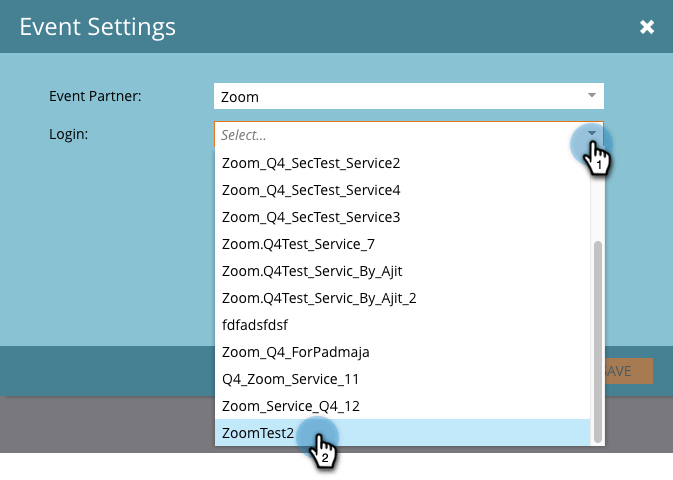
選擇要與您的活動建立關聯的Zoom帳戶。
-
選取網路研討會。
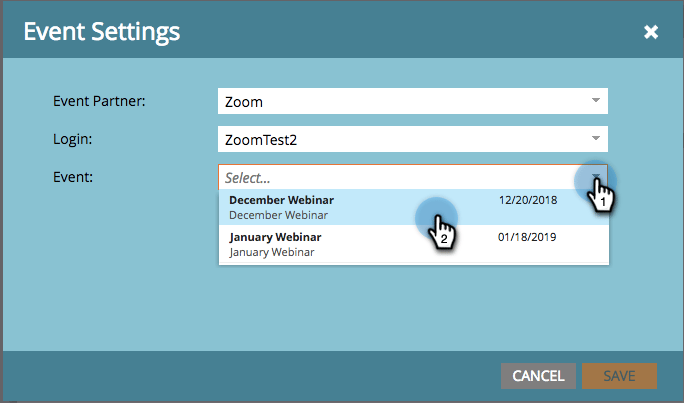
-
按一下「Save」。
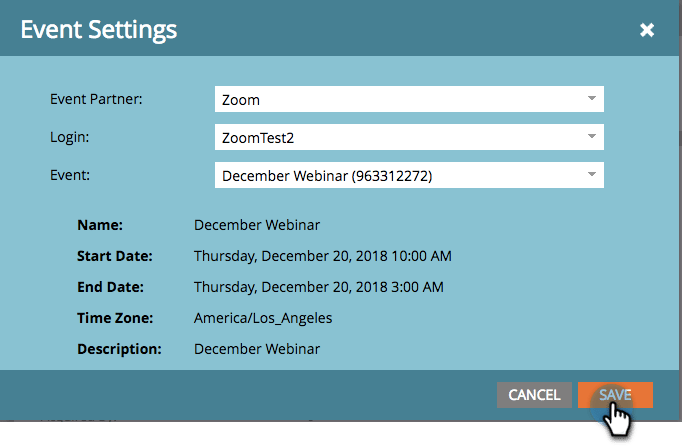
Zoom現在已同步並排程此事件。
note NOTE Marketo傳送的欄位有:名字、姓氏、電子郵件地址。 note tip TIP 若要以這個唯一的URL填入您的確認電子郵件,請在電子郵件中使用下列權杖: {{member.webinar url}}。 送出確認URL時,此Token會自動解析為個人唯一的確認URL。將您的確認電子郵件設定為營運,以確保註冊及可能取消訂閱的人員仍會收到其確認資訊。 當New Status設為「已註冊」時,註冊您的網路研討會的人將透過 Change Program Status 流程步驟推送至您的網路研討會提供者。 沒有其他狀態會將人員推到。 另外,請#1定 Change Program Status 個流程步驟,並#2定 Send Email 個流程步驟。
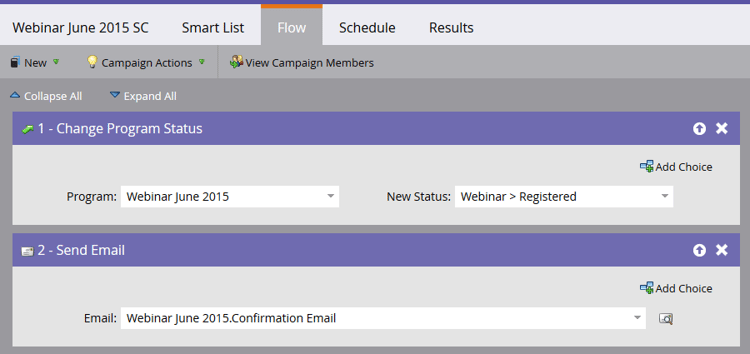
note caution CAUTION 避免使用巢狀電子郵件程式來傳送確認電子郵件。 請改用事件程式的智慧型行銷活動,如上所示。 note tip TIP 資料可能需要48小時才會出現在Marketo中。 如果等了這麼久,您還是看不到任何內容,請從您事件的 摘要 索引標籤中的[事件動作]功能表,選取[網路研討會提供者]中的[重新整理]****,然後按一下畫面右下方的重新整理圖示。