步驟2之3:建立Marketo的Salesforce使用者(Enterprise/Unlimited) step-of-create-a-salesforce-user-for-marketo-enterprise-unlimited
在本文中,您將會在Salesforce設定檔中設定使用者許可權,並建立Marketo-Salesforce整合帳戶。
建立設定檔 create-a-profile
-
按一下 設定.
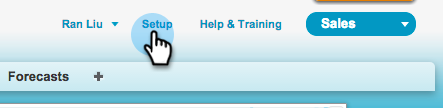
-
在導覽搜尋列中輸入「設定檔」,然後按一下 設定檔 連結。
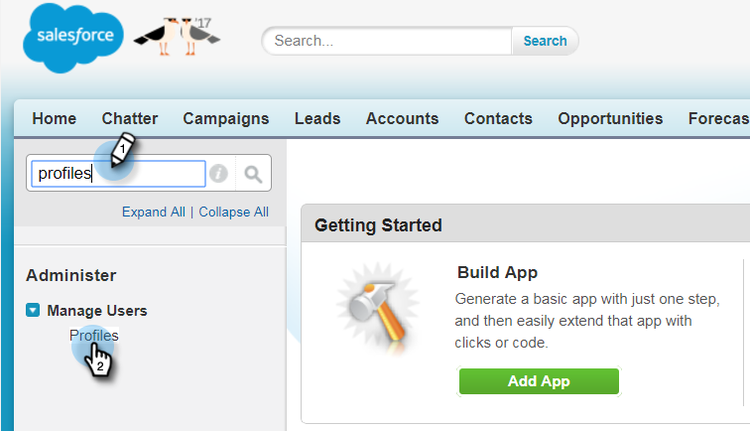
-
按一下 新增.
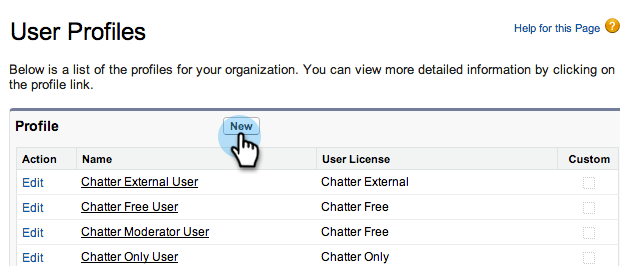
-
選取 標準使用者,將設定檔命名為「Marketo-Salesforce Sync」,然後按一下 儲存.
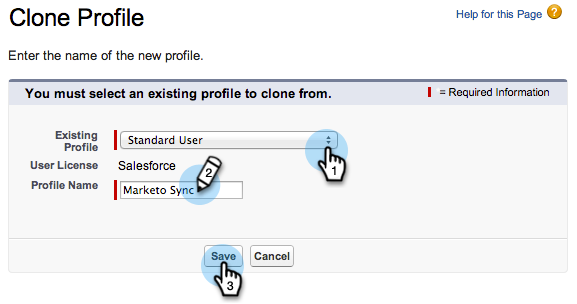
設定設定檔許可權 set-profile-permissions
-
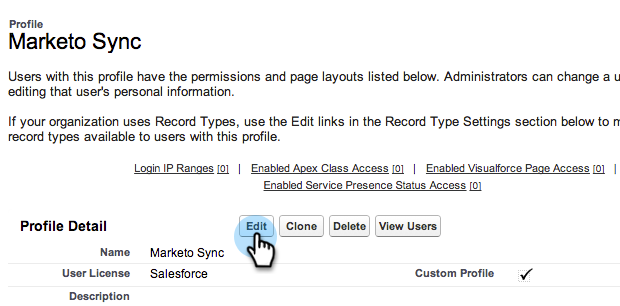
按一下 編輯 以設定安全性許可權。
-
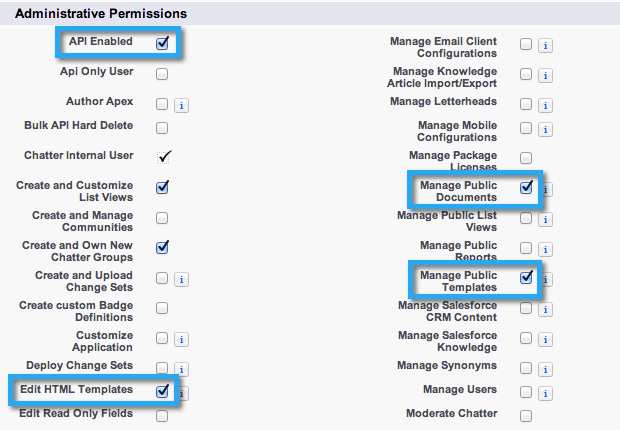
在 管理許可權 區段,確定已勾選下列方塊:
- API已啟用
- 編輯HTML範本
- 管理公開檔案
- 管理公開範本
note tip TIP 請務必檢視 密碼永不過期 方塊。 -
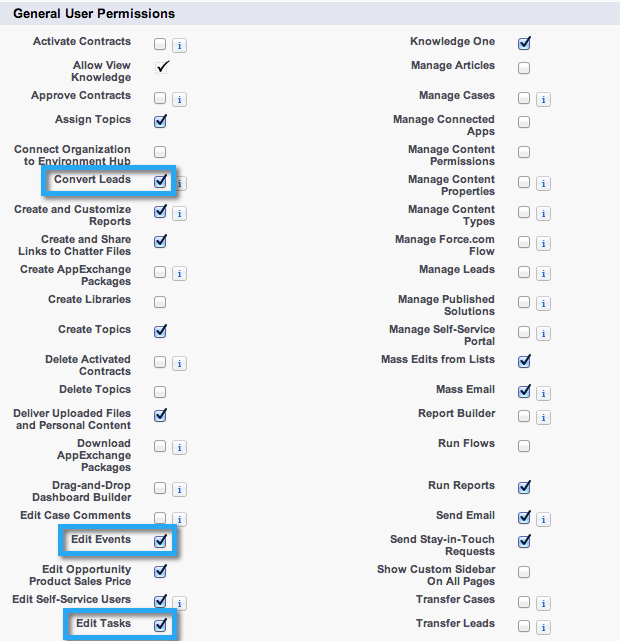
在「一般使用者許可權」區段下,確定已勾選下列方塊:
- 轉換潛在客戶
- 編輯事件
- 編輯任務
-
在「標準物件許可權」區段下,確定已勾選「讀取」、「建立」、「編輯」和「刪除」許可權:
- 帳戶
- 行銷活動
- 連絡人
- 銷售機會
- 機會
note note NOTE 如果您打算使用Campaign Sync,請授與Campaigns的許可權。 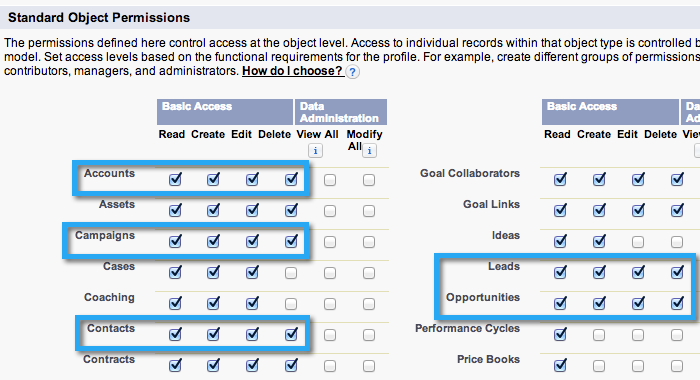
-
完成後,按一下 儲存 ,位於頁面底部。

設定欄位許可權 set-field-permissions
-
與您的行銷人員討論,找出同步所需的自訂欄位。
note note NOTE 此步驟將防止您不需要的欄位顯示在Marketo中,這將減少雜亂並加快同步速度。 -
在設定檔詳細資訊頁面中,前往 欄位層級安全性 區段。 按一下 檢視 若要編輯物件的協助工具:
- 銷售機會
- 連絡人
- 帳戶
- 機會
note tip TIP 您可以根據組織的需求設定其他物件。 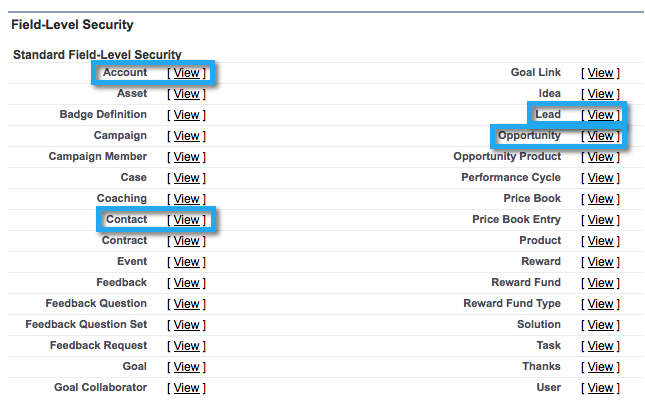
-
對於每個物件,按一下 編輯.
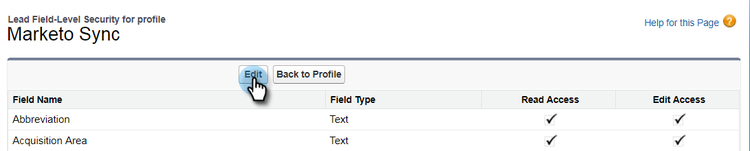
-
找到不需要的欄位,確認 讀取許可權 和 編輯存取權 已取消勾選。 按一下 儲存 完成時。
note note NOTE 僅編輯自訂欄位的協助工具。 
-
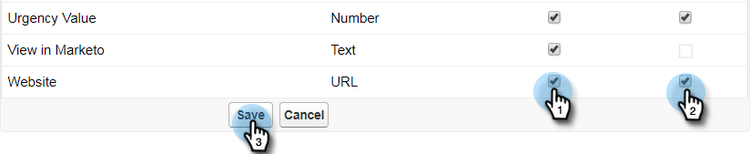
停用完所有不需要的欄位後,您必須檢查 讀取許可權與編輯許可權 用於下列物件欄位。 按一下 儲存 完成時。
建立Marketo-Salesforce同步帳戶 create-marketo-salesforce-sync-account
marketo@yourcompany.com),以區分Marketo與其他Salesforce使用者所做的變更。-
在導覽搜尋列中輸入「管理使用者」,然後按一下 使用者. 按一下 新使用者.
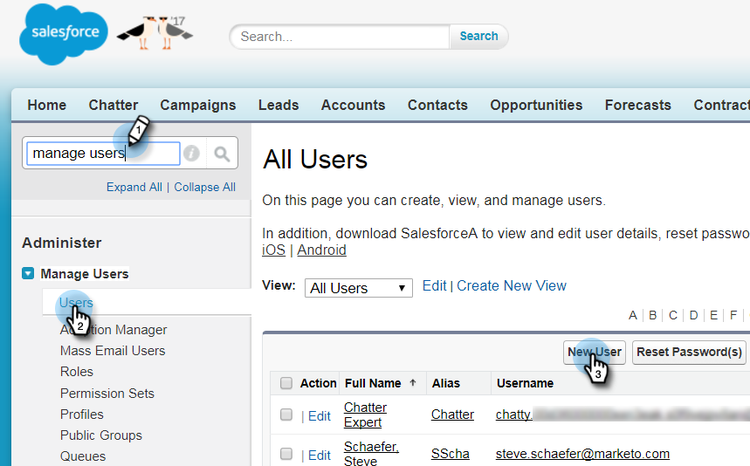
-
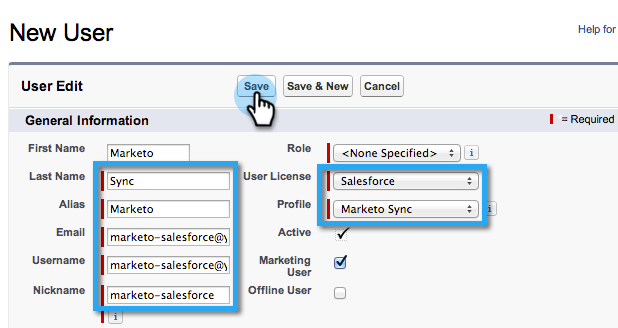
填寫必填欄位。 然後,選取 使用者授權: Salesforce 以及您先前建立的設定檔。 按一下 儲存 完成時。
步驟2之2已完成。