使用新自訂欄位的[與Microsoft Dynamics快速同步] use-quick-sync-with-microsoft-dynamics-for-a-new-custom-field
行銷或銷售人員想要新欄位。 或者,您可能在初始欄位選取中忘記了一項。 或者,您的需求已變更。 無論如何,您可以使用「快速同步」來重新同步特定欄位。
通常您會使用「快速同步」來新增欄位,並重新整理值。 但是,在某些情況下,您可能會想要同步現有欄位。 您可以根據更新或建立的日期範圍來限制欄位同步。 如需詳細資訊,請參閱下方的進階同步選項。
快速同步可以同步Null值。 例如,如果您使用值A和B,並將Dynamics中的B值變更為null,則會將null值同步至Marketo。
所有記錄的快速同步 quick-sync-for-all-records
以下說明如何使用「快速同步」來重新同步新欄位。
-
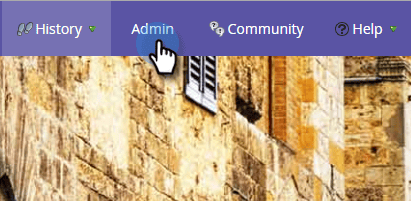
在Marketo中,按一下 Admin。
-
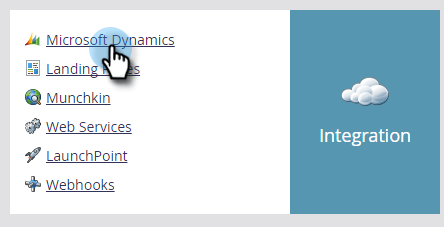
按一下「Microsoft Dynamics」。
-
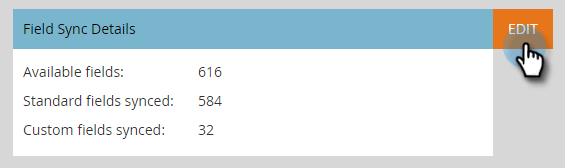
在Field Sync Details上,按一下 Edit。
-
選取要快速同步的欄位並按一下 Save。
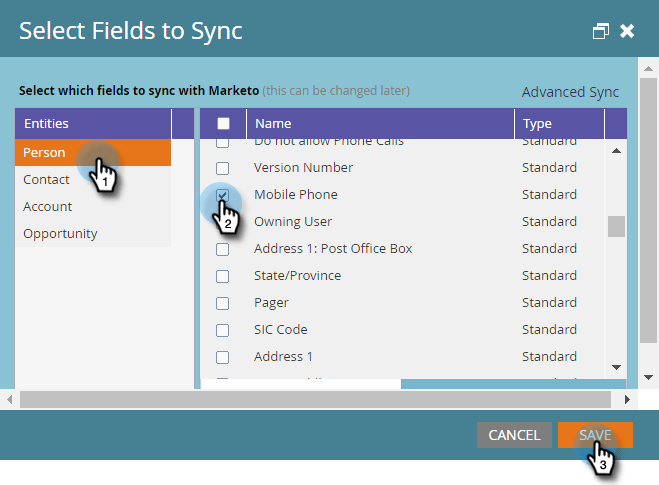
note note NOTE 您可以從多個實體中選取欄位。 -
同步完成後,您將會收到通知。
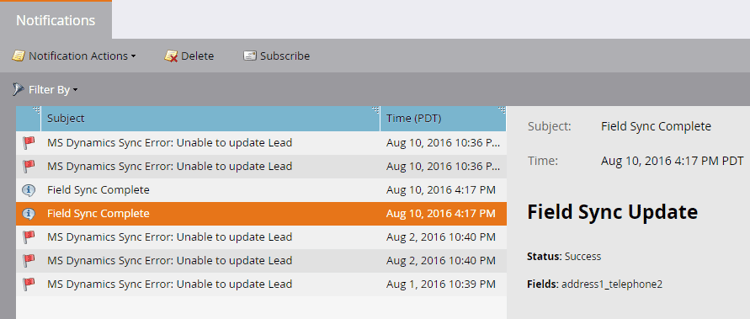
note caution CAUTION 同步處理會與其他同步處理並排執行,而且視資料庫大小而定,可能需要很長時間才能完成。 當欄位在佇列中等待同步時,您無法取消選取它。
進階同步選項 advanced-sync-options
如果您想要同步現有欄位,但只針對有限的資料集進行同步處理,該怎麼做? 方法如下。
-
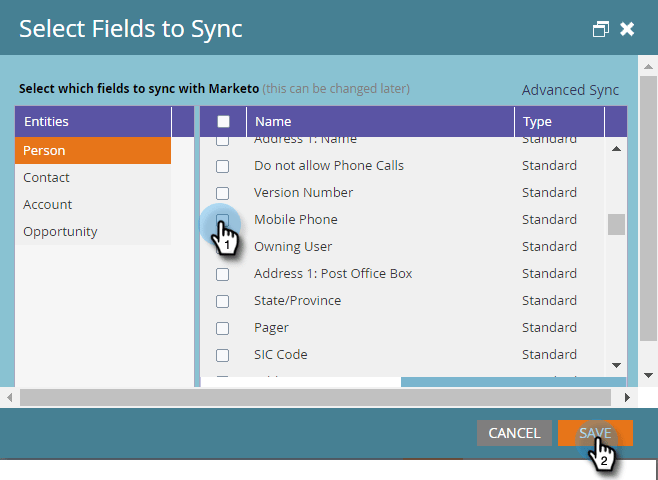
清除現有欄位的核取方塊。 按一下「Save」。
-
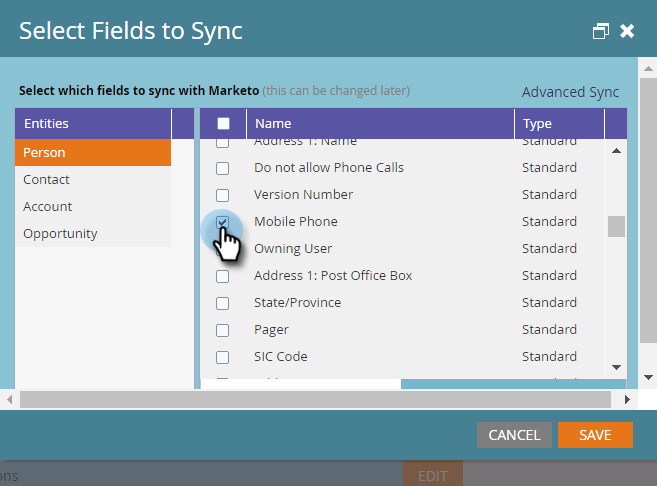
再次開啟快顯視窗並重新選取欄位。
-
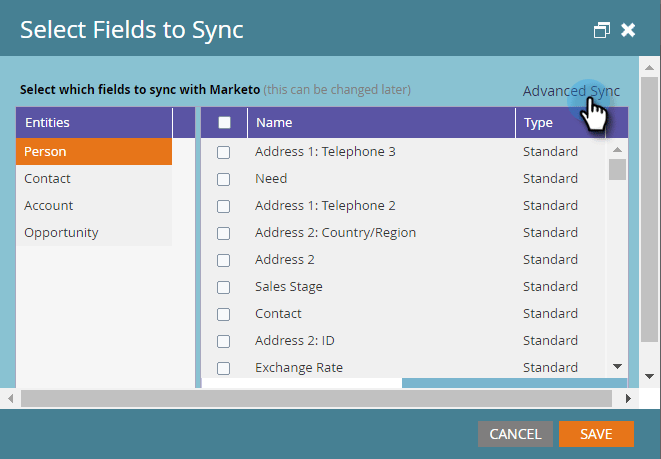
按一下「Advanced Sync」。
-
選擇 Updated 並使用日期選擇器選取日期範圍。 按一下「Save」。
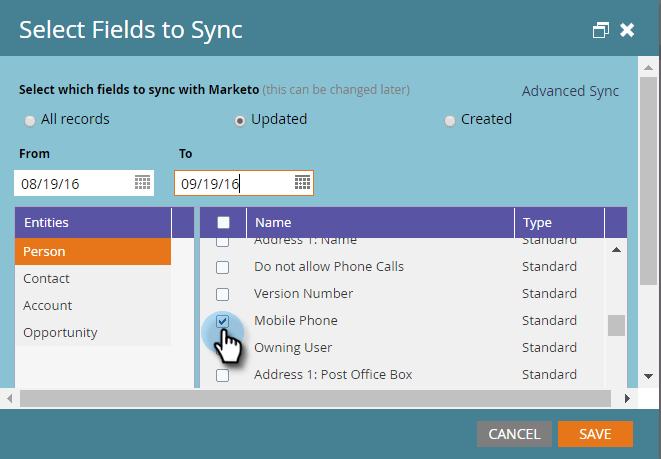
只有在2016年8月19日到2016年9月19日之間更新的記錄才會在該欄位中進行「快速同步」。
修正不同步欄位 fixing-out-of-sync-fields
在極少數情況下,Dynamics和Marketo欄位不同步,有一個快速輕鬆的方法可重新同步它們。
-
取消選取欄位並按一下 Save。
-
重新選取欄位並按一下 Save。
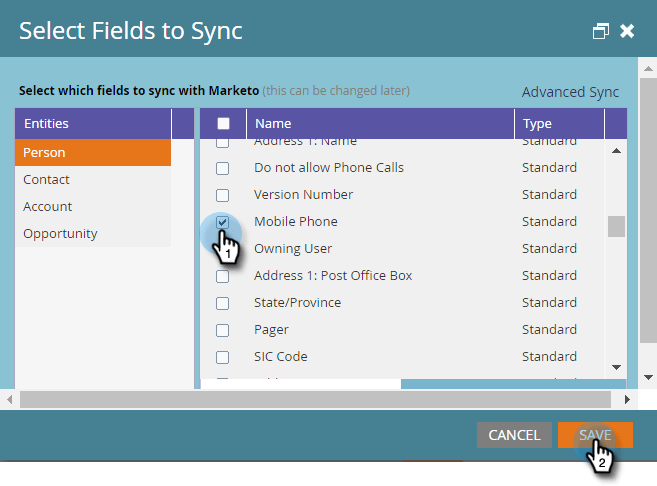
這應該能解決這個問題!