將Adobe Experience Platform區段推送至Marketo靜態清單 push-an-adobe-experience-platform-segment-to-a-marketo-static-list
此功能可讓您將Adobe Experience Platform中的區段推送至以靜態清單形式呈現的Marketo Engage。
-
-
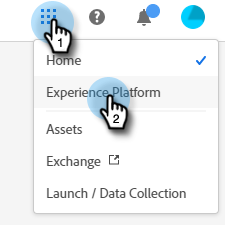
按一下格點圖示並選取 Experience Platform.
-
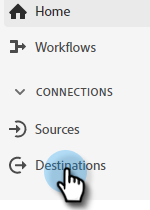
在左側導覽中,按一下 目的地.
-
按一下 目錄.
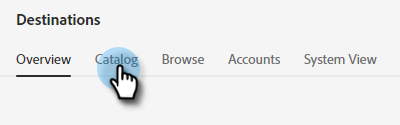
-
找到Marketo Engage圖磚,然後按一下 啟動.
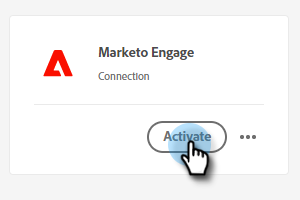
-
按一下 設定新目的地.

-
在「帳戶型別」下,選取「現有帳戶」或「新帳戶」選項按鈕(在此範例中,我們選擇 現有帳戶)。 按一下選取帳戶圖示。
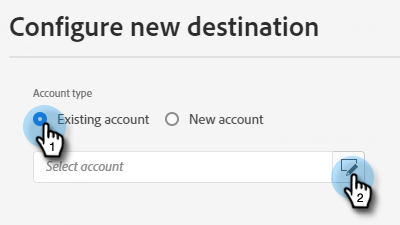
note note NOTE 如果您選擇「新帳戶」,您可以前往 管理員 > Munchkin (登入後,它也會是Marketo URL的一部分)。 使用者端ID/密碼:您應遵循本文最上方所述的先決條件。 -
選擇目的地帳戶,然後按一下 選取.
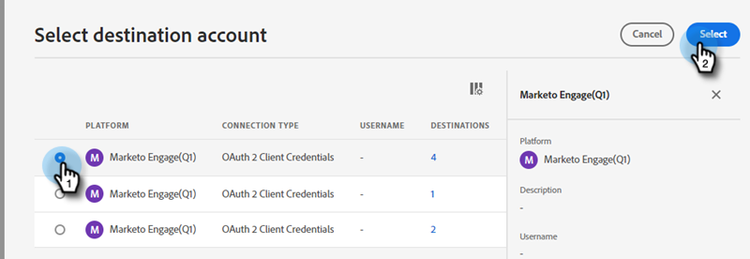
-
輸入目的地 名稱 和選填的說明。 按一下「人員建立」下拉式清單,然後選擇「比對現有Marketo人員並在Marketo中建立缺少的人員」 或 「僅比對現有Marketo人員」(在此範例中,我們選擇前者)。 您也必須選擇 工作區.
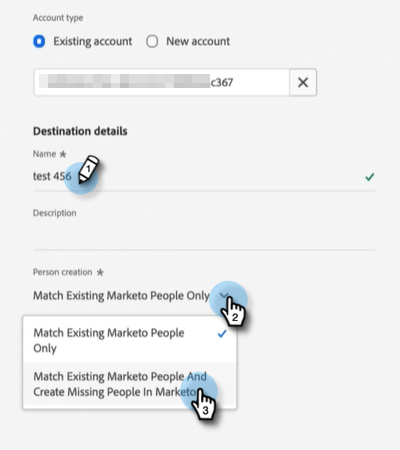
note note NOTE 如果您選擇「僅符合現有Marketo人員」,則只需對應電子郵件及/或ECID即可,因此您可以略過步驟13至16。 -
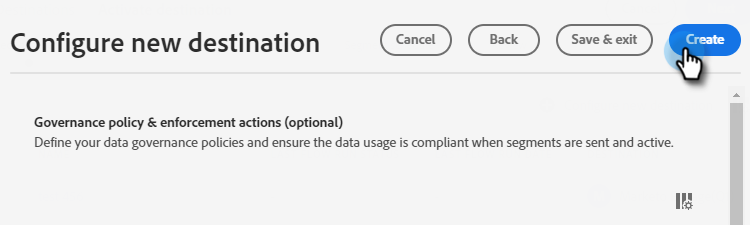
本節為選用。 按一下 建立 以略過。
-
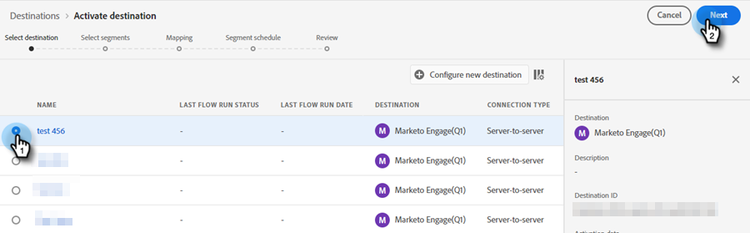
選取您建立的目的地,然後按一下 下一個.
-
選擇您要傳送至Marketo的區段,然後按一下 下一個.

note note NOTE 如果您選擇多個區段,則必須將每個區段對應至「區段排程」標籤中指定的靜態清單。 note important IMPORTANT 第一次將區段啟用至Marketo目的地後,可能需要回填在Marketo目的地啟用之前已存在於區段中的設定檔 長達24小時. 此後,每當設定檔新增至區段時,都會立即新增至Marketo。 -
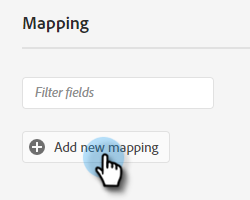
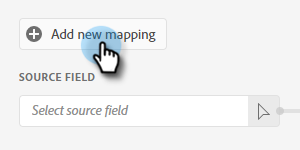
按一下 新增對應.
-
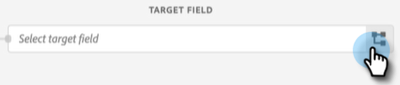
按一下對應圖示。
-
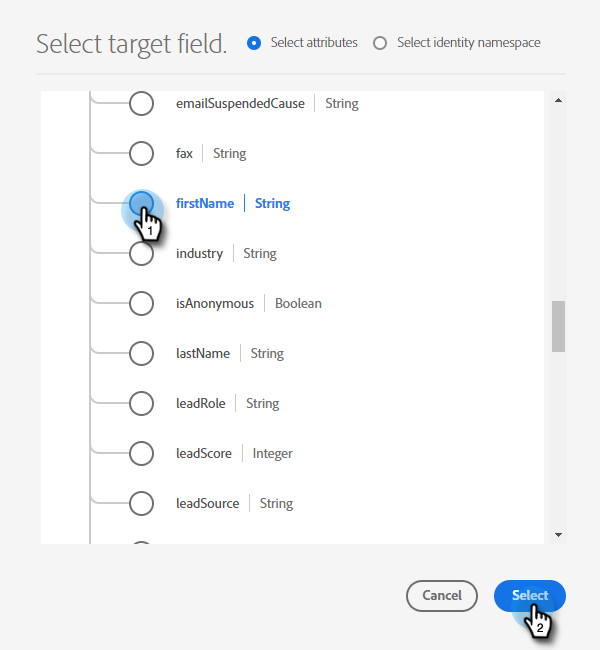
選擇您需要的屬性並按一下 選取. 在此範例中,我們會選擇名字、姓氏和電子郵件地址。
note note NOTE 您可以將屬性從Experience Platform對應至貴組織在Marketo Engage中可以存取的任何屬性。 使用 說明API要求 以擷取貴組織有權存取的屬性欄位。 -
按一下「 」對應姓氏和公司名稱 新增對應 再次重複步驟15兩次,選擇 姓氏 然後 companyName.
-
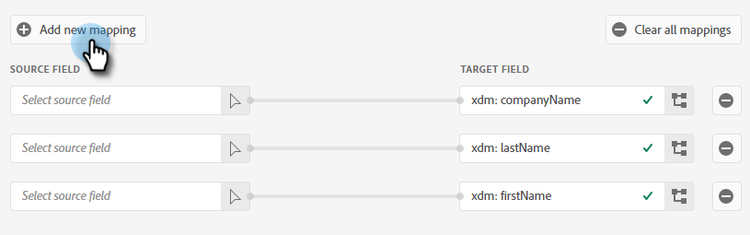
現在要對映電子郵件地址。 按一下 新增對應 再來一次。
-
按一下對應圖示。
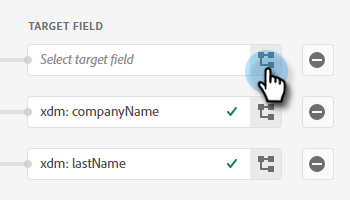
-
按一下選取身分名稱空間選項按鈕,選擇 電子郵件,然後按一下 選取.
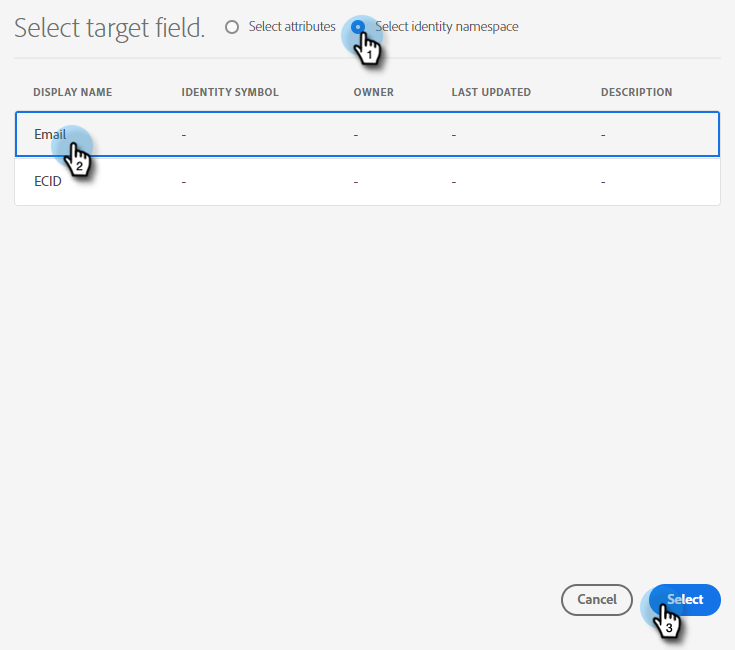
note important IMPORTANT 從對應電子郵件和/或ECID 身分名稱空間 tab鍵是確保人員在Marketo中相符的最重要事項。 對應電子郵件將確保最高符合率。 -
現在該選擇來源欄位了。 針對電子郵件,按一下游標圖示。
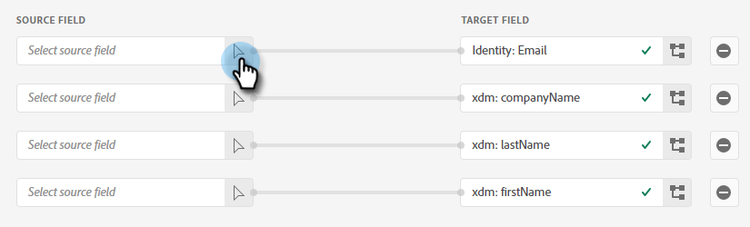
-
按一下選取身分名稱空間選項按鈕,尋找並選取 電子郵件,然後按一下 選取.
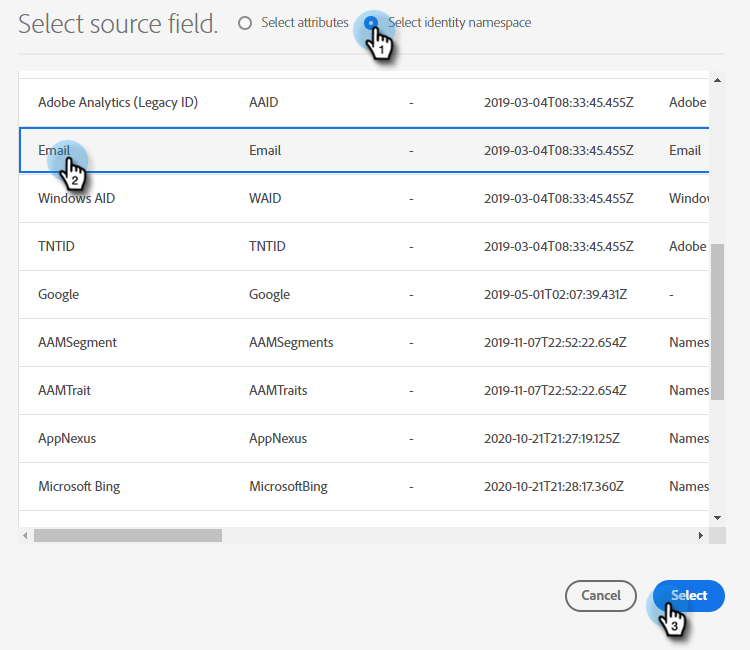
-
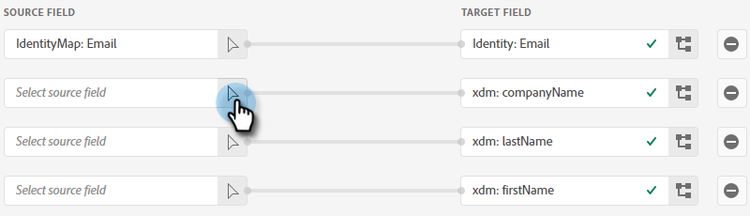
若要選擇「公司名稱」來源欄位,請按一下其列中的游標圖示。
-
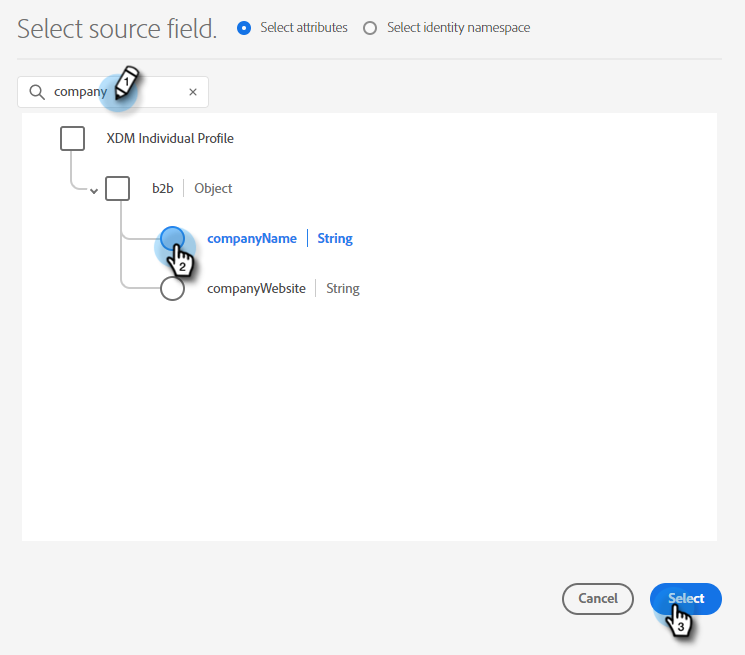
保留「選取屬性」選項按鈕為已核取。 搜尋「公司」並選取 companyName,然後按一下 選取.
-
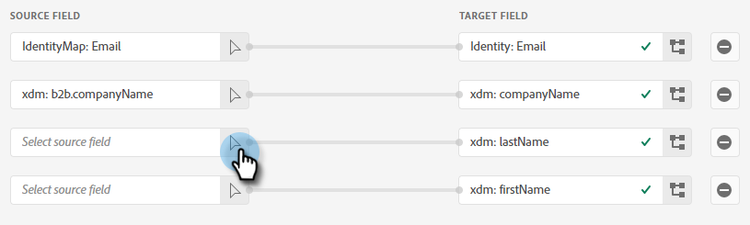
按一下每一個的游標圖示並重複步驟23兩次,選擇 姓氏 然後 名字.
-
按一下 下一個.
-
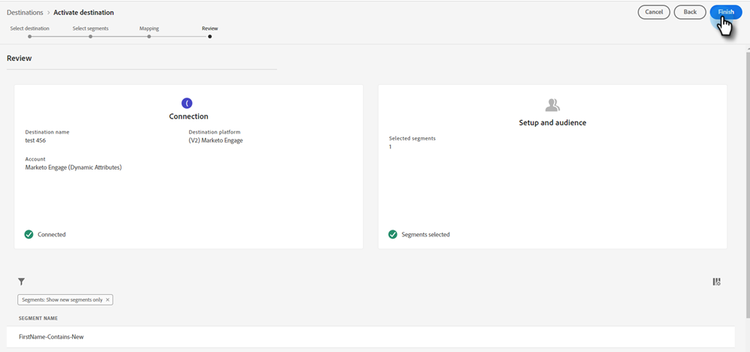
檢閱變更並按一下 完成.