新增、編輯或刪除Marketo自訂活動欄位 add-edit-delete-marketo-custom-activity-fields
瞭解如何新增、變更或移除自訂活動欄位。
新增自訂活動欄位 add-a-custom-activity-field
-
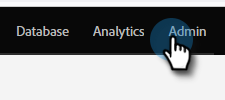
在「我的Marketo」中,按一下「Admin」。
-
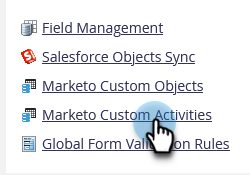
按一下「Marketo Custom Activities」。
-
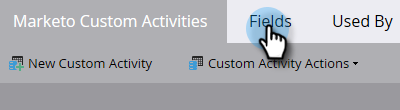
按一下「Fields」。
-
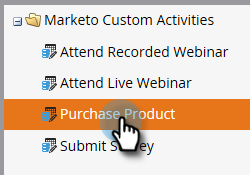
選取您要新增欄位的自訂活動。
-
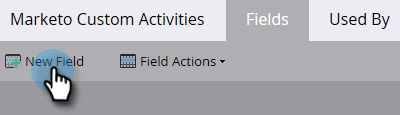
按一下「New Field」。
-
選擇欄位的data type。
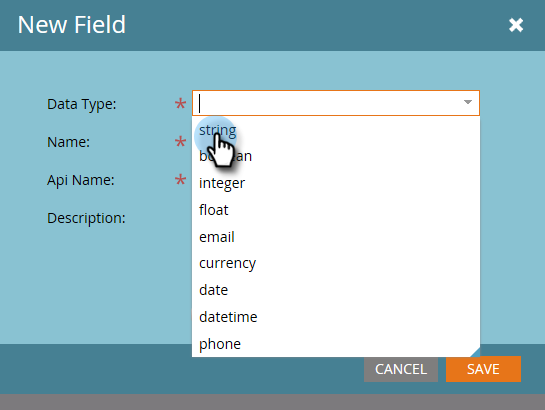
note tip TIP 如需所有可用資料型別的定義,請參閱本文章。 -
為欄位命名。 API Name會自動填入。 完成後,按一下「Save」。
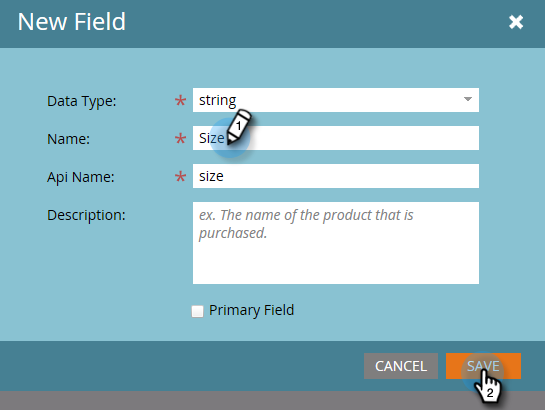
已新增您的新欄位。
編輯自訂活動欄位 edit-a-custom-activity-field
-
在「我的Marketo」中,按一下「Admin」。
-
按一下「Marketo Custom Activities」。
-
按一下「Fields」。
-
選取包含要編輯之欄位的自訂活動。
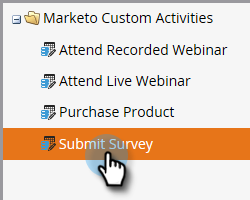
-
選取您要編輯的欄位,按一下 Field Actions 下拉式清單,然後選取Edit Field。
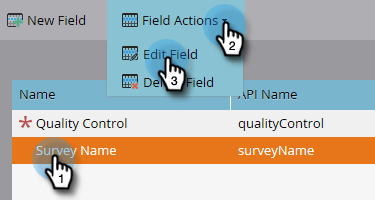
Edit Field快顯視窗會出現。 在此範例中,欄位名稱正在變更。

-
輸入新名稱和API Name,然後按一下Save。
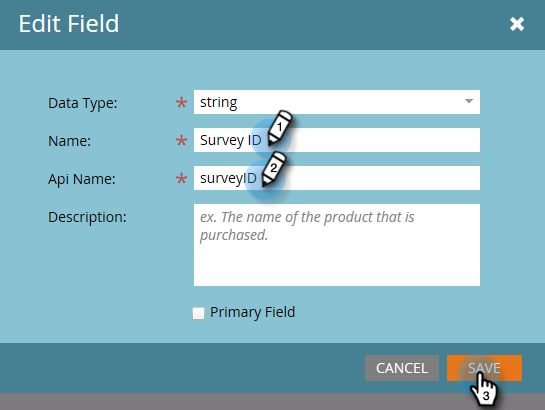
note NOTE 編輯欄位時不會自動填入API Name。 雖然欄位Name和API Name不一定相符,但Marketo建議兩者相符。 note caution CAUTION 您只能編輯API Name,或如果自訂活動尚未發佈,則將此欄位變更為主要。 note NOTE 如果要變更哪個欄位是「主要」,必須先取消選取現有的欄位。
欄位已更新。
刪除自訂活動欄位 delete-a-custom-activity-field
-
在「我的Marketo」中,按一下「Admin」。
-
按一下「Marketo Custom Activities」。
-
按一下「Fields」。
-
選取包含您要刪除之欄位的自訂活動。
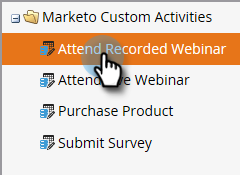
-
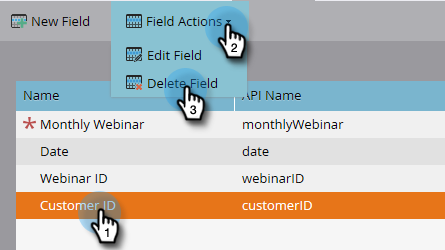
選取您要刪除的欄位,按一下 Field Actions 下拉式清單,然後選取Delete Field。