將單一登入新增至入口網站 add-single-sign-on-to-a-portal
If you have a directory service that authenticates users, you can allow single sign-on (SSO) into Marketo. Marketo使用Security Assertion Markup Language (SAML) 2.0版和更新版本支援此功能。
Marketo的作用就像是SAML服務提供者(SP),並且仰賴外部身分提供者(IdP)來驗證使用者。
Once SSO is enabled, the IdP can validate a user's credentials. 當使用者希望使用Marketo軟體時,IdP會傳送已簽署的SAML訊息給Marketo(充當SP)。 此訊息會向Marketo確認使用者已獲授權使用Marketo軟體。
https://<munchkinid>.mktoweb.com, not https://<munchkinid>.marketo.com.How to Send the Request how-to-send-the-request
- 將SSO要求(亦即SAML回應)傳送至
https://login.marketo.com/saml/assertion/<your-munchkin-id> - 做為SP的對象URL。 使用
http://saml.marketo.com/sp - If you are using the SPNameQualifier attribute, set the NameID element for Subject to
http://saml.marketo.com/sp - 如果您要將多個Marketo訂閱聯合到同一個SSO提供者,則可以針對每個Marketo子檔案使用格式為
http://saml.marketo.com/sp/<munchkin_id>的唯一SP URL
其他附註 additional-notes
- 同步處理時間 — 對於新使用者而言,在處理初始SSO要求之前,大約會延遲10分鐘。
- 使用者布建 - Marketo會手動布建使用者。
- 授權 — 在Marketo中維護使用者許可權。
- OAuth支援 - Marketo目前不支援OAuth。
- 自動使用者傳播 — 也稱為「準時布建」,這是當使用者的首次SAML登入能夠在他們存取的任何網頁應用程式(例如Marketo)中建立使用者,且不需要手動管理動作時。 Marketo目前不支援此功能。
- 加密 - Marketo目前不支援加密。
更新SAML設定 update-saml-settings
SSO預設為停用。 請依照以下步驟啟用SAML並進行設定。
-
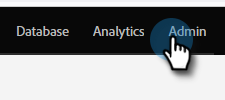
前往「Admin」區域。
-
按一下「Single Sign-On」。
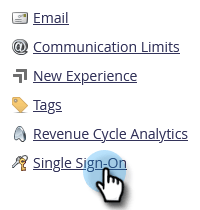
note note NOTE 如果您在 Admin 下沒有看到Single Sign-On,請連絡Marketo支援。 -
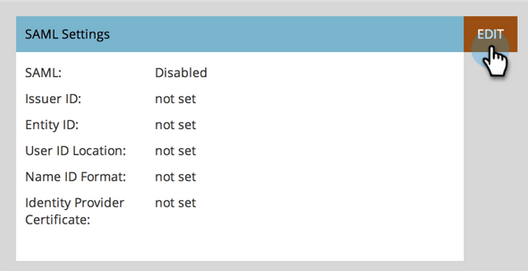
在 SAML Settings 區段下,按一下Edit。
-
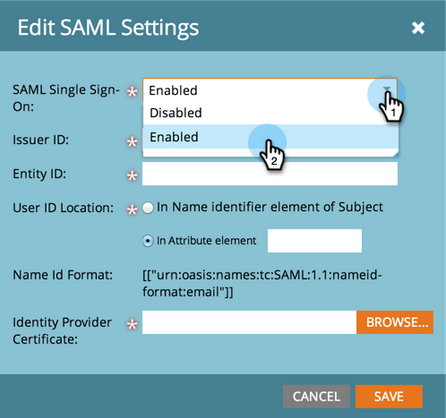
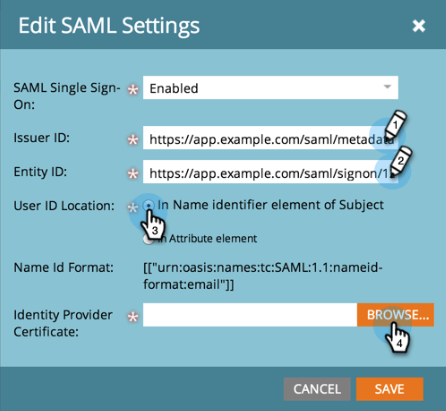
將 SAML Single Sign-On 變更為Enabled。
-
輸入您的Issuer ID、Entity ID、選取User ID Location,然後按一下Browse。
-
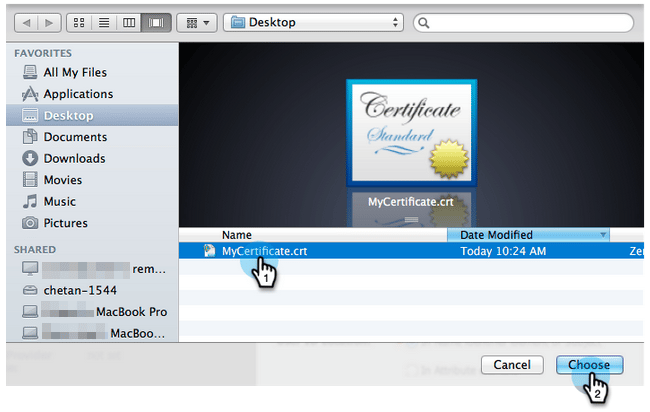
選取您的 Identity Provider Certificate 檔案。
-
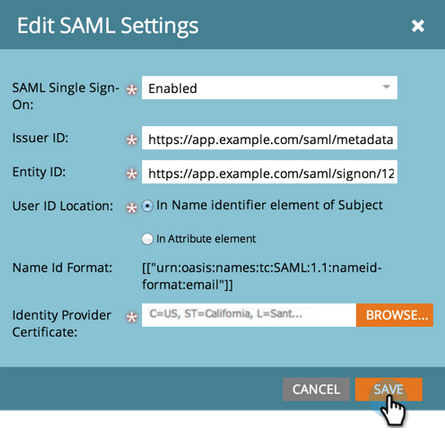
按一下「Save」。
更新重新導向頁面設定 update-redirect-page-settings
-
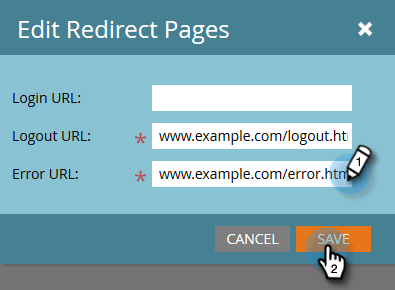
在 Redirect Pages 區段下,按一下Edit。
note note NOTE 使用通用ID及SSO的客戶必須在 Login URL 欄位中輸入身分提供者的登入URL。 -
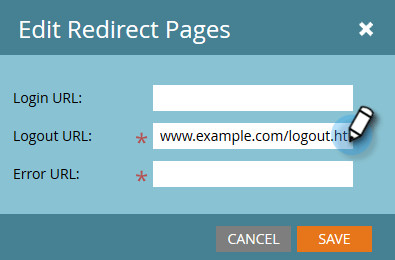
輸入Logout URL。 這是您希望在使用者登出Marketo時導向他們的URL。
-
輸入Error URL。 這是您希望在登入Marketo失敗時導向使用者的URL。 按一下「Save」。
note note NOTE 這兩個頁面都必須可公開使用。