使用者存取和許可權
布建完成並繫結沙箱後,請完成下列步驟,為您的團隊和使用者提供Marketo Optimizer存取權。
- 在Admin Console中建立 Marketo Optimizer 產品設定檔 (僅限一次性/初始設定)。
- 在Admin Console中新增使用者群組。
- 將產品設定檔指派給Admin Console中的使用者群組。
- 在Admin Console中將使用者新增至新群組。
- 編輯內建角色或建立具有產品許可權的自訂角色,並在Experience Platform中建立必要的Marketo Optimizer沙箱。
- 新增使用者或群組至Adobe Experience Platform中的角色。
設定產品設定檔 config-profile
作為管理員,您可以在Adobe Admin Console中完成這些工作,這是管理及管理Adobe產品授權和使用者的中心位置。 在Admin Console中,您可以在單一位置而非在各種個別解決方案中建立和管理使用者。 若要瞭解其功能的詳細資訊,請參閱Admin Console概觀頁面。
存取Admin Console admin-console
在使用Admin Console管理團隊中的使用者之前,您需要確保您可以存取Admin Console並擁有適當的許可權。
-
作為系統管理員,您應該會在上線流程中收到來自Adobe的多封電子郵件。
找到歡迎電子郵件,提供您被授予存取權的組織名稱相關資訊。
-
按一下歡迎電子郵件中的 開始使用 連結,以瀏覽至Admin Console。
如果找不到電子郵件,請直接在https://adminconsole.adobe.com開啟瀏覽器並存取Admin Console。
-
使用您的Adobe ID登入。
登入成功後,您會看到Adobe Admin Console的 概觀 頁面。
-
如果您可以存取多個組織,請確保您已登入正確的組織。
若要變更您的組織,請按一下右上角的組織名稱,然後選擇您需要存取的組織。
-
從 使用者 卡中選擇 管理員 以驗證您是系統管理員。

-
透過輸入您的Adobe ID電子郵件、使用者名稱、名字或姓氏進行搜尋。
-
如果您的存取權設定正確,搜尋會傳回您的記錄。
-
如果 管理員角色 欄中的值顯示
System,您就知道您(或顯示的使用者)是系統管理員。
-
建立Marketo Optimizer產品設定檔 create-profile
在授與使用者Adobe解決方案的存取權時,您不一定要授與他們完整的存取權。 產品設定檔使每個解決方案都可以擁有自己的一組使用者許可權。 使用Admin Console指派產品設定檔。
如需有關使用產品設定檔取得使用者許可權的詳細資訊,請參閱Admin Console檔案中的管理企業使用者的產品設定檔。

-
選取「產品」標籤。
-
開啟您想要新增設定檔的Marketo Optimizer執行個體,然後按一下新增設定檔。
-
輸入產品設定檔名稱,例如存取。
-
按一下[下一步],然後按一下[儲存]。
新增使用者群組 add-user-group
使用者群組是獲授一組共用許可權的使用者集合。 您可以在使用者群組中新增或移除使用者。 當群組內的使用者變更時,群組權限會維持不變。
如需有關如何使用使用者群組來管理許可權的詳細資訊,請參閱Admin Console檔案中的管理使用者群組。
-
選取 使用者 索引標籤。
-
在左側導覽中選擇使用者群組。
-
按一下右上角的新增使用者群組。
-
輸入使用者群組的名稱,例如最佳化工具使用者,然後按一下儲存。

指派產品設定檔 assign-profile
-
按一下您建立的使用者群組。
-
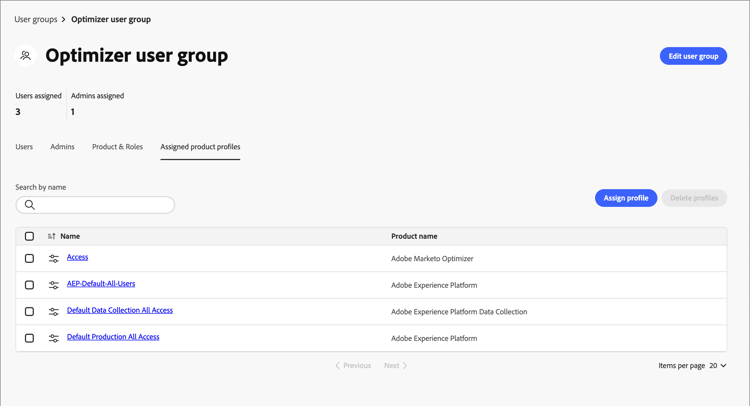
選取 指派的產品設定檔 索引標籤,然後按一下指派設定檔。
-
按一下 + 並新增下列產品的每個執行個體:
- Adobe Marketo Optimizer — 存取
- Adobe Experience Platform - AEP-Default-All-Users
- Adobe Experience Platform Data Collection — 預設資料收集所有存取權
- Adobe Experience Platform — 預設的生產所有存取權
-
按一下儲存。
將使用者新增至新群組 add-users
如需使用者管理的相關資訊,請參閱Admin Console檔案中的Adobe Admin Console使用者。
-
如果使用者不是您組織的成員,請新增每個使用者:
-
在 快速連結 下,按一下新增使用者。
-
輸入使用者的電子郵件地址,然後按一下新增為新的使用者。

-
輸入名字和姓氏,然後按一下[儲存]。
-
-
將每位使用者新增至群組:
-
按一下使用者名稱。
-
在使用者詳細資訊頁面中,捲動至使用者群組。
-
按一下左側的更多 ( … )圖示,然後選擇編輯使用者群組。
-
按一下 使用者群組 下方的新增 ( + )圖示。

-
選取您先前建立的使用者群組,然後按一下套用。
-
按一下 儲存 以取得使用者變更。
-
指派產品許可權 assign-product-permissions
許可權是統一許可權,可讓您定義指派給產品設定檔的授權。 每個許可權都會分組在功能下,例如人員歷程或內容,代表Marketo Optimizer中的功能。
Adobe Experience Platform的 許可權 區域是管理員可以定義使用者角色和存取原則,以管理產品應用程式內功能和物件的存取許可權。 在此應用程式中,您可以建立和管理角色,並為這些角色指派所需的資源許可權。 許可權也可讓您管理與特定角色相關聯的沙箱和使用者。
如需Experience Platform中角色許可權的詳細資訊,請參閱Experience Platform檔案中的管理角色。
-
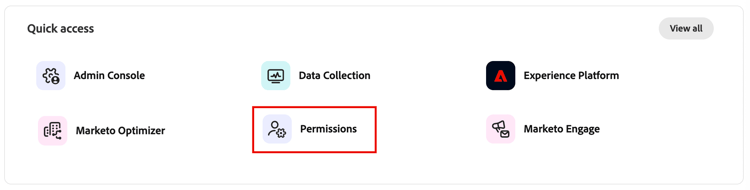
在 快速存取 面板中,選取許可權。
note NOTE 如果您沒有看到_許可權_,您可能需要按一下「檢視全部**」**,然後從可用的應用程式中選取它。 從Experience Platform的[快速存取]面板中選取的
許可權資源 permissions
下列許可權資源可控制Marketo Optimizer中管道設定、內容管理和人員歷程功能的存取權:
Mktoaep + Marketo Engage訂閱前置詞。 例如,如果連結的Marketo Engage訂閱首碼是_AcmeAssoc_,則存取Marketo Optimizer所需的沙箱是_MktoaepAcmeAssoc_。若要在Marketo Optimizer中提供外部目的地的支援,需要下列許可權:
編輯角色許可權 edit-role-permissions
對於內建或自訂角色,您可以隨時決定新增或刪除許可權。 如果您修改預設或自訂角色,則會影響指派給該角色的每個使用者。
Mktoaep + Marketo Engage訂閱前置詞。 例如,如果連結的Marketo Engage訂閱首碼是_AcmeAssoc_,則存取Marketo Optimizer所需的沙箱是_MktoaepAcmeAssoc_。若要變更角色:_的許可權(_T)
-
在左側導覽中選取角色。
-
按一下 最佳化工具使用者 角色名稱。
-
在詳細資訊頁面中,按一下右上方的編輯。
已選取編輯專案,在Experience Platform許可權中顯示
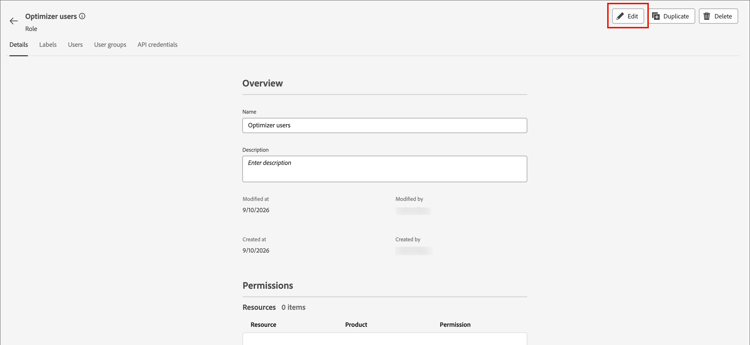
在角色編輯器中,資源功能表會顯示套用至Experience Cloud - Platform支援之應用程式的資源清單。
-
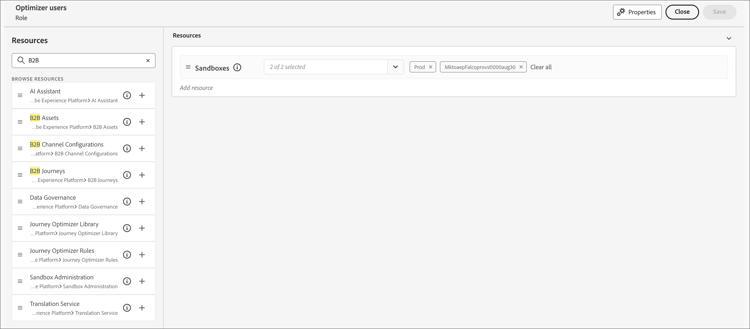
選取為Marketo Optimizer存取權布建的沙箱(
Mktoaep<Marketo subscription prefix>)。
-
按一下每個功能資源的 新增 圖示(+)。
-
為每個資源新增特定許可權,或選取全部新增。
-
按一下儲存。
-
按一下 關閉 以返回詳細資料頁面。
將使用者新增至角色 add-users-to-a-role
-
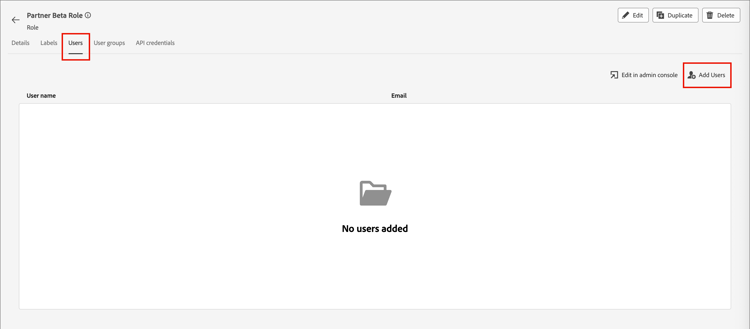
開啟角色詳細資料,並選取 使用者 索引標籤。
此標籤會顯示指派給角色的所有使用者清單。
-
按一下新增使用者。
在Experience Platform角色詳細資訊頁面中,選取[新增使用者]的[使用者]索引標籤。
-
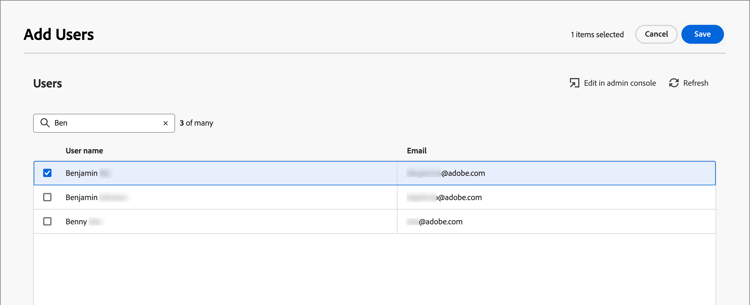
在 新增使用者 對話方塊中,找出並選取您要新增至角色的使用者。
-
您可以使用搜尋工具來篩選使用者清單。
-
選取每個使用者的核取方塊。
-
-
當您選取要新增的所有使用者時,請按一下儲存。
將使用者群組新增至角色 add-user-groups-to-a-role
如需使用者管理的相關資訊,請參閱Admin Console檔案中的Adobe Admin Console使用者。
-
開啟角色詳細資料,並選取 使用者群組 索引標籤。
此標籤會顯示指派給角色的所有使用者群組清單。
-
按一下新增群組。

-
在 新增群組 對話方塊中,找出並選取您要新增至角色的群組。
-
您可以使用搜尋工具來篩選使用者群組清單。
-
選取每個使用者群組的核取方塊。

-
-
當您選取要新增的所有群組時,請按一下儲存。
建立自訂角色 create-a-custom-role
-
在左側導覽中選取角色,然後選取建立角色。
-
在 建立新角色 對話方塊中,輸入角色的名稱,例如B2B行銷人員,以及說明(選擇性)。
-
按一下「確認」。
-
選取為Marketo Optimizer存取權布建的沙箱(
Mktoaep<Marketo subscription prefix>)。 -
新增產品許可權:
若要決定您想要用於角色的產品功能,請參閱產品許可權清單。
在左側的 資源 清單中,找到B2B專案,然後按一下新增 (+)圖示以新增您想要為角色啟用的每個屬性。
您可以在搜尋工具中輸入B2B,以篩選套用至Marketo Optimizer的許多B2B相關產品許可權的清單。
-
按一下右上角的儲存。
-
前往角色詳細資料,並選取 使用者群組 標籤。
-
按一下新增群組。
-
選取您先前在Admin Console中建立的使用者群組旁的核取方塊。
-
按一下儲存。
您的自訂角色已設定,而且指派群組中的使用者現在可以存取您選取的Marketo Optimizer權能。