條件式內容
條件內容可讓您根據條件規則調整電子郵件和片段內容。 這些規則是使用設定檔屬性或內容事件定義的。 您可以在規則產生器中建立條件式規則,並儲存這些規則以便在您的人員歷程中重複使用。
若要新增條件式內容至您的片段與電子郵件訊息,Marketo Optimizer可讓您套用儲存在 條件 資料庫中的條件式規則。 當您創作電子郵件內容或片段時,在視覺設計空間內套用條件規則。
新增條件式內容 add-conditional-content
當您在視覺化設計空間中撰寫片段或電子郵件時,請使用條件式規則來定義內容元件的多個變體。
-
選取內容元件,然後按一下元件工具列中的 啟用條件式內容 圖示。
請參閱內容元件工具列。
元件外框顯示為橙色,表示元件已啟用為條件元件。 條件式內容窗格會以 預設變體 和 變體 — 1 顯示在左側。

您選取並啟動的原始內容為預設內容,且會在您定義的任何變體都不符合任何條件規則時套用。
在此窗格中,您可以使用條件規則為所選內容元件定義多個變體。
-
將游標停留在第一個變體(變體 — 1)上,然後按一下 選取條件 圖示(


選取條件對話方塊會開啟並顯示條件程式庫。
如果您想要檢視條件的詳細資訊,以確保它是您想要的,請按一下 更多功能表 圖示(…) 並選擇檢視資訊。

若您需要的條件不存在,請按一下 新建 以建立條件規則🔗。
-
選取條件式規則,然後按一下 選取 以將其與變體關聯。
-
若要提高可讀性,請按一下 更多功能表 圖示(…)來重新命名變體 ,並選擇重新命名。
為變體輸入有意義的名稱,以協助您識別變體及其意圖。
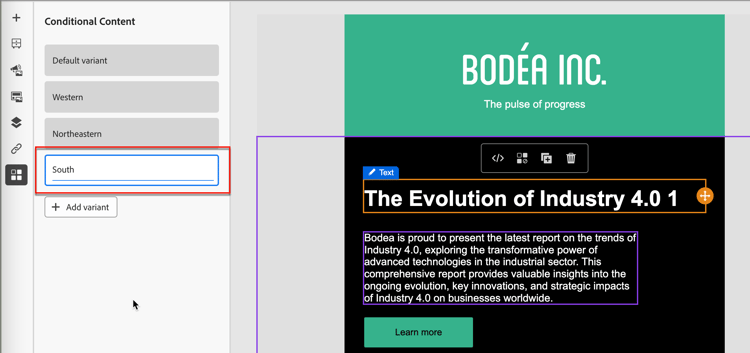
-
在左側窗格中選取變體後,變更元件,以在條件為true時變更其在訊息中的顯示方式。
在此範例中,文字元件的變體會根據收件者的地區使用不同的說明。

-
如有需要,請按一下 新增變體 以定義另一個變體。
重複步驟2至5以選取條件、重新命名變體並變更變體的元件。
您可以視需要為內容元件新增任意數量的變體。 隨時變更左窗格中選取的變體,以檢查內容元件在條件中的顯示方式。
note important IMPORTANT 條件式內容會依照變體列出的順序,根據相關規則進行評估。 元件會使用第一個具有評估為true之條件的變體。 如果在傳送訊息時,沒有已定義的變體條件評估為true,則內容元件會根據 預設變體 顯示。 -
若要刪除變體,請按一下 更多功能表 圖示(…) 為變體選擇刪除。
在確認對話方塊中按一下刪除。
條件式規則 conditional-rules
條件規則是一組條件運算式,可評估為true或false。 使用這些規則來根據各種篩選器決定要在訊息中顯示的內容變體,例如設定檔屬性或內容相關事件。
規則儲存在條件資料庫中,可在電子郵件和組織的片段內容中重複使用。
建立條件式規則 create-conditional-rule
當您選取元件變體的條件時,可從設計空間存取條件規則產生器。
-
在 選取條件 對話方塊中,按一下新建。
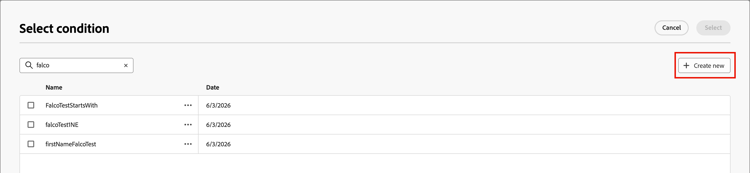
此動作會開啟 建立條件 對話方塊。 使用對話方塊工具將屬性結合到畫布中(類似於Experience Platform中的區段建置體驗)。 篩選器屬性會組織為三個標籤:
-
設定檔 - B2B設定檔XDM結構描述會列出與Adobe Experience Platform中定義的Experience Data Model (XDM)結構描述相關的所有設定檔屬性。
-
內容 — 當您的訊息用於歷程時,內容歷程欄位可透過此索引標籤使用。
-
對象 — 列出從Adobe Experience Platform Segmentation服務中建立的區段定義產生的所有對象。

-
-
根據您的需求建置條件式規則。
針對您要納入規則中的每個篩選器,將專案拖放至規則畫布上。 展開篩選器並完成運算式。
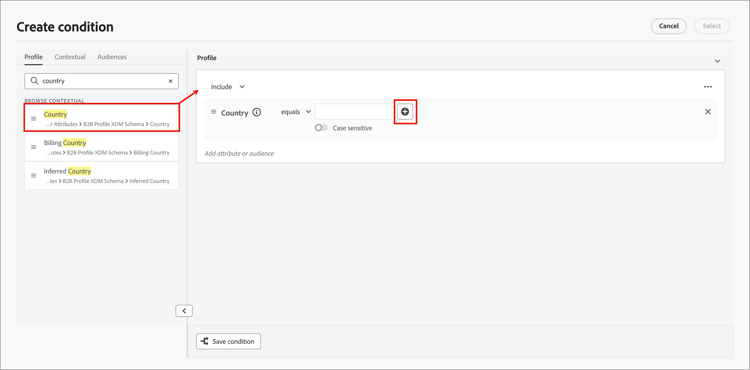
視需要拖放其他篩選器。
如果包含多個篩選器,您可以根據套用篩選器的方式切換篩選器邏輯設定:
- And — 如果 所有 篩選器為true,則規則會評估為true。
- 或 — 如果 任何 個篩選器為true,則規則會評估為true。
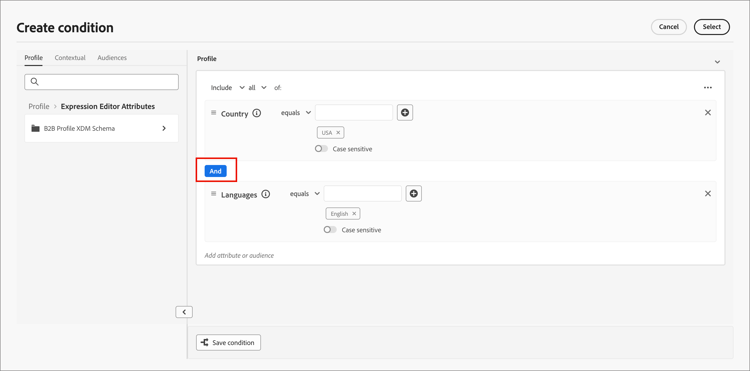
-
按一下 選取 以使用條件的自訂規則。
如果要讓規則可供重複使用,可將其新增至程式庫。
將條件新增至程式庫 add-to-library
-
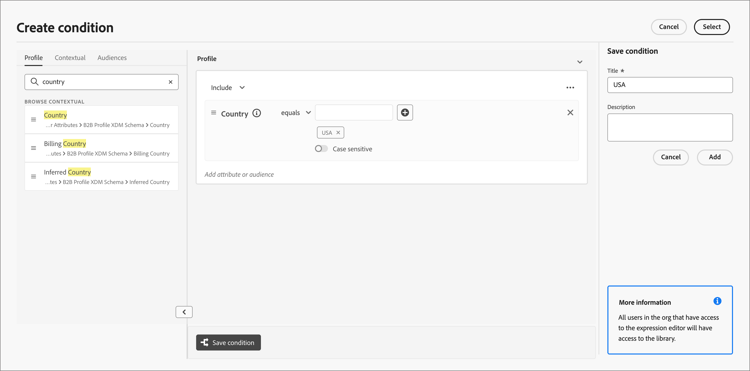
在[建立條件]對話方塊中,按一下底部的[儲存條件] 。
-
在右側,輸入規則的Name (必要)和Description (選用)。
使用有意義的名稱和有用的說明來協助組織中的其他人重複使用它,而非建立重複的條件。
-
按一下新增。
條件規則會儲存至程式庫,您可以為目前變體選取它。 它也包含在程式庫中,以便供跨人員歷程的任何其他動態內容變體使用。