計畫型別
方案型別定義方案及其成員的重要方面,並區分不同型別的行銷方案。 每個程式型別會定義以下屬性,這些屬性會繼承給使用程式型別的程式:
-
屬性 — 屬性說明程式型別的重要方面,例如事件日期和位置屬性。
-
方案狀態流程 — 每個狀態都會指派給方案型別中的步驟(例如1、2或3)。 計畫的成員只能從具有相同步驟編號的狀態(例如,從 No-Showed 到Attended)移動,或是從具有較高步驟編號的狀態(例如,從 Required 到Registered)。
計畫狀態是互斥的且線性,因此每個計畫個人只能有一個狀態值。 在設計狀態時,請思考您想讓哪些狀態之間移動。 例如,如果某位使用者未出席網路研討會,但可選擇稍後隨選參加,則您會希望他們擁有相同的狀態編號,或將隨選設定為更高的狀態編號,以便方案成員可以進入該狀態。
定義自訂程式型別(T):
-
在Adobe Marketo Optimizer左側導覽中,展開 管理 並選取程式型別。
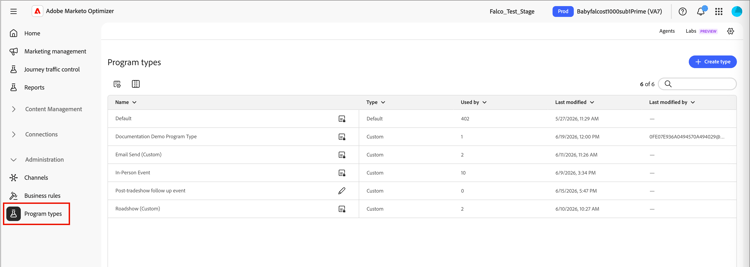
-
按一下右上角的建立型別。
-
輸入唯一的Name (必要)和Description (選用)。

note tip TIP 加入說明是最佳做法,可讓您的程式型別程式庫更易於管理。 -
按一下建立型別。
-
新增程式型別的屬性。
針對您要新增的每個屬性:
- 按一下新增屬性。
- 選擇 API名稱 並輸入顯示名稱。
- 按一下儲存。

-
定義 程式狀態 的步驟。
定義要包含在流程中的每個步驟:
- 按一下新增步驟。
- 輸入狀態名稱。
- (選擇性)按一下「新增狀態」,然後輸入要納入步驟的其他狀態名稱。
針對您要追蹤為成功方案執行的任何步驟,選取 標籤為成功 核取方塊。

-
按一下 完成 以儲存您的變更並返回程式型別清單。