Marketo Measure深入分析說明 marketo-measure-insights-explained
瞭解Marketo Measure中的Salesforce深入分析檢視,包括不同的圖示代表什麼以及如何使用功能。 此功能非常有助於檢視潛在客戶、聯絡人或帳戶的前20個工作階段。
在Marketo Measure JavaScript追蹤某人並在您的網站上填寫表單後,該人員就會成為您系統中的銷售機會,其數位行銷資料會傳送至您的Salesforce (SFDC)組織。 發生此情況時,您會看到接觸點資料已填入Lead/Contact/Opportunity/Account Objects的Marketo Measure Lead Insights區段(Canvas App)中。
首先,您可在深入分析的中間部分中看到訪客在您網站上的工作階段數量。 您可以隨意捲動這些工作階段並導覽。
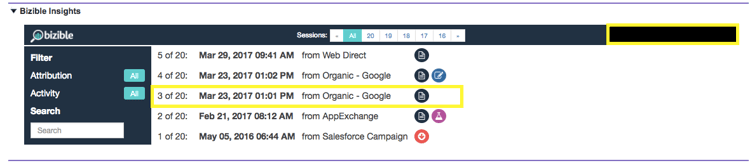
如果您按一下深入分析中上部的「全部」,您可以檢視所有工作階段的統計資料。 您可在此瞭解個別工作階段的日期、造成這些事件的頻道或來源,以及指定更多資訊的一組圖示。
您首先看到的是FT或LC圖示。 這些代表所列工作階段的接觸點位置。 具體來說,FT代表「首次接觸」,而LC代表「建立銷售機會」。 您可以有多個工作階段,但只有一個接觸點可以是FT或LC。 您永遠找不到與一個人相關聯的多個FT或LC。
看起來像紙張的圖示表示頁面檢視發生在工作階段中。 每個工作階段都可能包含此圖示。
看起來像燒杯的圖示表示已發生A/B測試實驗。 我們目前整合Optimizy和VWO。 透過這項整合,我們能夠推送使用者在其特定工作階段中看到的實驗與變數。
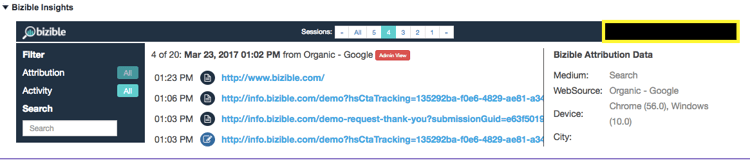
如果按一下任何特定作業階段(按一下作業階段的實際日期或分組作業階段的中上部,即可執行此操作),您將能夠檢視作業階段詳細資訊。 在每個工作階段中,您可以看到使用者看見的所有特定頁面,依日期和時間排序。
在每個工作階段的右側,您可以看到更多在SFDC中推送Marketo Measure欄位的精細行銷資料。 在此範例中,您可以看到廣告群組、廣告內容、促銷活動、關鍵字、Medium。 您也可以向下捲動,檢視我們提供的Marketo Measure資料。
最後,某人擁有大量工作階段後,您就可以在Insights中使用一些篩選器,尋找其在您網站上的特定參與部分。 例如,您可以依Touchpoint Position篩選。
您也可以依頁面檢視、AB測試或Forms來搜尋。