離子型
本主題說明如何整合Marketo Cordova外掛程式。 目前不支援Ionic電容器。
先決條件
- 在Marketo Admin中新增應用程式 (取得您的應用程式秘密金鑰和Munchkin ID)。
- 設定推播通知(iOS | Android )。
- 安裝Ionic與Cordova CLI。
安裝指示
設定Marketo Ionic外掛程式
-
假設已安裝Cordova CLI,請移至您的Ionic應用程式目錄,然後執行下列命令,將Marketo外掛程式新增至您的應用程式:
$ ionic plugin add https://github.com/Marketo/PhoneGapPlugin.git --variable APPLICATION_SECRET_KEY="YOUR_APPLICATION_SECRET" -
若要確認外掛程式已新增至應用程式,請執行以下命令:
$ ionic plugin list com.marketo.plugin 0.X.0 "MarketoPlugin"
遷移到較新版本(可選)
-
若要移除現有外掛程式,請執行以下命令:
$ ionic plugin remove com.marketo.plugin -
若要讀取外掛程式,請執行以下命令:
$ ionic plugin add https://github.com/Marketo/PhoneGapPlugin.git --variable APPLICATION_SECRET_KEY="YOUR_APPLICATION_SECRET"
在xCode中啟用推播通知
- 在xCode專案中開啟推播通知功能。
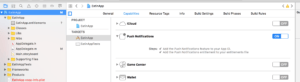
追蹤推播通知
將下列程式碼貼入application:didFinishLaunchingWithOptions:函式中。
| code language-none |
|---|
|
| code language-none |
|---|
|
初始化Marketo框架
若要確保在應用程式啟動時起始Marketo架構,請在主要JavaScript檔案的onDeviceReady函式下新增下列程式碼。
您必須傳遞ionicCordova作為Ionic Cordova應用程式的架構型別。
語法
// This method will Initialize the Marketo Framework using Your MunchkinId and Secret Key
marketo.initialize(
  function() { console.log("MarketoSDK Init done."); },
  function(error) { console.log("an error occurred:" + error); },
  'YOUR_MUNCHKIN_ID',
  'YOUR_SECRET_KEY',
  'FRAMEWORK_TYPE'
);

// For session tracking, add following.
marketo.onStart(
  function(){ console.log("onStart."); },
  function(error){ console.log("Failed to report onStart." + error); }
);
參數
- Success回呼:在Marketo架構成功初始化時要執行的函式。
- 失敗回呼:當Marketo架構初始化失敗時要執行的函式。
- Munchkin ID :註冊時從Marketo收到的Munchkin ID。
- 秘密金鑰:註冊時從Marketo收到的秘密金鑰。
初始化Marketo推播通知
若要確保已起始Marketo推播通知,請在主要JavaScript檔案中初始化函式後,新增下列程式碼。
語法
// This function will Enable user notifications (prompts the user to accept push notifications in iOS)
marketo.initializeMarketoPush(
    function() { console.log("Marketo push successfully initialized."); },
    function(error) { console.log("an error occurred:" + error); },
    'YOUR_GCM_PROJECT_ID' // This is required for Android and will be ignored in iOS
);
參數
- Success回呼:Marketo推播通知成功初始化時要執行的函式。
- 失敗回呼:當Marketo推播通知無法初始化時要執行的函式。
- GCM_PROJECT_ID :建立應用程式後,在Google開發人員主控台中找到GCM專案ID。
登出時也可以取消註冊權杖。
marketo.uninitializeMarketoPush(
  function() { console.log("Marketo push successfully uninitialized."); } ,
  function(error) { console.log("an error occurred:" + error); }
);
關聯銷售機會
您可以呼叫associateLead函式來建立Marketo Lead。
語法
marketo.associateLead(
  function(){ console.log("MarketoSDK : Lead Added"); },
  function(error){ console.log("an error occurred:" + error); },
  'Lead_Data_JSON_String'
);
參數
- Success回呼:當Marketo架構成功建立潛在客戶關聯時要執行的函式。
- 失敗回呼:當Marketo架構無法關聯潛在客戶時要執行的函式。
- 潛在客戶資料:JSON字串格式的潛在客戶資料。
範例
// First create a lead as shown below
var lead = {};
lead[marketo.KEY_FIRST_NAME] = "Ionic";
lead[marketo.KEY_LAST_NAME] = "App";
lead[marketo.KEY_EMAIL] = email;
lead[marketo.KEY_ADDRESS] = "demo address";
lead[marketo.KEY_CITY] = "city";
lead[marketo.KEY_STATE] = "state";
lead[marketo.KEY_COUNTRY] = "country";
lead[marketo.KEY_POSTAL_CODE] = "postalCode";
lead[marketo.KEY_GENDER] = "gender";

// Use associateLead function to associate it.
marketo.associateLead(
  function() { console.log("MarketoSDK : Lead Associated"); },
  function(error) { console.log("an error occurred:" + error); },
  JSON.stringify(lead)
);
報表動作
您可以藉由呼叫reportaction函式來報告任何使用者執行的動作。
語法
marketo.reportaction(
  function(){ console.log("MarketoSDK : New event sent "); },
  function(error){ console.log("an error occurred:" + error); },
  'Action_Name',
  'Action_Data_JSON_String'
);
參數
- 成功回呼:Marketo框架成功回報動作時要執行的函式。
- 失敗回呼:Marketo框架無法回報動作時要執行的函式。
- 動作名稱:動作名稱。
- 動作資料: JSON字串格式的動作資料。
範例
// First create an event as below
var event = {
    "Action Type":"Add To Cart",
    "Action Details":"Adding Product in cart",
    "Action Metric":"10",
    "Action Length":"1"
}

marketo.reportaction(
    function(){ console.log("Reported action successfully."); },
    function(error){ console.log("Failed to report action." + error); },
    "Add To Cart",
    JSON.stringify(event)
);
工作階段報告
繫結「暫停」和「繼續」事件型別,如下所示,以報告「開始」和「停止」事件。 這可用來追蹤您在行動應用程式中花費的時間。 注意:這在Android中是必要的。
//Add the following code in your www/js/index.js

bindEvents: function() {
   document.addEventListener('pause', this.onStop, false);
   document.addEventListener('resume', this.onStart, false);
},
onStop: function() {
   marketo.onStop(
       function(){ console.log("onStop"); },
       function(error){ console.log("Failed to report onStop." + error); }
   );
},
onStart: function() {
   marketo.onStart(
       function(){ console.log("onStart."); },
       function(error){console.log( "Failed to report onStart." + error); }
   );
},
建立銷售機會
從混合應用程式建立銷售機會有三種方式:
- MARKETO MME SDK
- MARKETO REST API
- 表單提交
根據使用的方法,新建立的潛在客戶會由不同的觸發器和篩選器識別。 使用MME SDK或REST API建立的潛在客戶會出現在「建立的潛在客戶」觸發器和篩選器中。 由表單提交建立的潛在客戶會出現在「填寫表單」觸發器和篩選器中。
最佳實務建議在建立銷售機會時,與網頁應用程式使用的方法保持一致。 如果您已有使用表單提交作為建立銷售機會的機制之網頁應用程式,請在混合式應用程式中建立銷售機會時,使用該相同的機制。 如果您已有使用我們REST API作為建立銷售機會的機制的網頁應用程式,請在混合式應用程式中建立銷售機會時,使用該相同的機制。 如果您未使用表單提交或REST API做為在網頁應用程式中建立銷售機會的機制,可以考慮使用MME SDK在Marketo中建立銷售機會。