CloudFront (BYOCDN)
此設定會將代理式流量 (來自 AI 機器人和 LLM 使用者代理的要求) 路由至 Edge Optimize 後端服務 (live.edgeoptimize.net)。 真人訪客和 SEO 機器人仍照常由您的來源伺服器提供服務。 若要測試設定,在完成設定之後,請於回應中尋找 x-edgeoptimize-request-id 標頭。
先決條件
在設定 CloudFront 之前,請確認您具備:
步驟1:建立Edge最佳化來源
導覽:「AWS 主控台」>「CloudFront」>「分發」>「[您的分發]」>「來源」標籤
-
按一下「建立來源」。
-
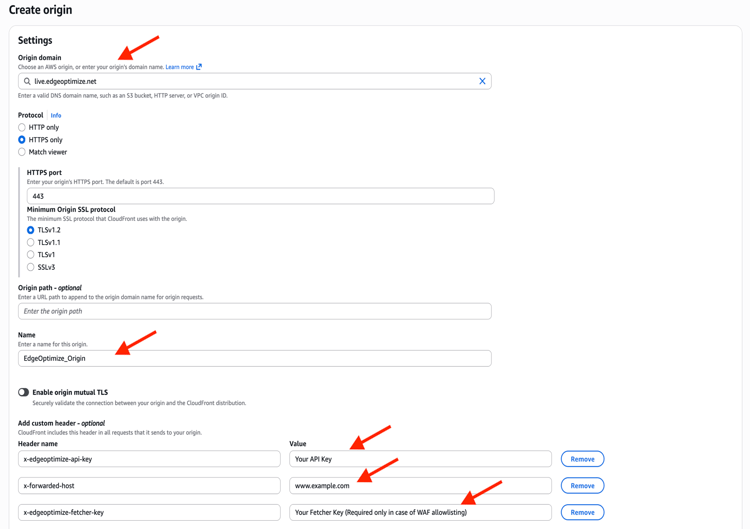
設定來源:
- 來源網域:
live.edgeoptimize.net - 名稱:
EdgeOptimize_Origin
- 來源網域:
-
所有其他欄位皆保留其預設值。
-
新增自訂標頭:
table 0-row-2 1-row-2 2-row-2 3-row-2 頁首 值 x-edgeoptimize-api-key您的 API 金鑰 x-forwarded-hostwww.example.comx-edgeoptimize-fetcher-key您的擷取器金鑰 (僅在 WAF 加入允許清單時需要) 將
www.example.com替換成真實的網站網域,並將Your API key替換成 Adobe 代表提供給您的 Edge Optimize API 金鑰。 -
按一下「建立來源」。
步驟2:建立檢視器要求功能
導覽:「AWS 主控台」>「CloudFront」>「函式」
-
按一下「建立函式」。
-
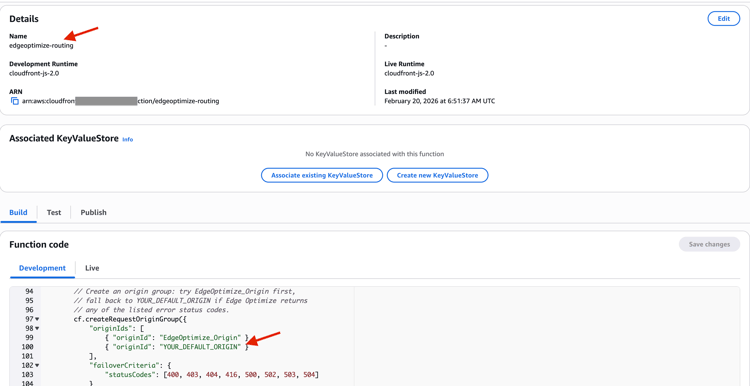
設定:
- 名稱:
edgeoptimize-routing - 執行階段:
cloudfront-js-2.0
- 名稱:
-
將預設程式碼替換成取自 viewer-request.js 的程式碼。
發佈前,請自訂程式碼中的下列值:
YOUR_DEFAULT_ORIGIN:替換成您現有的預設來源名稱 (名稱可在「CloudFront」>「分發」>「[您的分發]」>「來源」標籤中找到)。TARGETED_PATHS:設定為null可鎖定所有 HTML 頁面,或設定為特定路徑的陣列,例如['/', '/products', '/about']。
-
按一下「儲存變更」>「發佈函式」。
步驟3:設定快取原則
導覽:「AWS 主控台」>「CloudFront」>「分發」>「[您的分發]」>「行為」
檢查目前套用至您的行為的快取原則。 在您的行為上按一下「編輯」,然後查看「快取鍵和來源請求」區段,以確認您的情境:
- 情境 A (舊版):您會看到已選取標示為「舊版快取設定」的選項按鈕。 沒有任何原則名稱下拉式選單,而是會看到內嵌 TTL 和標頭設定。
- 情境 B (自訂原則):您會看到已選取快取原則,而且該原則使用由您或您的團隊建立的名稱 (非 AWS 提供的原則)。
- 情境 C (受管理原則):您會看到已選取快取原則,而且該原則使用 AWS 提供的名稱,例如
CachingOptimized、CachingDisabled或CachingOptimizedForUncompressedObjects,且這些名稱無法編輯。
案例A:舊版快取設定
如果您的行為使用舊版快取設定:
-
在「快取鍵和來源請求」下方,您會看到已選取「舊版快取設定」。
-
將
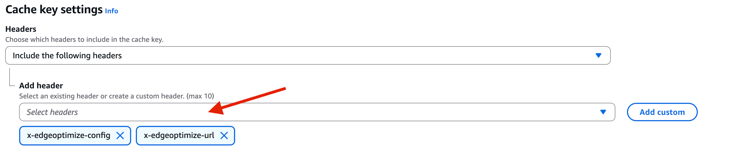
x-edgeoptimize-config和x-edgeoptimize-url新增至「標頭」允許清單:- 從下拉式選單中選取「包含下列標頭」。
- 新增「
x-edgeoptimize-config」和「x-edgeoptimize-url」。
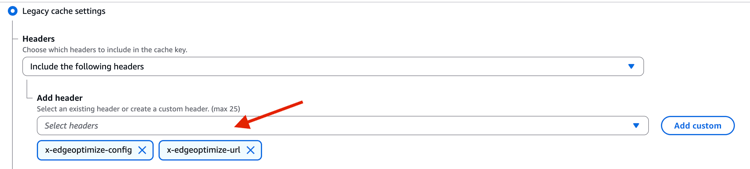
如果您已在「標頭」下拉式選單中選取「全部」,請略過此步驟,因為所有標頭都會自動轉送至來源。
-
檢查「物件快取」設定:
- 如果設定為「自訂」,建議將「最小 TTL」設定為「
0」。 不過,如果您目前的「最小 TTL」已經很短,則可能不需要變更。 - 如果設定為「使用來源快取標頭」,則不需要任何變更。
- 如果設定為「自訂」,建議將「最小 TTL」設定為「
-
按一下「儲存變更」。
案例B:具有自訂快取原則的非舊式
如果您的行為已使用自訂快取原則 (由您建立而非 AWS 管理的原則):
導覽:「AWS 主控台」>「CloudFront」>「原則」>「快取」
-
按一下您的現有原則。
-
按一下「編輯」。
-
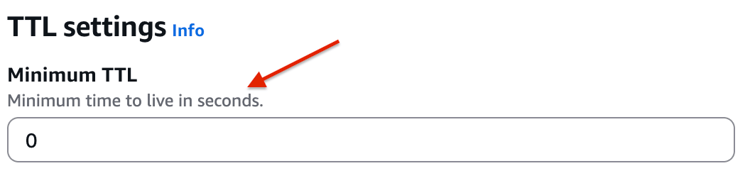
建議將 最小TTL 設定為
0。不過,如果您目前的最低TTL已經非常短,您可能不需要加以變更。
-
在「快取鍵設定」>「標頭」下方,連同您現有的包含項目,新增「
x-edgeoptimize-config」和「x-edgeoptimize-url」。
-
按一下「儲存變更」。
案例C:具有受管理(AWS)快取原則的非舊式
如果您的行為使用 AWS 管理的快取原則 (例如 CachingOptimized),就無法加以編輯。 您必須建立新的自訂快取原則來複製現有的受管理原則設定,並在上方新增 Edge Optimize 標頭。
第 1 部分:記下您目前的受管理快取原則設定
導覽:「AWS 主控台」>「CloudFront」>「原則」>「快取」
-
尋找並按一下目前附加至您的行為的受管理快取原則 (例如
CachingOptimized)。 -
記下所有現有設定:
- 最小 TTL、最大 TTL、預設 TTL
- 包含在快取鍵中的標頭
- 包含在快取鍵中的 Cookie
- 包含在快取鍵中的查詢字串
- 壓縮支援 (Gzip、Brotli)
第 2 部分:使用相同的設定加上 Edge Optimize 設定來建立新的自訂快取原則
導覽:「AWS 主控台」>「CloudFront」>「原則」>「快取」
-
按一下「建立快取原則」。
-
名稱:
edgeoptimize-cache
-
複製在第 1 部分記下的所有設定,並修改以下部分:
- 建議將「最小 TTL」設定為「
0」。 不過,如果您目前的「最小 TTL」已經很短,則可能不需要變更。
- 在「快取鍵設定」>「標頭」下方,包含受管理原則具備的所有內容,並新增「
x-edgeoptimize-config」和「x-edgeoptimize-url」。
- 建議將「最小 TTL」設定為「
-
按一下「建立」。
-
回到您的行為並與新建立的原則建立關聯:
導覽:「AWS 主控台」>「CloudFront」>「分發」>「[您的分發]」>「行為」
- 編輯您的行為。
- 在「快取鍵和來源請求」下方,選取「快取原則」。
- 從下拉式選單中選擇「
edgeoptimize-cache」。 - 按一下「儲存變更」。
步驟4:建立Lambda@Edge函式(原始請求和回應)
us-east-1 (維吉尼亞州北部) 區域 建立。 這是 AWS 的要求。 即使是在 us-east-1 中建立函式,AWS 會自動將函式複製到全球所有 CloudFront 邊緣位置,以便在距離檢視器最近的邊緣位置執行函式。 繼續執行之前,請確認您位於 AWS 主控台中的 us-east-1 區域。建立Lambda函式
導覽:「AWS 主控台」>「Lambda」
-
按一下「建立函式」。
-
選取「從頭開始製作」。
-
設定:
- 函式名稱:
edgeoptimize-origin - 所有其他欄位皆保留其預設值。
- 函式名稱:
-
按一下「建立函式」。
-
在程式碼編輯器中,將預設程式碼替換成取自 origin-request-response.js 的程式碼。
-
按一下「部署」以儲存程式碼。
-
記下「設定」>「權限」下方顯示的執行角色名稱 (例如
edgeoptimize-origin-role-xxxxx)。 在接下來的步驟中,您會需要此名稱。
更新執行角色的信任原則
自動建立的角色只會信任 lambda.amazonaws.com。 針對 Lambda@Edge,您也必須新增「edgelambda.amazonaws.com」。
導覽:「AWS 主控台」>「IAM」>「角色」>「[您在上一步的角色]」>「信任關係」分頁
-
按一下「編輯信任原則」。
-
將該原則替換成取自 trust-policy.json 的內容。
-
按一下「更新原則」。
edgelambda.amazonaws.com。 若沒有服務主體,CloudFront 就無法在邊緣位置叫用您的函式。修正CloudWatch記錄檔許可權原則
自動建立的角色隨附針對一般 Lambda 設定的 AWSLambdaBasicExecutionRole 原則,而該原則的 Lambda@Edge 區域和記錄群組名稱皆不正確。 您必須加以更新。
導覽:「AWS 主控台」>「IAM」>「角色」>「[您的角色]」>「權限」標籤 > 按一下附加的原則名稱 (例如 AWSLambdaBasicExecutionRole-xxxx)
-
按一下「編輯」。
-
將該原則替換成取自 cloudwatch-policy.json 的內容。
在 JSON 中,將
ACCOUNT_ID替換成您實際的 AWS 帳戶 ID (可在 AWS 主控台的右上角找到),並將FUNCTION_NAME替換成您的 Lambda 函式名稱 (例如edgeoptimize-origin)。 -
按一下「儲存變更」。
*,Lambda@Edge 會在離檢視器最近的邊緣位置執行,因此記錄會寫入邊緣位置所在區域的 CloudWatch (例如 ap-south-1、eu-west-1),而不一定是在 us-east-1。 記錄群組會使用冠上區域前置詞的名稱:/aws/lambda/us-east-1.FUNCTION_NAME,其中 us-east-1 永遠是函式的主區域。修正CloudWatch記錄檔連結
根據預設,Lambda主控台中的 檢視CloudWatch記錄 捷徑連結到us-east-1中的/aws/lambda/FUNCTION_NAME — Lambda@Edge的錯誤記錄群組。 設定自訂記錄群組,讓連結指向正確的路徑。
導覽: AWS Console > Lambda > [您的函式] >設定>監視與作業工具
-
按一下「編輯」。
-
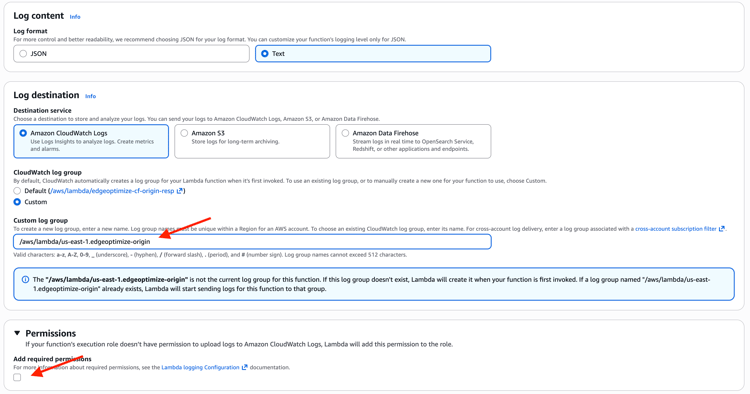
在 CloudWatch記錄群組 下,選取自訂。
-
將自訂記錄群組名稱設定為
/aws/lambda/us-east-1.edgeoptimize-origin。 -
在 許可權 底下,保留 新增必要許可權 核取方塊未勾選。
-
按一下「儲存」。
eu-west-1、ap-south-1),而非us-east-1。 您仍需在CloudWatch中切換到正確的區域才能檢視記錄。發佈版本
-
在函式頁面上,按一下「動作」(右上方) >「發佈新版本」。
-
新增說明。
-
點擊發佈。

-
複製或記下函式 ARN,在下一個步驟會需要使用。

步驟5:將函式和快取原則與行為相關聯
導覽:「AWS 主控台」>「CloudFront」>「分發」>「[您的分發]」>「行為」
-
編輯您的行為。
-
如果您在步驟 3 (情境 C) 中建立了新的快取原則,請將「快取原則」設定為「
edgeoptimize-cache」。

-
在「函式關聯」下方進行下列設定:
- 檢視器請求:
edgeoptimize-routing - 來源請求:來自步驟 4 的版本化函式 ARN (在「發佈版本」中)
- 來源回應:來自步驟 4 的版本化函式 ARN (在「發佈版本」中)

- 檢視器請求:
-
按一下「儲存變更」。
允許透過防火牆規則在Edge最佳化(選用)
如果您的CDN使用WAF或機器人管理員:
-
允許列出WAF或機器人管理員中的
*AdobeEdgeOptimize/1.0*使用者代理程式,讓Edge最佳化服務可以擷取您的來源內容。 -
如果您的防火牆需要使用者代理程式以外的其他驗證,請產生密碼(例如,
openssl rand -hex 32)並:- 將帶有密碼的
x-edgeoptimize-fetcher-key新增到路由規則中與其他x-edgeoptimize-*標頭一起。 - 新增WAF或機器人管理員規則以允許
x-edgeoptimize-fetcher-key符合相同密碼的請求。
- 將帶有密碼的
-
在Edge最佳化會依原樣轉送此標題 — 您擁有完整的金鑰生命週期。
步驟6:測試設定
1. 測試機器人流量 (應經過最佳化)
使用代理式機器人使用者代理傳送請求。 在 第一個請求 上,Edge Optimize 在處理及快取頁面時,可能會傳回 Proxy 處理的 (非最佳化) 回應。 您可以透過回應中的 x-edgeoptimize-proxy: 1 標頭加以識別。
運用代理式使用者代理模擬 AI 機器人要求:
curl -svo /dev/null https://www.example.com/page.html \
  --header "user-agent: chatgpt-user"
成功的回應會包含 x-edgeoptimize-request-id 標頭,確認要求已經透過 Edge Optimize 進行路由:
< HTTP/2 200
< x-edgeoptimize-request-id: 50fce12d-0519-4fc6-af78-d928785c1b85
2. 測試真人流量 (不應受到影響)
模擬一般真人瀏覽器要求:
curl -svo /dev/null https://www.example.com/page.html \
  --header "user-agent: Mozilla/5.0 (Macintosh; Intel Mac OS X 10_15_7) AppleWebKit/537.36"
回應 不應 包含 x-edgeoptimize-request-id 標頭。 頁面內容和回應時間應與啟用邊緣最佳化之前維持相同。
3. 如何區分這兩種情境
x-edgeoptimize-request-idx-edgeoptimize-fo1)您也可以在 LLM Optimizer 使用者介面中確認流量路由的狀態。 瀏覽至 客戶組態 並選取 CDN組態 標籤。

4. 檢查記錄是否正常傳輸
執行上述測試請求後,請確認 CloudFront 函式和 Lambda@Edge 函式的記錄皆正常寫入。
CloudFront 函式記錄 (edgeoptimize-routing)
導覽:「AWS 主控台」>「CloudWatch」>「記錄群組」(在 us-east-1 或設定 CloudFront 分發的區域中)
-
尋找名稱為
/aws/cloudfront/function/edgeoptimize-routing的記錄群組。 -
開啟最新的記錄資料流。
-
若是代理式請求,您應該會看到類似下列項目:
Adding origin group for userAgent: chatgpt-userRouting to Edge Optimize origin for userAgent: chatgpt-user
-
若是非代理式請求,您應該會看到:
Routing to Default origin for userAgent: ...
您也可以查看 「AWS 主控台」>「CloudFront」>「函式」>「edgeoptimize-routing」 下方的「度量」標籤,以檢視叫用計數和錯誤率。
Lambda@Edge 記錄 (edgeoptimize-origin)
us-east-1。 請檢查與您執行 curl 指令之位置最接近之 AWS 區域中的 CloudWatch。導覽:「AWS 主控台」>「CloudWatch」>「記錄群組」(確保您位於正確的區域)
-
尋找名稱為
/aws/lambda/us-east-1.edgeoptimize-origin的記錄群組。 -
開啟最新的記錄資料流。
-
若是代理式請求,您應該會看到類似下列項目:
Calling Edge Optimize Origin for agentic requests:主要路徑Calling Default Origin in case of failover for agentic requests:容錯移轉路徑Failover Triggered for agentic requests:來源與回應容錯移轉偵測
如果沒有記錄群組,請確認是否已在步驟 4 中正確地更新 IAM 權限。 也請檢查附近的其他 AWS 區域,因為處理您的請求的邊緣位置可能與預期不同。
疑難排解
x-edgeoptimize-request-idYOUR_DEFAULT_ORIGIN (步驟 2)。x-edgeoptimize-api-key 標頭值 (步驟 1)。us-east-1。cache-control: no-store0」(步驟 3)。 如果「最小 TTL」已經很短,這可能不是問題所在。在Edge停用及重新啟用最佳化
Lambda@Edge 函式 (edgeoptimize-origin) 與 CloudFront 行為的來源請求和來源回應事件相關聯。 因為該函式會針對透過該行為 (包括真人和代理式) 的每個請求以內嵌方式執行,所以 Lambda@Edge 運作中斷將影響所有即時流量,而不只是代理式請求。 如果您偵測到 Lambda@Edge 運作中斷,請立即移除函式關聯,以便讓正常流量還原至預設來源。
如何偵測Lambda@Edge中斷
- AWS 服務健康狀態儀表板:檢查「AWS 服務健康狀態儀表板」是否有影響 Amazon CloudFront 或 AWS Lambda 的任何現行事件。 這裡報告的全域或區域性運作中斷,是確認問題發生在 AWS 基礎架構端而非在您設定中的最快方式。
- Lambda@Edge 錯誤:導覽至「AWS 主控台」>「CloudFront」>「監視」>「[您的分發]」。 開啟「Lambda@Edge 錯誤」標籤並檢查「執行錯誤」圖表,找出是否發生執行錯誤。 如果這些值很高,Lambda@Edge 可能已停機。
分離Lambda@Edge函式
導覽:「AWS 主控台」>「CloudFront」>「分發」>「[您的分發]」>「行為」
-
在您的行為上按一下「編輯」。
-
向下捲動至「函式關聯」區段。
-
將下列關聯設定為「無關聯」:
table 0-row-2 1-row-2 2-row-2 3-row-2 事件 變更為 檢視器請求 無關聯 來源請求 無關聯 來源回應 無關聯 
-
按一下「儲存變更」。
-
等待 CloudFront 分發完成部署。 狀態通常會在幾分鐘內從「部署中」變更為上次修改日期。
完成部署後,所有流量都會直接路由到預設來源。 不會刪除任何設定;Lambda 函式及其關聯隨時可以還原。
重新附加Lambda@Edge函式
導覽:「AWS 主控台」>「CloudFront」>「分發」>「[您的分發]」>「行為」
-
在您的行為上按一下「編輯」。
-
向下捲動至「函式關聯」區段。
-
還原關聯:
table 0-row-2 1-row-2 2-row-2 3-row-2 事件 設定為 檢視器請求 edgeoptimize-routing(CloudFront 函式)來源請求 取自步驟 4 的版本化 Lambda ARN 來源回應 取自步驟 4 的版本化 Lambda ARN 使用您在步驟 4 記下的版本化函式 ARN (在「發佈版本」中)。
-
按一下「儲存變更」。
-
等候分發完成部署,然後確認代理式請求傳回
x-edgeoptimize-request-id標頭 (如步驟 6 所述)。
若要進一步瞭解Edge最佳化,包括可用的機會、自動最佳化工作流程和常見問答,請返回Edge最佳化概覽。