AEM Cloud Service 管理的內容傳遞網路 (Fastly)
此設定會將代理式流量 (來自 AI 機器人和 LLM 使用者代理的要求) 路由至 Edge Optimize 後端服務 (live.edgeoptimize.net)。 真人訪客和 SEO 機器人仍照常由您的來源伺服器提供服務。 若要測試設定,在完成設定之後,請於回應中檢查 x-edgeoptimize-request-id 標頭。
先決條件
若要存取此功能:
- 付費客戶必須擁有 Adobe LLM Optimizer 使用者 IMS 產品設定檔的存取權。 請聯絡貴組織的管理員以要求存取權。
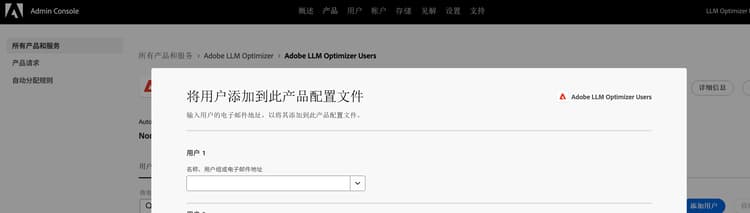
- 試用版客戶必須屬於 LLMO 管理員 IMS 群組。 如果群組不存在,則組織的管理員可以建立群組並把您新增到群組中。
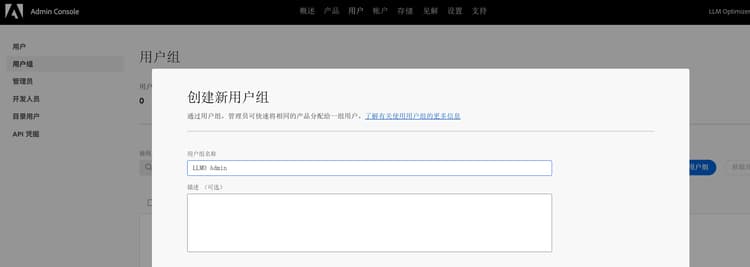
啟用路由的步驟
若要開始將代理流量路由至 Edge Optimize:
-
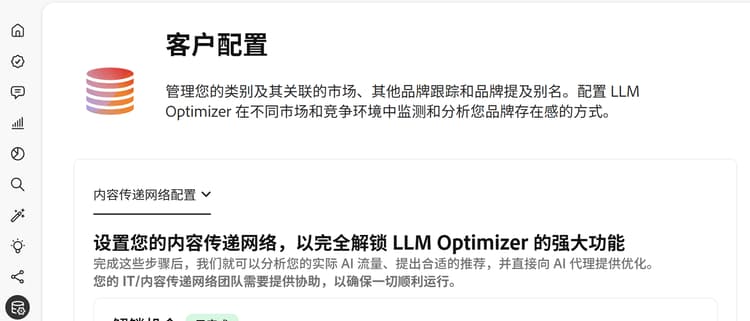
在 LLM Optimizer 中,開啟「客戶設定」並選取「內容傳遞網路設定」標籤。
-
找出「將最佳化部署到 AI 代理」區段。 按一下 「啟用」 按鈕。

-
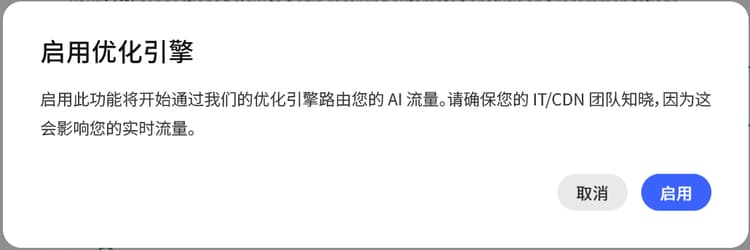
在確認對話框中,選取 「啟用」 以確認您要啟用路由。 如果出現錯誤,請參閱疑難排解區段以解決問題。
-
確認後,需要幾分鐘才能完成路由。

5 分鐘後重新載入頁面,以確認路由已完成。 路由設定好並啟動後,狀態會更新為「已完成」,並顯示綠色勾號確認路由已啟用。 您無需再執行任何動作。

若要隨時停用路由,請返回 「內容傳遞網路設定」 分頁標籤中的 「將最佳化部署到 AI 代理」 區段,然後按一下「停用」。
此外,如果您對於上述步驟需要任何協助,請聯絡您的 Adobe 帳戶團隊或 llmo-at-edge@adobe.com。
疑難排解
如果在啟用或停用路由時發生錯誤,顯示內容將與以下範例類似:
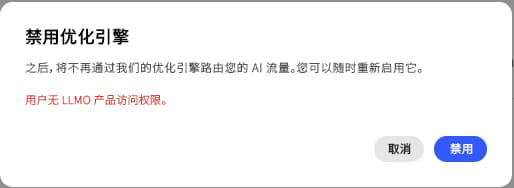
使用以下清單來識別錯誤及遵循指示。
-
使用者沒有 LLMO 產品存取權
原因:在您的 Adobe IMS 設定檔中使用者帳戶不具備 LLM Optimizer 產品內容。 付費客戶必須具備該內容才能設定內容傳遞網路路由。
建議:確認您的組織管理員已在 Adobe Admin Console 中為您指派 Adobe LLM Optimizer 使用者產品設定檔。
-
只有 LLMO 管理員群組成員可以設定內容傳遞網路路由
原因:您的帳戶不是 LLMO 管理員 IMS 群組的成員。 試用版客戶必須是此群組成員才能設定內容傳遞網路路由。
建議:確認您的組織管理員已將您新增至 Adobe Admin Console 中的 LLMO 管理員 IMS 群組。
-
要求的內容傳遞網路類型 aem-cs-fastly 不符合這個網域偵測到的內容傳遞網路
原因:這表示偵測到您網站的內容傳遞網路類型不是 AEM Cloud Service 管理的內容傳遞網路 (Fastly)。
建議:確認您的網站是透過 AEM Cloud Service 管理的內容傳遞網路 (Fastly) 提供。
-
探測網站時發生錯誤
原因: LLM Optimizer 在路由設定期間無法連線到您的網站。 如果網站關閉、無法連線或要求逾時,便可能發生此狀況。
建議:確認您的網站可公開存取及傳回有效的回應,然後再試一次。
-
對於路由探測網站並未傳回有效回應
原因:在設定期間進行探測時,網站傳回非預期的 HTTP 狀態 (不是 2xx 或 301)。
建議:確認您的網站針對 LLM Optimizer 中註冊的基礎 URL 傳回成功的回應 (2xx),然後再試一次。
-
上游 IMS 服務的驗證失敗
原因:工作階段可能已過期,或在路由要求期間 Adobe IMS 驗證發生問題。
建議:登出 LLM Optimizer 並重新登入,然後再次嘗試啟用路由。
如果問題仍然存在,請聯絡您的 Adobe 帳戶團隊或 llmo-at-edge@adobe.com。
(選用) 驗證設定
路由設定完成後,您可以選擇是否驗證 AI 機器人流量已路由至 Edge Optimize,以及真人流量不受影響。
-
測試機器人流量 (應經過最佳化)
運用代理式使用者代理模擬 AI 機器人要求:
code language-none curl -svo /dev/null https://www.example.com/page.html \ --header "user-agent: chatgpt-user"成功的回應會包含
x-edgeoptimize-request-id標頭,確認要求已經透過 Edge Optimize 進行路由:code language-none < HTTP/2 200 < x-edgeoptimize-request-id: 50fce12d-0519-4fc6-af78-d928785c1b85 -
測試真人流量 (不應受到影響)
模擬一般真人瀏覽器要求:
code language-none curl -svo /dev/null https://www.example.com/page.html \ --header "user-agent: Mozilla/5.0 (Macintosh; Intel Mac OS X 10_15_7) AppleWebKit/537.36"回應不應包含
x-edgeoptimize-request-id標頭。 頁面內容和回應時間應與啟用邊緣最佳化之前維持相同。 -
如何區分這兩種情境
table 0-row-3 1-row-3 2-row-3 頁首 機器人流量 (最佳化) 真人流量 (不受影響) x-edgeoptimize-request-id存在:包含唯一的要求 ID 不存在 x-edgeoptimize-fo唯有發生容錯移轉時存在 (值: 1)不存在 -
檢查 LLM Optimizer 中的路由狀態
您也可以在 LLM Optimizer UI 中確認路由。 開啟「客戶設定」並選取「內容傳遞網路設定」標籤。 當路由已啟用時,「將最佳化部署到 AI 代理」區段會顯示「已完成」。
若要進一步瞭解Edge最佳化,包括可用的機會、自動最佳化工作流程和常見問答,請返回Edge最佳化概覽。