記錄轉送:Imperva log-forwarding-imperva
本指南說明如何將內容傳遞網路記錄從 Imperva 轉送至 Adobe 的 S3 貯體,以收集代理式流量資料。 您將使用 LLM Optimizer 內容傳遞網路設定頁面,在 LLM Optimizer 上線。 上線流程完成後,請依照本頁面提供的步驟,從 Imperva 網頁控制台設定記錄轉送。
步驟 1:在 LLM Optimizer 上線 step-1
在 LLM Optimizer 頁面 https://llmo.now/:
-
前往「設定」。
-
按一下「內容傳遞網路設定」分頁。
-
按一下「開始使用」。
-
在「啟用 AI 流量洞察」旁邊,按一下「設定」。

-
選取「Imperva (BYOCDN)」。

-
按一下「上線」。
步驟 2:在 Imperva 中設定記錄轉送 step-2
在 Imperva 控制台上:
-
在 https://my.imperva.com 登入您的 Imperva 帳戶。
-
在側邊欄中,前往「記錄」>「記錄設定」(或「記錄整合」)。
-
選取「Amazon S3 ARN」作為連線類型 (記錄目標)。
-
輸入下列內容:
table 0-row-3 1-row-3 2-row-3 欄位 說明 注意 連線名稱 連線的說明性名稱 (例如生產 S3 記錄)。 您可將預設名稱重新命名。 路徑 將要儲存記錄檔案的資料夾之位置。 使用 <Amazon S3 bucket name>/<log folder>格式。 例如:MyBucket/MyImpervaLogFolder。Amazon S3 bucket name是來自LLM Optimizer設定頁面的貯體名稱。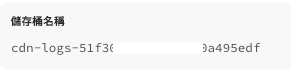

-
按一下「測試連線」。 Imperva 會執行完整測試,過程中會將一個測試檔案 (不含真實資料) 傳送到指定的資料夾,然後在轉移完成時移除。
- 可用:儲存空間詳細資料有效;您可以設定記錄以使用此連線。
- 未定義:缺少必要的詳細資料或測試失敗。
-
按一下「儲存」以儲存設定。
-
設定記錄選項 (記錄類型、記錄層級、格式、壓縮) 和「記錄層級」。 您可以從 LLM Optimizer 設定頁面取得值。
table 0-row-2 1-row-2 2-row-2 3-row-2 4-row-2 5-row-2 6-row-2 欄位 注意 記錄整合模式 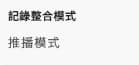
傳遞方法 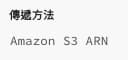
記錄類型 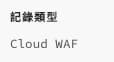
記錄層級 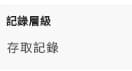
格式 
壓縮記錄 