記錄轉送:Akamai log-forwarding-akamai
本頁面說明如何將內容傳遞網路記錄從 Akamai 轉送至 Adobe 的 S3 貯體,以收集代理式流量資料。 您將使用 LLM Optimizer 內容傳遞網路設定頁面,在 LLM Optimizer 上線。 上線流程完成後,請依照本頁面提供的步驟,在 Akamai 控制面板中設定記錄轉送。
步驟 1:在 LLM Optimizer 上線 step-1
在 LLM Optimizer 頁面 https://llmo.now/:
-
前往「客戶設定儀表板」。
-
按一下「內容傳遞網路設定」分頁。
-
按一下「開始使用」。
-
在「啟用 AI 流量洞察」旁邊,按一下「設定」。

-
選取「Akamai (BYOCDN)」。

-
按一下「上線」。
步驟 2:在 Akamai 中建立串流 step-2
在 Akamai 控制面板 https://control.akamai.com/ 上,依照官方 Akamai 文件中的步驟來建立串流。
步驟 3:選擇資料參數 step-3
建立資料流後,請在Akamai控制檯上按一下 下一步 以繼續 資料集 索引標籤。 依照官方 Akamai 文件中的步驟,選擇資料參數。 將會需要下列來自 LLM Optimizer 設定的欄位:
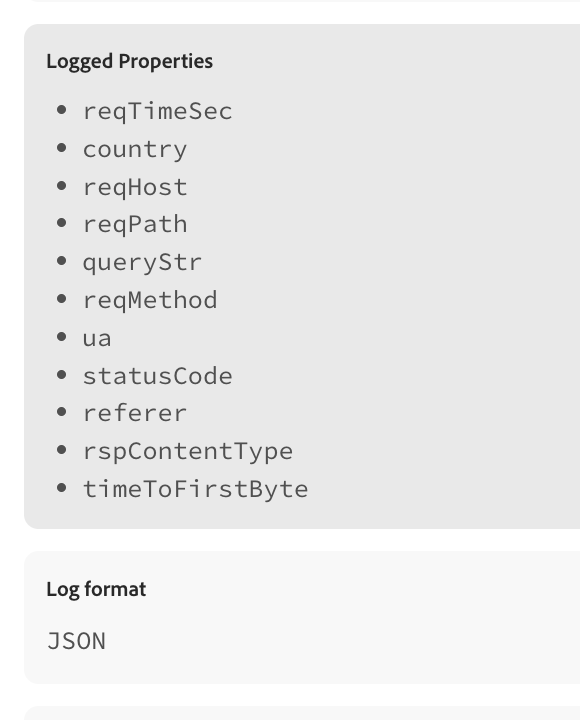
對應關係應如下所示:
- 記錄檔資訊
reqTimeSec ->要求時間 - 地理資料
國家/地區 — >國家/地區 - 郵件交換資料
reqHost ->要求主機
reqPath ->請求路徑
queryStr ->查詢字串(選擇性)
reqMethod -> Request方法
ua -> User-Agent
statusCode -> HTTP狀態代碼
rspContentType -> Response Content-Type - 要求標頭資料
referer -> Referer - 網路效能資料
timeToFirstByte ->到第一個位元組的時間
queryStr引數是選用的。 如果查詢字串包含PII資訊,則可以省略它。Akamai 資料集欄位 (包括 ID) 如下所示:
1100,# reqTimeSec ->要求時間
2012,#國家 — >國家/地區
1011, # reqHost ->要求主機
1013, # reqPath ->請求路徑
2009,# queryStr ->查詢字串(選擇性)
1012,# reqMethod -> Request方法
1017, # ua -> User-Agent
1008, # statusCode -> HTTP狀態碼
1032, #推薦者 — >推薦者
1016, # rspContentType -> Response Content-Type
2025 # timeToFirstByte ->到第一個位元組的時間
步驟 4:設定目標 step-4
建立資料串流並選擇參數後,您需要設定目標。 若要設定目標,請按照下列步驟操作:
-
在「目標」中,選取「S3」。
-
在「名稱」中,為目標輸入人類容易辨讀的描述。
-
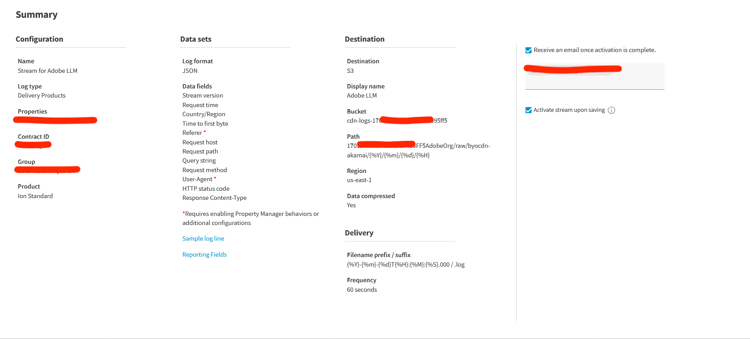
在「貯體」中,複製 LLM Optimizer 設定頁面中的「貯體名稱」。
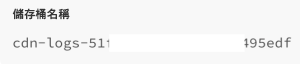
-
在「資料夾路徑」中,複製 LLM Optimizer 設定頁面中的「路徑」。

-
在「地區」中,複製 LLM Optimizer 設定頁面中的「地區」。
-
在「存取金鑰 ID」和「祕密存取金鑰」中,複製 LLM Optimizer 設定頁面中的這兩個值。
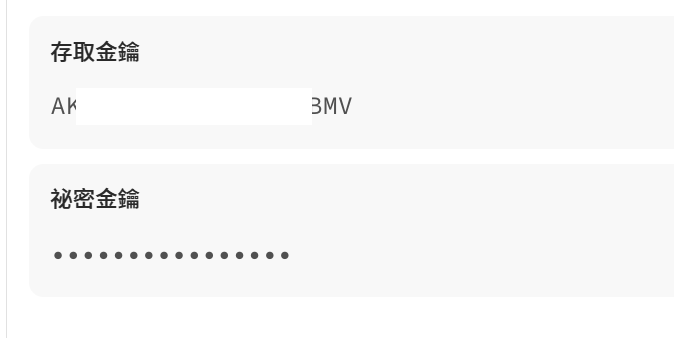
-
按一下「驗證並儲存」以驗證與目標的連線,並儲存您提供的詳細資料。 在此驗證流程中,系統會使用所提供的存取金鑰識別碼和秘密存取金鑰,在 S3 資料夾中建立驗證檔案,並依照
Akamai_access_verification_[TimeStamp].txt格式在檔案名稱中加入時間戳記。 只有在驗證流程成功,且您可以存取想傳送記錄過去的 Amazon S3 貯體和資料夾時,才能看到此檔案。 -
在「傳遞選項」選單中,編輯「檔案名稱」欄位,如下所示:
a. 變更前置詞。 在 LLM Optimizer 設定頁面,複製「記錄檔案前置詞」下的值:
code language-none {%Y}-{%m}-{%d}T{%H}:{%M}:{%S}.000b. 變更後綴。 在 LLM Optimizer 設定頁面,複製「記錄檔案後綴」下的值。
-
變更推播頻率。 在 LLM Optimizer 設定頁面,複製「記錄間隔」下的值。
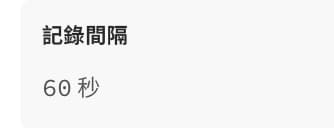
-
按一下「下一步」以完成流程。
在最終驗證前,設定應與以下範例所示類似: