以學習者身份在行動裝置上使用 Live Hub(測試版)
使用 Adobe Learning Manager 行動應用程式,從 iOS 或 Android 裝置加入並參與 Live Hub 課程。 在課程中,你可以與講師和參與者互動,回答投票和測驗,在分組討論室中協作,並直接從行動裝置存取共享內容。
行動學習者的學習體驗
下表總結了行動應用程式中學習者可使用的 Live Hub 功能。
加入 Live Hub 會議
透過 Adobe Learning Manager 行動應用程式加入您預定的 Live Hub 課程。
加入前,您可以檢查相機、麥克風和音訊設備的設定,確保設定正確。
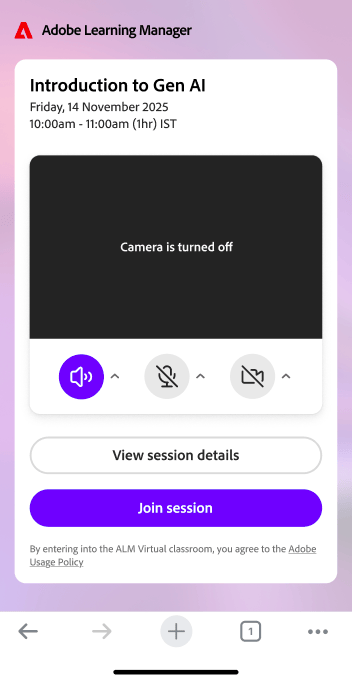
在加入 Live Hub 行動裝置前,請先檢查你的攝影機、麥克風和音訊裝置設定。
導航會話介面
加入會議後,主會議畫面會顯示參與者的影片磚塊或共享內容,並包含溝通與參與的控制功能。
利用會話控制來:
-
請開啟或關閉你的麥克風。
-
開啟或關閉你的相機。
-
舉手。
-
發送反應。
-
存取聊天室與提問。
-
參與投票和小測驗。
-
參加分組討論活動。
-
離開會議。
請使用隱藏字幕
隱藏字幕幫助你在會話中追蹤語音內容。
你可以在參加 Live Hub 課程時隨時開啟或關閉字幕。
在聊天室提問
使用聊天面板與講師及其他參與者溝通。
你可以:
-
在會話聊天室發訊息。
-
查看講師與參與者的訊息。
-
在會議中提出問題。
-
請審閱講師提供的回答。
回應民調
當講師發起投票時,該投票會自動顯示在課程中。
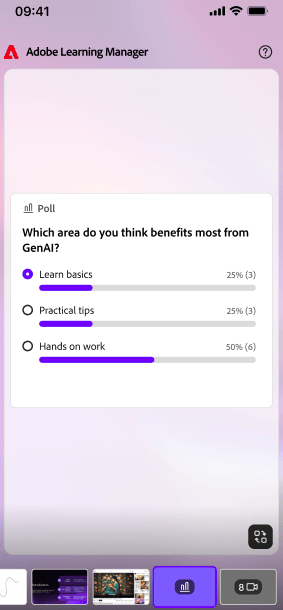
直接在 Adobe Learning Manager 行動應用程式中回應投票。
你可以直接從手機應用程式提交回應。 根據投票的設定,你也可能在回應後查看投票結果。
嘗試測驗
當講師啟動測驗時,你可以在行動裝置上完成測驗,無需離開課程。
測驗結果與答案可見度取決於講師設定的設定。
參與分組討論
若分組討論室在課程中被使用,講師會指派你到某個房間。
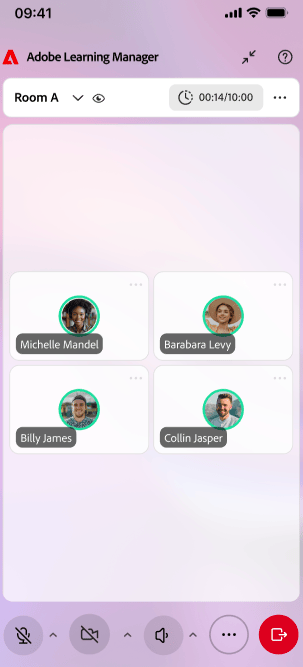
分組討論室視圖,展示行動裝置上的協作選項。
在分組討論室中,你可以:
-
與其他參與者合作。
-
參與分組討論活動。
-
請向教官請求協助。
-
有分組摘要時請先檢視。
分組討論室的分配與時間由講師負責。
查看共享內容
在課程中,講師可能會分享簡報、白板、Miro看板或其他內容。 你可以直接在行動應用程式中查看分享內容,並追蹤討論和活動。
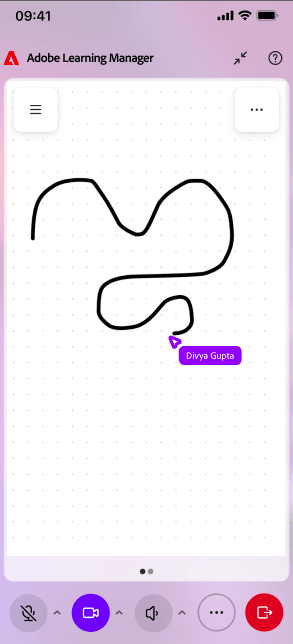
直接在行動應用程式中查看講師分享的內容。
離開一場遊戲
當你準備退出會話時,選擇 離開。
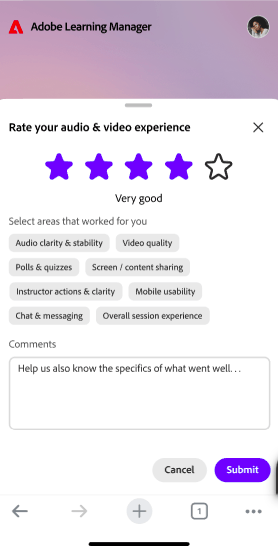
選擇離開以從行動應用程式中退出會話。
離開後,系統會提示您對這次會談的經驗提供回饋。