以學習者身份觀看課程錄影
Live Hub 課程結束後,課程頁面會提供錄影。 作為學習者,你可以觀看錄影、瀏覽 AI 生成的主題以導覽特定章節,並與影片一同查看時間戳記的逐字稿。
存取會話錄音
課程錄音可於 課程頁面的課程錄音 區取得。 錄音連結通常會在預定會話結束時間後約 四十分鐘 開放。 如果你在處理完成前進入課程頁面,錄影連結就不會出現。
要存取錄音:
-
打開課程頁面。
-
選擇模組 標籤。課程詳情頁面會出現。
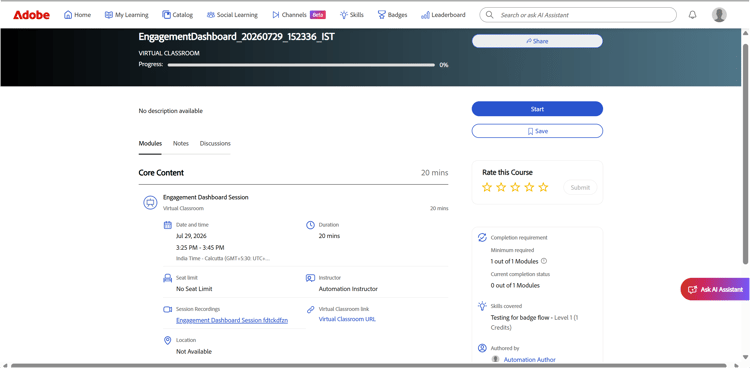
課程錄音可在課程頁面上。 -
請前往 「會話錄音 」區塊。
-
選擇錄音連結。 錄影會在新的瀏覽器分頁開啟。

錄影播放器處於播放模式,顯示會話影片和逐字稿面板。 -
請使用以下播放控制來調整您的觀看體驗:
在錄音中查看主題
AI 生成的主題讓你更容易檢視錄影,因為它會標示關鍵討論區域,並讓你能直接跳到相關章節。
對於三十 分鐘以上的錄影,Live Hub 會自動產生 AI 主題,將場次劃分為有意義的段落。
瀏覽與導航主題:
-
在 主題 面板中,瀏覽主題列表,或使用 搜尋 框使用關鍵字尋找主題。
-
選擇主題展開,並查看摘要、細節及總時長。
-
選擇 播放主題。 錄影會從選定主題區段開始播放。

主題面板,AI 生成的主題幫助你導航錄影。
查看逐字稿
逐字稿附有時間戳記的會議文字版本,您可以與錄音一同閱讀。 每篇條目都包含講者姓名及發言時間。
欲查看逐字稿:
-
從播放器右側面板切換中選擇 逐字稿 圖示。 逐字稿面板會打開並顯示有時間戳記的逐字稿。
-
(可選)使用 搜尋 框在逐字稿中尋找特定詞彙或片語。
要瀏覽錄影的特定部分,請選擇逐字稿條目。 錄影會跳到對應的時間戳,並從該點開始播放。
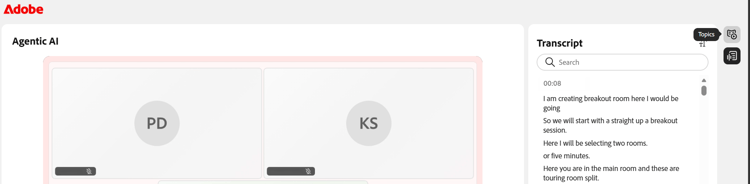
逐字稿面板,每個條目都連結到錄音中的重點。
更改逐字稿文字大小
你可以調整逐字稿文字大小,讓閱讀更方便。
要更改文字大小:
-
在 逐字稿 面板中,選擇 逐字稿 標題旁 的文字大小 圖示。
-
從列表中選擇文字大小。 可選尺寸有12、14、16、18、20、24、30和36。 預設尺寸是 14。 逐字稿文字會更新到選定的大小。
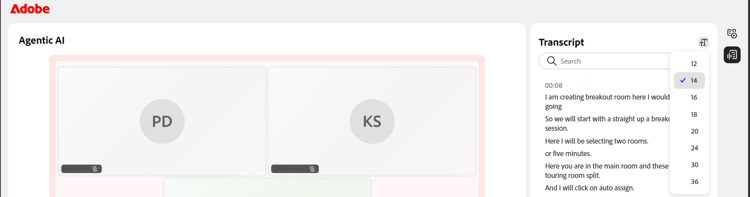
請選擇逐字稿文字大小,使條目更易閱讀。