以學習者身分管理隱藏字幕
隱藏字幕會將語音內容以螢幕文字形式顯示,讓您在嘈雜環境中或偏好邊聽邊讀時,更容易跟上 Live Hub 的進度。 您可以透過控制列中的隱藏字幕(CC)按鈕自行控制字幕。 本指南說明如何作為學習者顯示、調整及隱藏字幕。
NOTE
說明文字會以講師為本次課程選擇的語言顯示。
顯示隱藏字幕
您可以在工作階段以自己的檢視方式顯示隱藏字幕。 字幕會隨著參與者發言即時更新,讓你能以文字形式跟上對話內容。 每位參與者可依照自己的偏好選擇是否顯示字幕。
若要顯示字幕,請在控制列中選取隱藏字幕(CC)按鈕。

選取 CC 圖示以顯示工作階段中的隱藏字幕。
變更隱藏字幕的外觀
您可以根據觀看需求自訂隱藏字幕的外觀,以提升可讀性。
變更標題外觀的方法:
-
選取控制列中隱藏字幕(CC)按鈕旁的箭頭。
-
選擇下列選項之一:
-
字體大小:選擇隱藏字幕文字的大小。 可選的選項包括 小型、 中型與 大型。
-
標題樣式:選擇顏色組合。 可用的組合包括:黑底黑底、黃底黑底、黑底白底、黃底深色,以及藍底黃底。
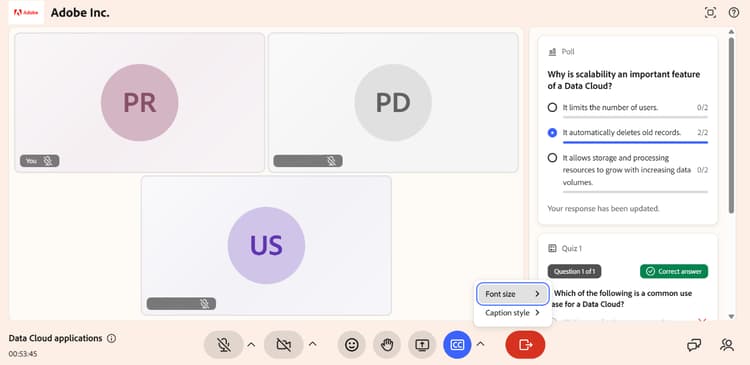
選取 CC 圖示旁的箭頭以變更字型大小與標題樣式。 -
recommendation-more-help
learning-manager-help-migrated