以學習者的身份使用聊天面板
在 Live Hub 會議中,使用聊天面板參與對話。 你可以向所有參與者發送訊息、提問,並管理聊天訊息。 如果你的講師啟用了私人訊息,你也可以直接與其他參與者聊天。 本文介紹了學習者可用的聊天功能。
進入聊天面板
作為學習者,你可以利用聊天面板參與討論、提問並在課程中與其他人建立連結。
請依照以下步驟進入聊天面板:
-
加入 Live Hub 的場次。
-
從控制列選擇

-
請選擇以下其中一個分頁:
-
大家
-
私人
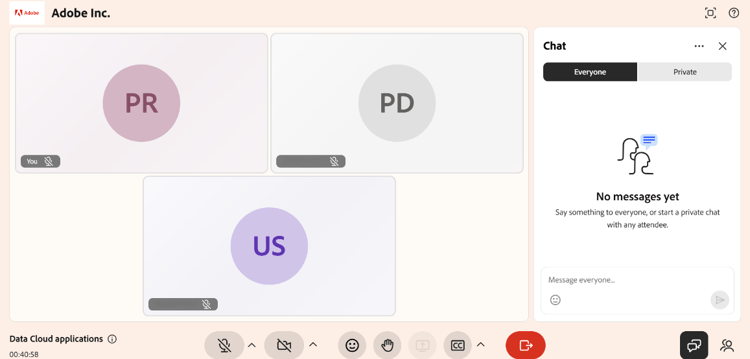
聊天面板顯示「所有人」和「私人」分頁,用於溝通。 -
-
輸入您的訊息並選擇 發送。
自訂聊天面板
你可以自訂聊天面板,管理通知並提升 Live Hub 會話中的訊息可讀性。
要自訂聊天面板:
-
打開 聊天 面板。
-
在聊天面板右上角選擇「更多選項」(⋯)。
-
請選擇以下選項之一:
-
關閉通知:關閉當前會話的聊天通知。
-
更改文字大小:調整聊天訊息大小,方便閱讀。
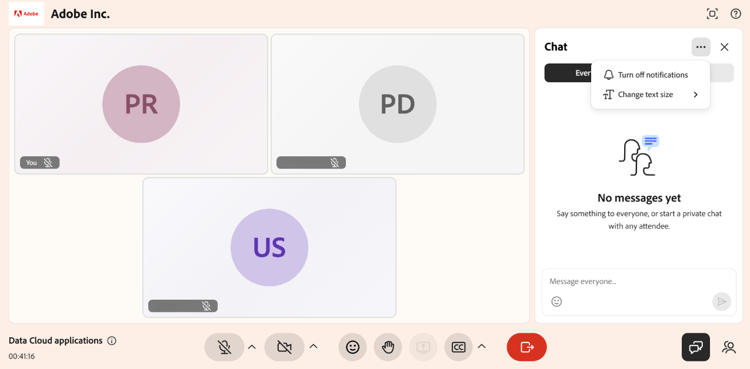
聊天面板設定顯示關閉通知和調整聊天訊息文字大小的選項。 -
管理你的聊天訊息
你可以與訊息互動,保持對話有條理且保持最新。 回覆訊息、用表情符號回應、發送後編輯訊息,或在不需要時刪除訊息。
要管理聊天訊息:
-
將滑鼠移到訊息上可查看可用的行動。
-
選擇所需的行動。
發送私人訊息
私人分頁允許你在會議中直接與其他參與者溝通,而不必在公開聊天中分享訊息。
開始私下對話:
-
選擇「 私人 」標籤。
-
從名單中選擇一位參與者。

私人分頁顯示學習者與另一名參與者之間的一對一對話。 -
輸入您的訊息並選擇 發送。
與被選中的參與者展開私人對話。 訊息只有你和該參與者能看到。