參加分組討論
在 Live Hub 課程中,您的講師可以將課程分成較小的分組討論室,進行專注討論與實作活動。
當分組討論開始時,你會自動被帶到分配的房間,在那裡你可以與小組合作、遵循活動指示,並在需要時尋求幫助。 場次結束後,你可以查看由 AI 生成的分組討論摘要。 本指南將帶你了解在分組討論中,學習者可以期待什麼以及你可以做什麼。
加入你的分組討論室
當你的講師開始分組討論時,你會自動從主教室移到指定的分組教室。 你不需要做任何事就能加入。 螢幕上方會顯示會話名稱和你的房間,還有一個倒數計時器,顯示活動剩餘時間。

學習者視圖的活躍分組討論室,顯示教室名稱、倒數計時器及課程工具
查看活動指示
你的老師會為分組設計活動或討論題目。 右側的 分組 面板顯示會場狀態(進行中)、你的房間和會談時長。
要查看活動提示:
-
如果 Breakouts 面板關閉,請選擇 畫面右下角的 Breakouts (格線)圖示。
-
選擇 指示 以展開活動提示,例如「資料雲中可以儲存並統一哪些類型的資料?」
在整個分組過程中,請參考這些指示,以保持你的狀態討論內容與活動相符。
與你的團隊合作
在你的分組討論室裡,你可以使用控制欄上的工具與教室裡的其他學習者一起工作:
-
麥克風:靜音或解除靜音,以便與你的團體對話。
-
攝影機:開啟或關閉你的影片。
-
反應:發送一個快速的表情符號回應。
-
舉手:表示你想發言或引起注意。
-
分享螢幕:與全場分享你的螢幕或簡報。
-
聊天:開啟聊天面板,與房間內的其他人發訊息。
-
與會者:看看誰在你的分組討論室。
只有你房間裡的使用者能看到和聽到你,所以你可以自由討論,不會打擾其他分組討論室。
接收您的指導老師的訊息
你的老師可以同時向每個教室發送廣播訊息,例如活動提醒或時間檢查。 當他們回覆時,訊息會顯示在你的螢幕上。 閱讀訊息後,關閉訊息即可返回你的活動。
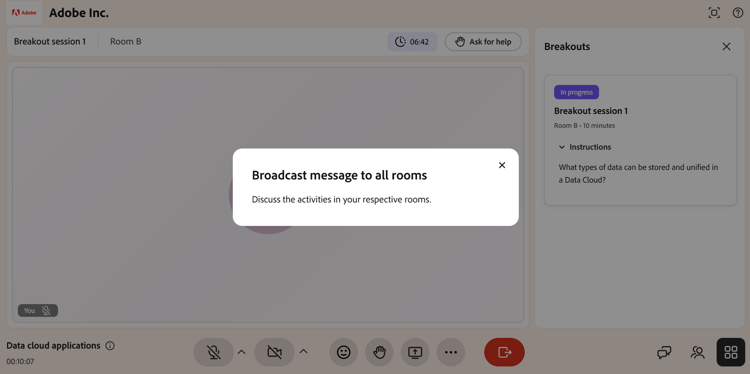
講師在學習者分組教室出現的廣播訊息
尋求幫助
如果你們小組有問題或需要老師加入你的房間,請在分組討論室頂端選擇 「尋求幫助 」。 這會通知教練,教練可以加入你的教室協助。 你可以在等待講師回應的同時繼續討論。

請求協助選項用於請求講師協助
你發送請求後,按鈕會變成 取消求助。 例如,如果你不再需要協助,且你的團隊已經自行解決了問題,請選擇 取消求助 電話以撤回請求。

取消求助電話選項用於撤回求助請求
返回主廳
分組討論時間會依計時器顯示的時間進行,教練若需要可以延長時間。 當遊戲結束時,不論是計時器結束或教練提前結束,你都會自動回到主房間,繼續與所有人進行。
查看您的房間摘要
分組討論結束後,你可以查看 AI 生成的對話摘要。 摘要包含你們小組討論的重點。
只有當分組討論室至少有60秒的對話時,才會產生摘要。 若房間活動時間少於60秒,則無法提供摘要。
例如,如果你的講師在同一分組討論中把你移到另一個房間,例如從A教室到B教室,則只會顯示你最近一次房間的摘要。 你之前所在房間的摘要不會被保留。
查看您的房間摘要:
-
從控制列選擇

分段名單出現了。 -
請導覽到你想查看摘要的分組會議卡片。
-
選擇分組討論,然後選擇 摘要。
AI 生成的房間摘要會出現。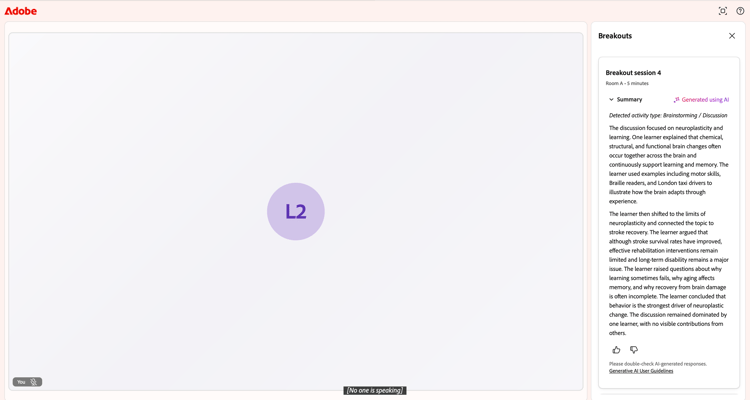
選擇「摘要」以查看您的房間摘要。