以學習者的身份提交外部學習
在 Adobe Learning Manager 中,你可以透過外部學習功能記錄你在平台外完成的培訓——例如工作坊、認證考試、研討會或線上課程。每份投稿都會交給你的主管審核。 一旦核准,該活動將顯示在您的學習者成績單中。
外部學習提交流程的運作方式
外部學習提交遵循三個步驟:
-
你只需填寫一份提交表格,說明你完成的培訓內容,並可選擇性地上傳證明。
-
你的主管會收到平台內通知並審核你的投稿。
-
你的主管會批准或拒絕你的請求。 您會收到平台內的決定通知。
核准的提交會以完成的外部學習活動形式顯示在您的 學習者成績單 中。
你可以提交任意數量的外部學習申請。 你可以創建的投稿數量沒有限制。
在導航中尋找外部學習
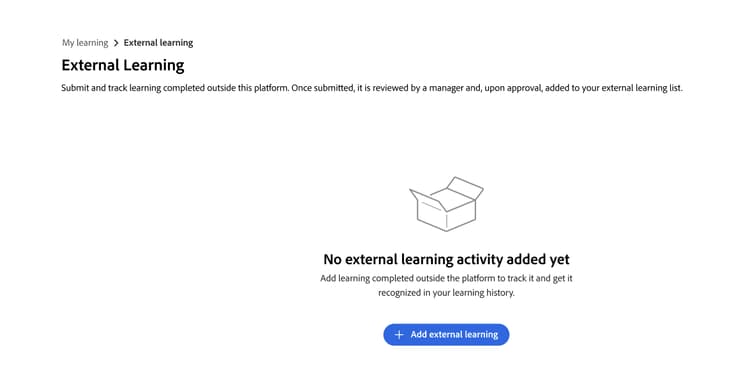
外部學習可透過 主導航的「我的學習 」頁面取得。 選擇 外部學習 以查看您的投稿歷史並建立新投稿。
如果你沒有看到 外部學習 選項,可能是你的管理員沒有啟用這個功能。 請聯絡你的管理員尋求協助。
提交外部學習申請
-
在左側導覽中,選擇 「我的學習」。
-
選擇 外部學習 選項。
-
選擇 新增外部學習。
-
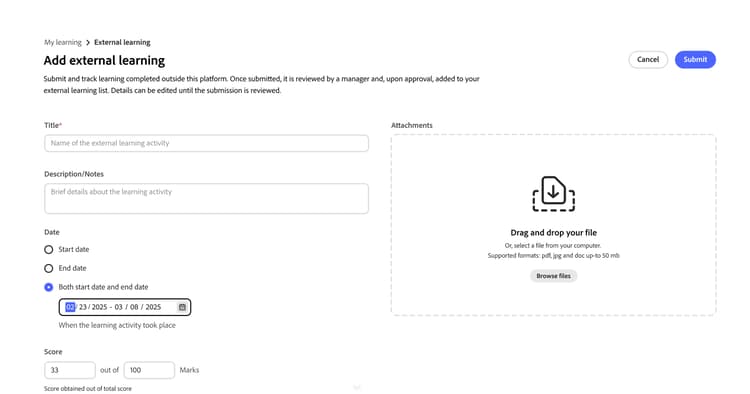
請填寫提交表格:
-
標題: 輸入訓練名稱。 這個欄位是必修的。
-
說明/備註: 請加入任何有助於主管理解培訓內容的細節,例如提供者名稱或學習目標。
-
開始日期: 選擇訓練開始的日期。
-
結束日期: 選擇培訓完成日期。
-
持續時間: 輸入你在訓練上花費的總時間(以小時計)。
-
分數: 若訓練包含評量,請輸入您的分數。
-
附件: 上傳證書、成績單或其他文件作為證據。 支援的檔案格式有 PDF、DOC、DOCX、PNG、JPEG 和 JPG。 最大檔案大小為 50 MB。
-
請填寫管理員設定的額外自訂欄位。
-
-
選擇 提交。
你的主管會收到應用程式內通知,表示有一個新的外部學習請求正在等待審核。 您的提交資料會顯示在您的 外部學習 清單中,狀態為 「待審核」。
編輯待發表的文章
你可以在提交狀態為 待審核時編輯。 一旦主管批准或拒絕,你就不能再編輯該投稿了。
-
在 外部學習 標籤中,找到你想更新的投稿。
-
選擇提交內容即可開啟。
-
選擇 編輯。
-
必要時更新欄位。 表單顯示管理員設定的最新欄位配置,可能包含你最初提交時未出現的欄位。
-
選擇 提交。
你的主管會收到新的通知並審核你更新的提交。
如果你的投稿被拒絕: 你無法編輯被拒絕的投稿。 要重新提交,請建立新的外部學習申請,並參考主管在評審意見中提供的回饋。