什麼是學習路徑代理
學習路徑代理會利用 AI 助理建立結構化的學習路徑。 與管理員指派的標準學習路徑不同,這類學習路徑是透過引導式對話產生的。 你描述你的目標,代理人會根據你的學習需求建立一條路徑。
客服先從您組織內部課程目錄中擷取內容,優先選擇經核准且與團隊相關的課程。 如果您的管理員啟用了第三方內容,客服人員也可能包含來自相關外部供應商的課程,以填補保障缺口。 你總是自動註冊在儲存路徑中的課程,因此可以立即開始學習。
個人化學習路徑設計主要有兩種應用情境:
- 針對性技能發展:當你需要快速達成特定業務成果或達成績效目標時,例如準備承擔新責任或縮短評估中發現的技能缺口。
- 建立深厚的專業知識:當你想在某個領域、技術或領域中,從初學者晉升為專家,且持續較長時間。
對話式教學的運作方式
代理會產生一個命名的學習路徑,顯示每門課程的描述、長度及模組數量。 在儲存之前,你可以請代理使用自然語言新增、移除或替換路徑中的個別關卡。」
從你的回答中,代理人會找出3至5個學習主題及其建議的熟練程度。 你可以先檢視這些主題、申請變更或確認,然後再讓客服人員搜尋匹配課程。 代理程式接著產生一條命名的學習路徑,顯示每門課程的描述、長度及模組數量。 你可以在儲存前進一步調整路徑。
儲存路徑後,你會自動註冊所有課程。 路徑會顯示在您的首頁 「個人化學習路徑」 區塊,隨時準備開始。
內容來源與課程選擇
客服會根據你所說目標的相關性、你目前的熟練度、你可用的總時間,以及內容更新的最近時間來選擇課程。 當客服無法在現有目錄中找到特定主題的匹配課程時,會告知並建議聯絡你的管理員,要求該領域的額外內容。
首頁上的個人化學習路徑
所有儲存的個人化學習路徑都會出現在你首頁的 個人化學習路徑 條帶中。 每張卡片都會顯示路徑名稱、賽道數量,以及__一個繼續按鈕,讓你可以從上次結束的地方繼續。
共享學習之路
一旦你儲存了個人化學習路徑,就可以與同事分享。 分享會寄送連結或電子郵件邀請。 當同事開啟共享路徑時,他們只需一個動作即可註冊。 當團隊中有幾個人有相似的學習目標,且你希望他們遵循相同的結構化計畫時,分享非常有用。
最佳實務
- 開始對話時,盡可能具體描述你的學習目標。 代理人擁有越多的背景資訊,你的路徑就越相關。
- 事先提供你的時間承諾,讓生成的路徑符合你的實際行程。 代理人能理解自然語言:「一週兩個晚上」或「每天30分鐘」都有效。
- 請先審閱建議主題,再請客服生成課程。 在這個階段確認或調整主題,比起事後修改課程清單省下的時間。
- 若主題內容不匹配,請註明並聯絡管理員申請將相關課程加入目錄。
- 在儲存前,請用自然語言微調你的路徑。 例如,請求移除你已完成的課程,或替換一門感覺太進階的課程。
設定個人化學習路徑代理
當你在設定中啟用 AI 助理選項時,Adobe Learning Manager 預設會啟用個人化學習路徑代理。
在每個來源中,代理人會依照課程與學習者目標的相關性,以及課程等級與學習者所宣稱的熟練程度的匹配程度進行排名。
若目錄中某主題無匹配課程,客服會通知學習者,並建議其聯絡管理員申請該領域的內容。
使用 Learner AI 助理打造個人化學習路徑
使用 Adobe Learning Manager 中的 Learner AI 助理,根據你的目標、背景和可用時間,生成個人化的學習路徑。 然後把它存到你的個人檔案,馬上開始學習。
打開學習者 AI 助理並開始對話
-
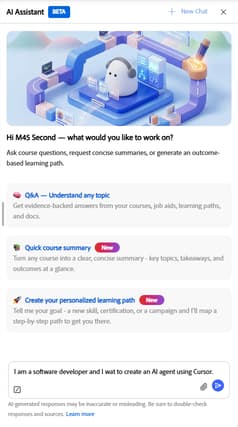
從首頁選擇 AI 助理 。
-
在文字欄輸入你的學習目標。 盡量具體說明。 例如:
- 我是一名軟體開發者,想用游標來創建一個 AI 代理。
- 我剛升職為經理,想學習如何處理棘手的對話。
- 我想精通分析師的財務建模。
-
若您有先前的聊天,可 選擇+新聊天 開始新對話。
備註:
- 可選擇使用迴紋針圖示附加文件,例如履歷、經理回饋郵件或專案簡報。代理人會利用這份文件來了解你學習目標和背景的更多背景。
- 選擇 傳送。
請描述你的目標與背景
客服會回覆一則訊息,確認你的目標,並要求提供更多背景以調整你的路徑。 它通常會問:
- 你目前的職位和背景 ,你已經知道什麼,你在這個職位上待了多久,或任何相關的經驗。
- 你具體的挑戰或情境 ,以及你需要立即學習的真實世界情境。
- 你投入 的時間,以及你每週能合理投入學習的時間。
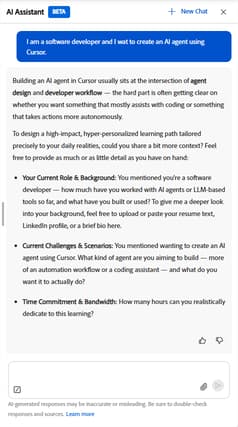
你不需要回答所有問題。 唯一需要輸入的就是你的學習目標或挑戰。 代理人會根據你提供的背景繼續進行。
輸入你的回應並選擇 發送。
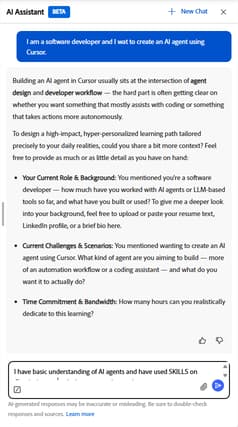
持續對話,直到客服提出你建議的主題。
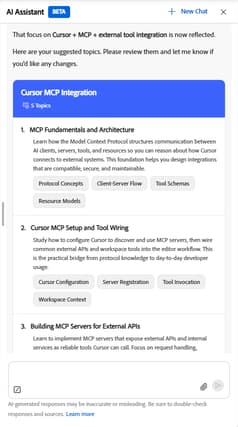
檢視建議的主題
從你的回答中,代理人會找出3到5個學習主題。 你可以先檢視這些主題、申請變更或確認,然後再讓客服人員搜尋匹配課程。 代理程式接著產生一條命名的學習路徑,顯示每門課程的描述、長度及模組數量。 你可以在儲存前進一步調整路徑。
- 檢視建議主題,確保它們符合你的學習目標。
- 要調整主題,請在聊天中輸入你的回饋。 你可以請客服新增、移除或替換主題。
- 如果你對建議主題感到滿意,請在聊天中回覆,或在出現時選擇建議的確認提示來確認。
檢視學習路徑
代理會搜尋可用目錄並建立命名的學習路徑。 路徑顯示:
- 路徑名稱及總估計長度
- 每門課程名稱、說明、時長及模組數
- 如果某些主題沒有匹配內容,這會顯示
如果某些主題內容不相符:
客服告知你找不到針對這些特定主題的課程,建議你聯絡你的管理員申請相關內容。 路徑仍會根據找到課程的主題產生。
當你對路徑感到滿意時,請代理人輸入「save the learning path」來儲存。
在存檔前調整你的學習路徑
在你儲存路徑之前,可以請客服人員新增、移除或替換課程。 請用淺顯的語言描述這個變化。 客服只更新你提到的課程。 你的其他路徑保持不變。
例如:
- 我已經完成了第二門課。 把它拿掉。
- 新增一門主題課程[]。我在清單裡沒看到。
- 第四道菜看起來太進階了。 你能用更根本的東西取代它嗎?
客服會套用你的變更並顯示更新的路徑。 持續調整直到滿意為止,然後保存路徑。
如果你的請求不清楚,代理人會在更改前先問一個澄清問題。 如果沒有合適的替代課程,代理人會說明原因並建議最接近的課程。
儲存並存取您的學習路徑
當你儲存路徑時,客服會確認存檔,並自動幫你註冊路徑內的所有課程。
要進入你的路徑:
- 從確認訊息中選擇 「前往學習路徑 」即可立即開啟,或
- 隨時可在 首頁的個人化學習路徑 條帶中找到它。
分享你的學習路徑
你可以從路徑總覽頁面與同事分享你儲存的路徑。
- 從首頁的個人化學習路徑條帶開啟你儲存的路徑。
- 選擇 分享。
- 分享產生的連結,或輸入電子郵件地址直接發送邀請。
收到共享連結的同事只需一個動作即可註冊該路徑。
最佳實務
- 請說明你的角色背景及當前挑戰。 你越具體,選課就越相關。
- 用自然語言說明你每週的時間投入。 代理人會在產生路徑前確認其詮釋。
- 在要求路徑生成前,請先檢視建議主題。 在這個階段調整主題比事後修改課程清單快得多。
- 如果產生的路徑包含你已完成的課程,請告知客服人員。 它能提出替代方案。
常見問題
我可以在哪裡找到我儲存的個人化學習路徑?
你所有儲存的路徑都會出現 在首頁的個人化學習路徑 條帶中。 每張卡片上都會顯示路徑名稱和繼續__按鈕。你也可以從那裡開啟任何路徑,查看完整的課程清單和進度。
我可以保存多少條個人化學習路徑?
你首頁上的個人化學習路徑條帶最多顯示20條路徑。
我應該提供哪些資訊才能取得相關的學習路徑?
至少,描述你的學習目標或你想解決的具體挑戰。 你提供越多背景,這條路就越好。 有用的資訊包括你目前的職位、做這份工作的時間、相關經驗,以及你每週實際能投入多少小時來學習。
如果客服找不到與我主題相符的課程,會怎麼辦?
客服人員在對話中直接告訴你,他們找不到適合你某個或多個主題的匹配課程。 它只根據有課程的主題來產生路徑。
如果客服找不到適合你任何主題的課程,它會通知你無法為該目標建立路徑。 無論哪種情況,都應該聯絡你的學習管理員,告訴他們哪些主題沒有內容可用。 他們可以將相關課程加入課程目錄,讓未來的路徑申請也能被涵蓋。
我可以在學習路徑上調整主題嗎?
是的。 在對話過程中,你可以請代理人在路徑生成前新增、移除或更改主題。 代理會更新主題清單並重新生成路徑以匹配。
我可以更改生成路徑中的各個課程嗎?
是的。 在儲存路徑前,你可以請客服人員用自然語言新增、移除或替換課程。 例如,「移除第二道菜」或「用更根本的東西取代第四道菜」。 客服只更新你提到的路線,其他路徑不變。
如果你想在多個主題上有更廣泛的變化,最好在客服生成路徑前調整主題,因為課程選擇是根據你確認的主題來決定的。
如果我嘗試新增課程,但路徑已經滿了怎麼辦?
一個學習路徑最多可包含五門課程。 如果你在路徑已滿時要求新增課程,客服會詢問你想用新課程取代哪一門現有課程。
為什麼客服人員一直追問?
代理人需要對你的學習目標有足夠的清晰說明,以辨識相關主題。 如果你最初的訊息很廣泛,比如「我想學行銷」,它會問問題來縮小範圍。 提供更具體的職責細節、面臨的挑戰,以及學習後想做的事,將有助於經紀人更快進入主題生成階段。