徽章
學習如何使用學習管理員學習者應用程式查看及下載徽章。
徽章 Badges-1
徽章是員工完成課程後可獲得的成就指標。 Adobe Learning Manager 引入了最新的電子學習概念之一,稱為 Badges。 全球的專業人士將這些徽章視為特定技能或學習成就的象徵。
徽章幫助學習者更明確地定義自我,展示其細緻的技能組合,同時為學習者帶來可信度與良好能見度。
查看與下載徽章 viewinganddownloadingbadges
作為學習者,你可以在學習者首頁的「我的成就」小工具中查看徽章。 在頁面頂端、緊鄰你的個人檔案時,會出現一份徽章清單。 首頁最多只能查看七個徽章。 不過,點擊任何徽章時,可以在對話框中查看完整的徽章列表。
最近達成的徽章顯示在列表最左側,接著是尚未達成的徽章。 你可以看到尚未達成的徽章的不透明度比已達成的徽章高出40%,以便更好地辨識。
點擊任何徽章即可查看您所取得的所有徽章清單。 你也可以查看所有可用徽章,並依照相關課程排列。 在尚未達成徽章中,點擊課程名稱以查看與徽章對齊的課程。 以下附上範例快照供參考。
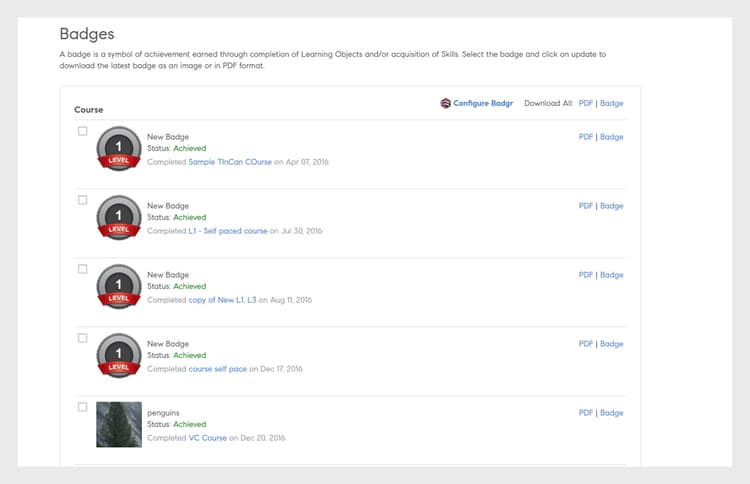
點擊 Download All Badges 連結下載您所有已取得的徽章,格式為壓縮檔。 你也可以點擊每個徽章名稱旁邊的方塊圖示,下載一個獨立徽章。
下載徽章為 PDF
你也可以下載一組徽章或PDF格式的個人徽章。
- 點擊 Download All Badge Records 下載您取得的徽章PDF。
- 要下載個別徽章,請選擇徽章名稱旁的 PDF 圖示。
對於有過期的證書,即重複發放的證書,Learning Manager 會標示證書的有效日期。 日期會顯示在使用者介面和證書 PDF 中。
開放徽章 openbadges
Learning Manager 支援的 Open Badges 背包平台即將退 役。 目前,學習管理員不支援開放徽章。
開放徽章是一種標準,用來識別並驗證學習者的學習狀況。 你可以利用這些徽章在線上展示你的成就。
Learning Manager 支援學習者採用開放徽章的概念。 你可以把下載的徽章當作開放徽章使用。 您下載的每個徽章都包含支持新開放徽章標準的元資料資訊。
支援 Badgr 徽章
學習者可以將他們的學習平台帳號與 Badgr 帳號整合。 這讓學習者能透過 Badgr 帳號將徽章分享到社群網站。 Badgr 也提供根據背包標準認證的真實徽章,代表徽章經過驗證。
開放徽章是指在徽章映像中嵌入部分元資料的徽章。 這些元資料提供關於發證人、收件人、完成任務、徽章有效性等資訊。Badgr 背包將直接從 Learning Manager 存取,提供一個集中存放與分享所有徽章的地方。 學習者可以登入他們的 Badgr 帳號並建立整合。 從此之後,在 Learning Manager 中取得的徽章會自動上傳到 Badgr 帳號。
一旦管理員啟用 Badgr 整合選項,學習者即可整合 Badgr 並設定其徽章。要整合,學習者需從學習管理員登入 Badgr 帳號。
學習者必須先建立 Badgr 帳戶,才能與學習管理員建立連結。
在學習者應用程式的徽章頁面中,有一個叫做「配置 Badgr」的選項。 點擊該選項後,會跳出對話框,連線狀態應顯示為已連線/未連線。
徽章更新
學員可透過選擇徽章並在頁面右上角點擊 「更新 」,將徽章更新為最新徽章。 當管理員/作者對徽章影像或學習對象的徽章有變更時,會進行徽章更新。
這種更新頁面的過程稱為手動重新烘焙。 在這種情況下,即使徽章圖片或名稱相同,烘焙完成後徽章會重新上傳到 Badgr 背包。 更新徽章後,學員會收到更新完成的通知。

常見問題 frequentlyaskedquestions
1. 如何以學習者身份下載 Badge?
在徽章頁面,您可以下載徽章的圖片或PDF格式。 選擇一項技能或課程,然後點擊 PDF 或 徽章。