Adobe Learning Manager 中的建議
簡介
Adobe Learning Manager 推出了全新且全新設計的課程推薦系統。 此推薦功能利用 AI 演算法與用戶興趣(如產品、角色與等級)提供個人化內容推薦。 管理員可以根據產品、角色和等級來設定帳號。
新的推薦系統允許你建立自訂參數,讓學習者選擇以獲得個人化推薦。 這些推薦將以課程、學習路徑及證照的形式,在學習者的首頁動態中顯示。
要開始使用此功能,您必須在管理應用程式中啟用此功能。
課程排名演算法
推薦引擎的核心由 Learning Manager 的新 Course Ranking Algorithm. 該演算法利用五千萬個數據點及五年累積的數百萬用戶學習數據,根據選課的可能性進行排名。 此排名確保大多數可選修課程會直接顯示給學習者。
關鍵術語
Learning Manager 全新的基於 AI 的推薦引擎,為學習領導者提供一套可配置的參數式推薦系統,打造個人化學習體驗。
參數包括: 產品/主題、 角色與 層級。 此外,這些參數也可以根據你的需求重新命名。 因此,「產品」可以變成「主題」,或「角色」可以變成「區域」。
建立推薦系統
Adobe Learning Manager 的新推薦引擎簡化了管理員設定個人化推薦的工作流程,因為關於客戶/合作夥伴的產品與角色資料通常可供管理員取得(例如購買紀錄)。
建立新推薦引擎主要涉及三種工作流程:
- 行政
- 作者
- 學習者
管理員負責設定帳號的產品、角色和等級參數值。 例如,一家以銀行為主要客戶的 IT 解決方案供應商,可能會將「產品」參數設定為支付閘道、安全雲端儲存、詐欺偵測系統、交易平台等數值,而「角色」參數則設定為整合專家、網路管理員、風險分析師、合規專員等。
管理員在學習管理員中獲得引導工作流程,以最佳化設定推薦引擎並根據帳號使用情境自訂引擎。 此外,管理員還可選擇一次性上傳 CSV 來設定 PRL 推薦。
-
在管理應用程式中選擇 Recommendations 。
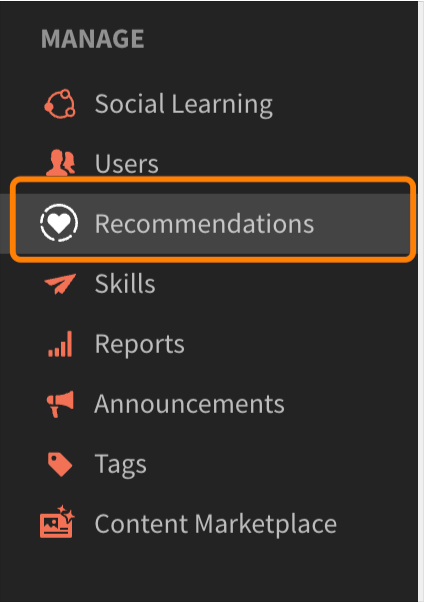
選擇「推薦」選項
-
點擊 Upgrade。

選擇升級選項
-
點擊 Proceed 升級至新的推薦系統。
-
建立產品與角色的推薦參數。
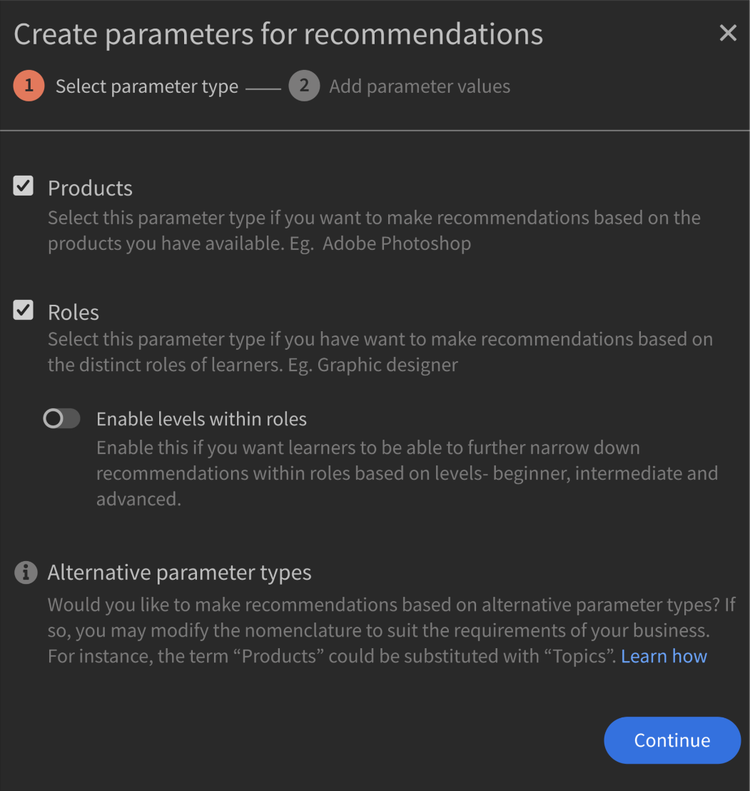
建立推薦參數 -
點擊 Add more values。
-
加入產品。 輸入產品名稱並按下 Enter。
你必須至少加入兩種產品才能開始使用。
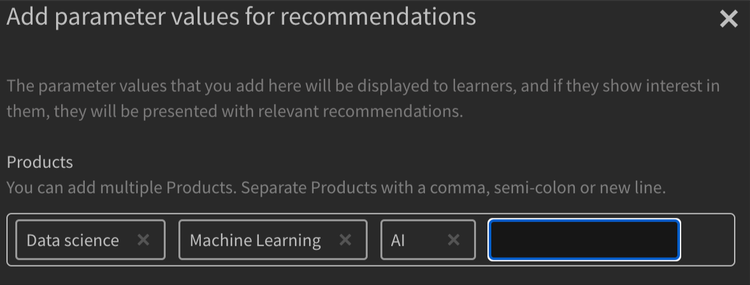
新增產品 -
加入角色。 輸入角色名稱並按下 Enter 鍵。
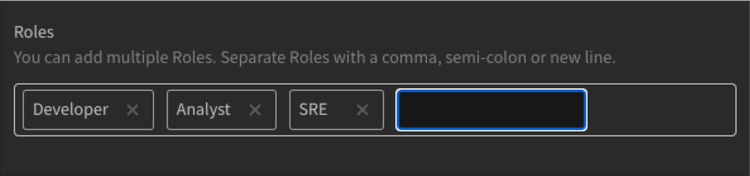
新增角色 -
點擊 Continue。
產品與角色現已出現在參數清單中。
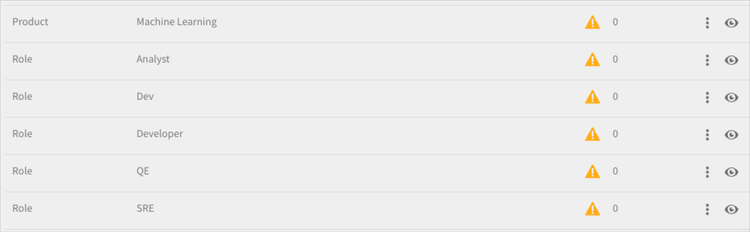
產品與角色列表
資料準備
用戶興趣資料、產品、角色及等級必須上傳,推薦才能正常運作。
上傳資料選項
推薦功能是可設定的。 所以你可以選擇主題/角色/等級,或選擇以下任一選項:僅產品/主題、僅角色、產品/主題與角色、僅角色層級或僅產品層級。
根據你選擇的建議配置,相應地修改你的資料表。
以下章節將說明使用產品、角色與等級的最廣泛選項。
管理員必須以預先設定的格式上傳使用者資料。 上傳的資料會輸入推薦演算法,讓學習者根據其角色與程度獲得正確課程的推薦。
先決條件
要上傳推薦資料以讓推薦有效,請在使用者與推薦LO的CSV中填入產品、角色與等級。
作為資料準備工作的一部分,我們提供兩個 CSV 範本:
RecUser.csv
- 使用者 ID
- 產品
- 角色
- 等級(初級、中級或進階)
以下是 CSV 中記錄的範例:
RecLO.csv
- 訓練
- 訓練類型
- 訓練名稱
- 產品
- 角色
- 關卡
- 標記
- 技能
以下是 CSV 中記錄的範例:
請填寫這些 CSV,並聯絡您的客戶成功團隊下載格式並上傳這些 CSV。
讓推薦內容即時發布
兩個 CSV 上傳完成後,點擊「啟動」。 這將使新的推薦系統對學習者可見。
一旦PRL推薦啟動,就無法回復到先前狀態。 啟用過程中,Adobe Learning Manager 會顯示確認提示,告知變更為永久。 在推薦尚未上線前,你仍可撤銷或修改變更。
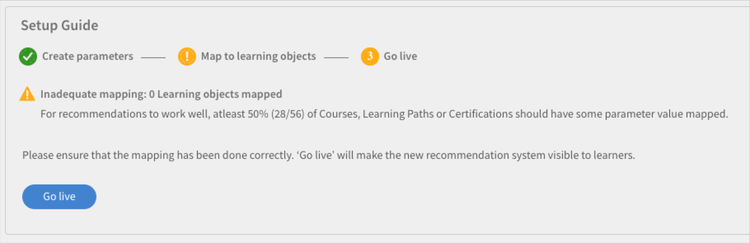
讓推薦內容即時發布
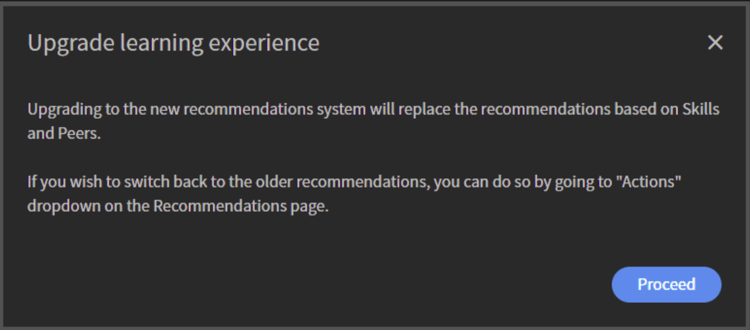
推薦警告
推薦系統現已提供給您的學習者使用。
編輯參數
-
在參數列表中,選擇三點圖示,然後選擇 Edit parameter name。
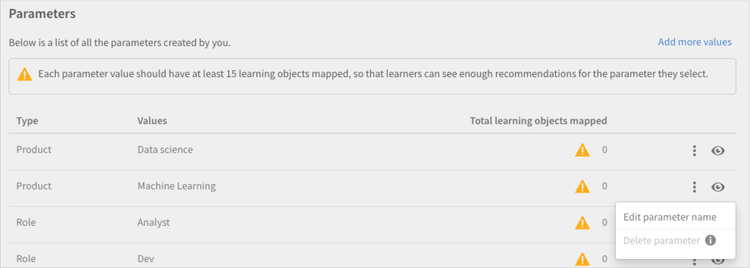
-
更改參數名稱並點選 Save。
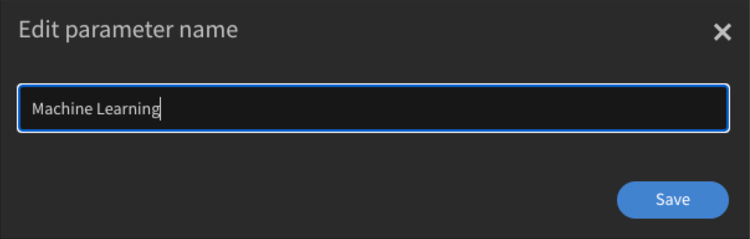
編輯參數
刪除參數
管理員可點擊三點圖示並選擇 Delete Parameter來刪除參數。 管理員可以刪除參數,如果該參數沒有連結到學習物件。 如果是連結的,他們只能隱藏參數。 然而,他們無法隱藏最後兩個參數,因為建議至少需要兩個參數才能有效。

刪除參數
球場設定頁面
在課程的設定頁面中,會列出產品與角色的推薦。 若學習者對這些產品與角色表達興趣,將被推薦參加此課程。
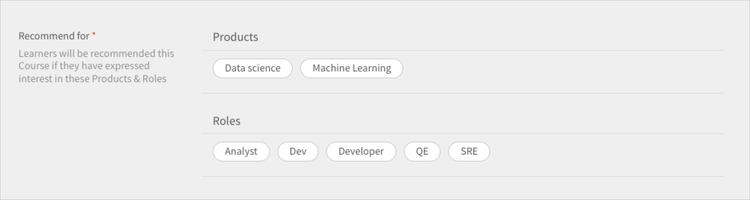
球場設定頁面
學習者視角
對於設定基於PRL推薦的帳號,當學習者登入學習平台時,導引式工作流程會協助學習者根據其產品、角色及層級偏好設定推薦。 這會建立學習者輪廓,供推薦引擎分析。
已切換至新推薦系統帳號的學習者可查看推薦課程與培訓內容。
學習者可以看到以下內容:
- 產品、角色 - 等級:學習者會被提示先選擇產品、角色,然後是每個選擇角色的等級
- 產品 - 等級:學習者會先選擇產品,然後為每個選擇的等級
- 角色 - 等級:學習者會先選擇角色,然後為每個選擇的角色選擇等級。
- 產品與角色:學習者會先選擇產品,再選擇角色。
- 產品:學習者被提示只選擇產品。
- 角色:學習者被提示只選擇角色。
在左側面板選擇「推薦」後,學習者會看到一個彈出視窗來設定推薦。

學習者設定推薦
點擊「設定建議」會帶學習者跳出產品選擇視窗。
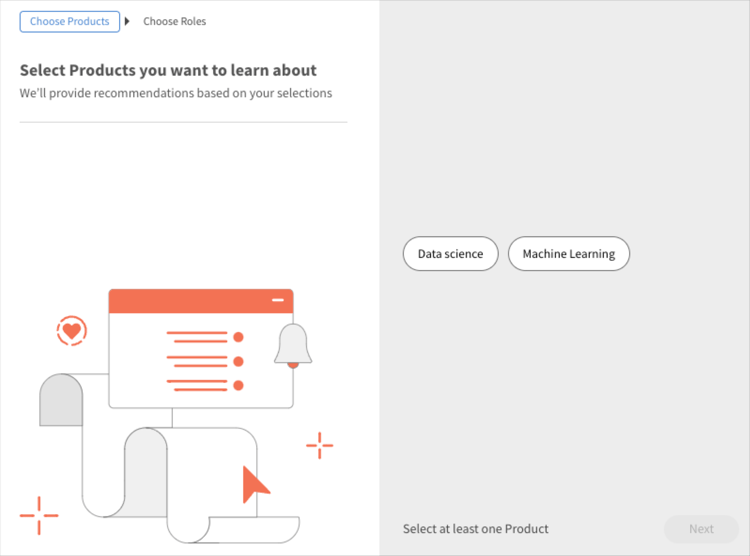
精選產品
接著在下一個彈出視窗中,學習者可以選擇該角色。
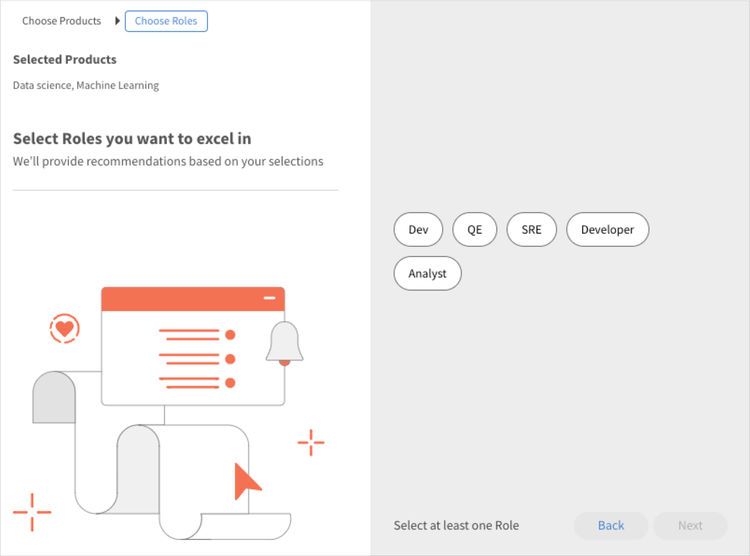
精選角色
學習者接著可以將等級相加。
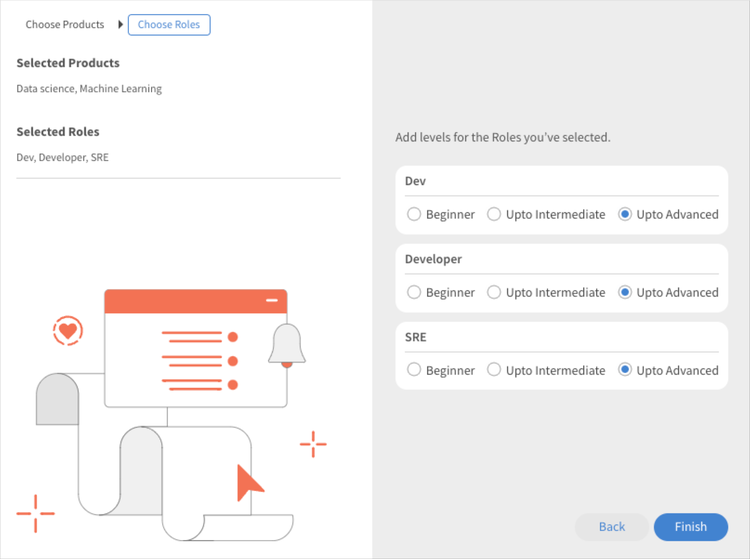
部分關卡
學習者應用程式上的學習條
學習者可以在應用程式上看到以下條紋:
- 我的學習漫畫
- 帶有行事曆、社交與遊戲化小工具的條紋
- 我救了 脫衣
- 超相關的條帶
- 產品條 - 1
- 產品條 - 2
- 探索帶
- 管理員建議的脫衣
- 依目錄條瀏覽
我的學習條帶上的卡片
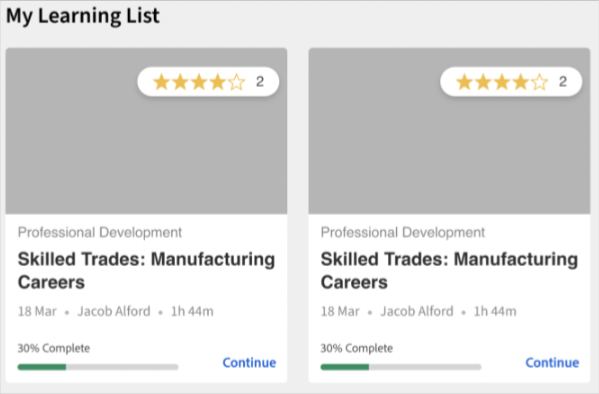
學習紙條上的卡片
每張卡片都有評分、卡片圖片、標題、技能、發行日期、作者、持續時間、進度條,以及繼續或探索按鈕。
卡片在 Saved by me 條帶上
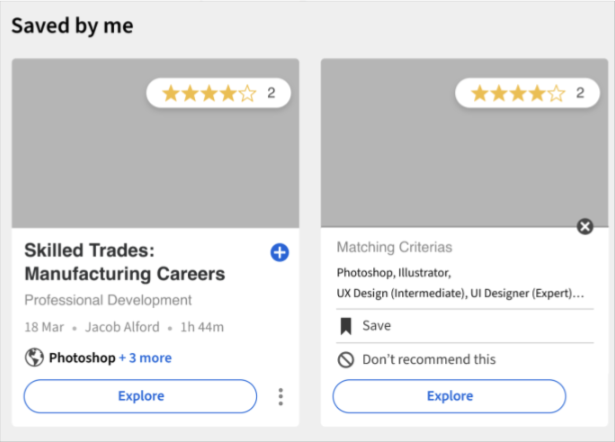
已存牌
每張卡片都有評分、卡片圖片、標題、技能、發佈日期、作者、持續時間、進度條,以及開始、探索、繼續或重訪按鈕。
學習者開始課程後,卡片上不會有進度條。 學習者也可以取消儲存課程。
超相關的牌
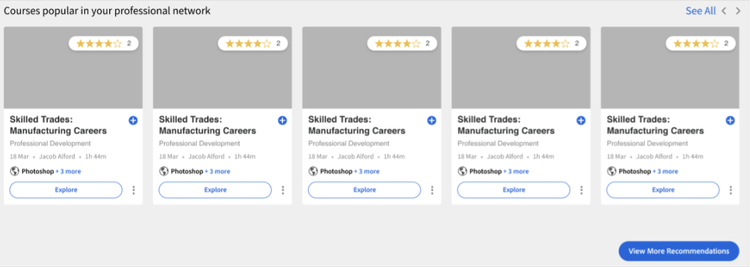
相關卡牌
每張卡片都有評分、卡片圖片、標題、技能、發佈日期、作者、持續時間、進度條,以及開始、探索、繼續或重訪按鈕。
學習者開始課程後,卡片上不會有進度條。
選單中有兩個選項,和 Save Don’t recommend this。 如果學習者點擊 Save,課程會被儲存到「由我儲存」條帶中。 若學習者點擊 Don’t recommend this,推薦的訓練將從列表中移除。