Adobe Learning Manager 中的 LTI 深度連結
概觀
以下章節是給管理員用的
LTI 深度連結是一項 LTI 優勢功能,允許講師或課程作者直接瀏覽、選擇並嵌入 Adobe Learning Manager (ALM) 的特定學習項目到外部的 LTI 工具使用者或平台(如 Canvas 或 Moodle)課程中。
LTI 深度連結簡化了將課程加入學習平台(如 Moodle)的流程。 在目前的工作流程中,作者必須手動複製課程網址,包括匯出 UUID 參數,然後在設定課程連結時將所需細節貼上到 LMS。 此步驟必須在每一門課程和每個名次中重複。 例如,若同一課程需在10個不同位置新增,作者必須重複複製貼上10次。 這種手動方式增加了工作量,也增加了設定錯誤的風險。
深度連結透過讓 LMS 在設定時自動處理課程選擇,並提供適當的開銷來選擇內容,從而消除這些負擔。
在此模型中:
- 外部 LMS 中的講師與作者會啟動專門的深度連結選擇體驗,讓使用者瀏覽 ALM。
- 系統會將 ALM 的深度連結物件回傳至外部 LMS,使所選項目能嵌入其課程編寫工作流程中。
- 學生在主要學習管理系統中使用深度連結內容,無縫啟動 ALM 所載教材。
問題陳述
ALM 目前支援 LTI 1.3 整合,但若缺乏完整的深度連結工作流程,講師與作者無法有結構化的方式:
- 從模態啟動專屬的深度連結選擇體驗。
- 只瀏覽應該在特定平台上暴露的學習物件。
- 從平台中選擇特定的學習對象。
- ALM 將該學習物件回傳給平台,使其能直接嵌入課程中。
若無此功能:
- 內容選擇為手動或分散式
- 除非明確過濾,否則所有帳號內容都可能被無意中暴露
- 工具與提供者的整合較難操作化
- 課程作者無法以一致且受規範的工作流程嵌入外部 LTI 內容
目標
此功能的主要目標包括:
- 在 LTI 工具提供者中啟用 LTI 深度連結
- 支援從 ALM 到 LTI 工具提供者的深度連結啟動。
- 提供受控的內容選擇工作流程
- 在深度連結選擇時,僅顯示經核准且相關的目錄與內容。
- 允許講師與作者選擇學習對象
- 提供可搜尋且可篩選的使用者介面,以選擇符合資格的學習物件。
- 回傳有效的深連結回應給 ALM
- 利用 deep_link_return_url 參數將使用者重新導向至平台,並具備所需的深度連結有效載荷。
- 支援平台專屬目錄曝光
- 允許管理員控制哪些目錄會暴露在哪個 LTI 平台。
角色與其角色
LTI 深度連結工作流程包含以下角色:
每個角色對應深度連結工作流程中從設定到消費的不同步驟。
資料與參數需求
深度連結在 ALM 與 LTI 平台之間交換以下參數:
deep_link_return_urlaccepted_typesaccept_multipleauto_create這些參數控制被揭露的內容,以及選擇如何返回給 ALM。
建立深度連結
前置條件
-
你應該以整合管理員身份登入。
-
在設定 LTI 整合時,請選擇 「支援深度連結 」的勾選框。 學習如何設定 LTI 整合。
-
在欄位提供網址,讓使用者或作者直接前往選擇。
-
選擇 「儲存變更」。
相同的啟動網址被重複使用,以簡化設定與使用。
行為由 LTI 訊息類型決定。 當訊息類型為
content_consumption時,使用者會被導向球場玩家。 當訊息類型為content_selection時,使用者會被導向深度連結流程,作者可直接選擇所需內容,無需手動複製課程專屬識別碼。儲存修改後,選擇「 選擇內容 」標籤。 (該 選擇內容 標籤只有在勾選此勾選框後才會啟用。)
致作者
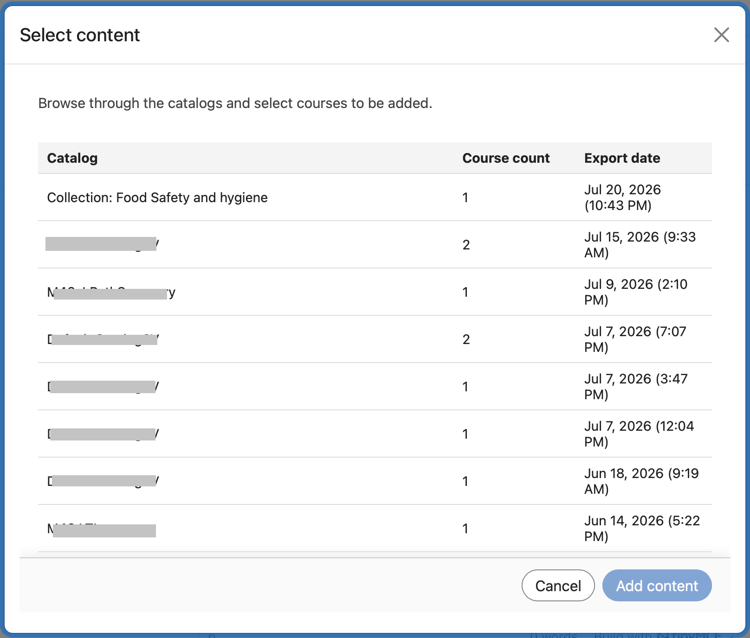
作為作者,你可以從 「選擇內容 」視窗中選擇內容。 選擇內容視窗顯示 課程目錄 、 課程數量 及 匯出日期。
-
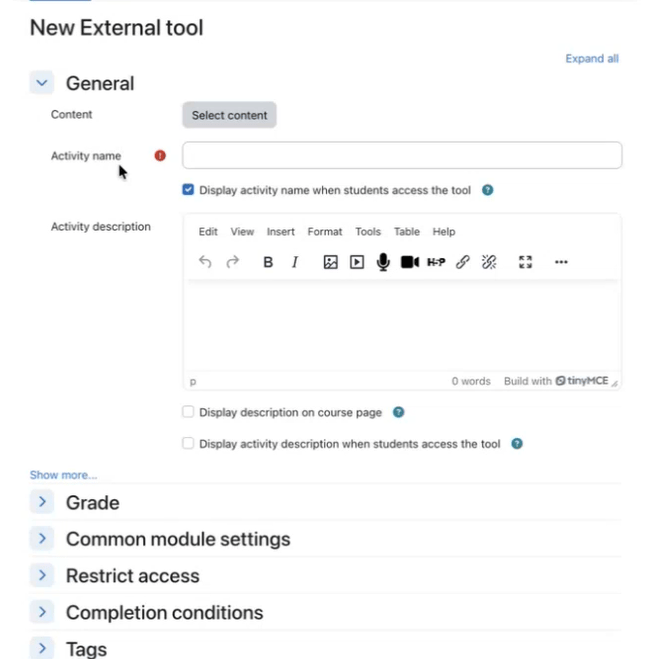
去你的外部整合工具。
-
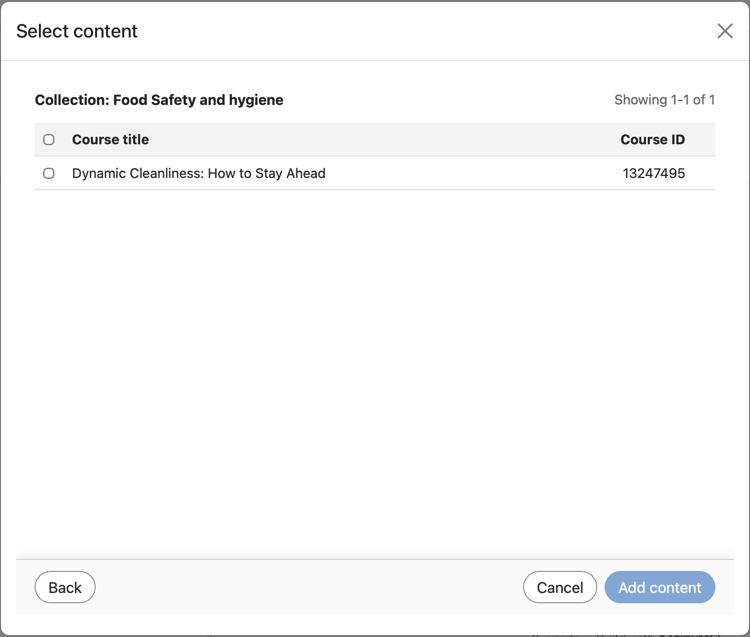
選擇目錄,並透過勾選每門課程旁的勾選框,選擇你想深度連結的課程。如果你新增多門課程,會出現確認視窗讓你確認。
-
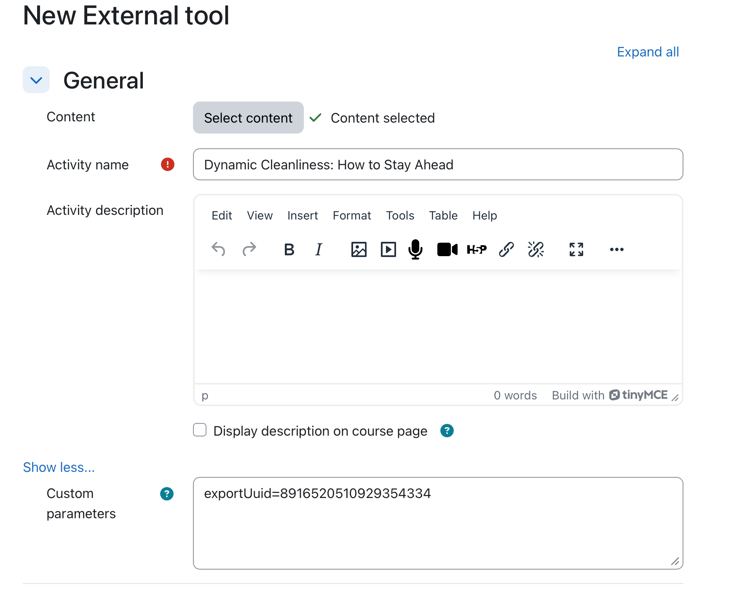
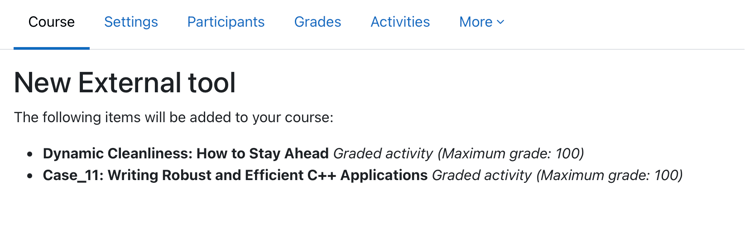
選擇 新增內容。 選擇 新增內容 會自動填入所有欄位。 你可以在自訂參數欄位查看匯出的 UUID。 若您在前一步選擇了多個課程,會顯示確認訊息。
-
此時,若想選擇其他課程或更改,可以選擇 取消並返回 至「選擇內容 」標籤,或 選擇「儲存並返回 課程」或「 儲存並顯示」。深度連結會被加入目的地。