Adobe Learning Manager 中的 LinkedIn Learning 連接器
引介
LinkedIn Learning 連接器讓你能無縫整合 LinkedIn Learning 內容與 Adobe Learning Manager。 透過這個連結器,組織能自動將 LinkedIn Learning 課程導入 Adobe Learning Manager,讓學習者能直接在平台上找到、註冊並完成 LinkedIn 課程。
設定完成後,學習者在 LinkedIn Learning 內容的進度會被 Adobe Learning Manager 追蹤,讓管理員能監控完成度與時間。 你可以排程自動內容同步、執行隨選匯入,並依語言、圖書館或自訂標籤篩選哪些課程進入系統。
設定 LinkedIn Learning 入口網站設定
要設定 LinkedIn Learning 入口網站設定:
-
以管理員身份登入 LinkedIn Learning LMS 。
-
從上方導覽面板選擇 管理員 。
-
點選設定 標籤。
-
從左側導覽中,選擇 播放整合,然後選擇 整合 標籤。
-
展開 LMS內容啟動設定。
-
新增以下主機名稱:
- learningmanager.adobe.com
- learningmanagerlrs.adobe.com
- cpcontents.adobe.com
-
選擇 啟用 AICC 整合。
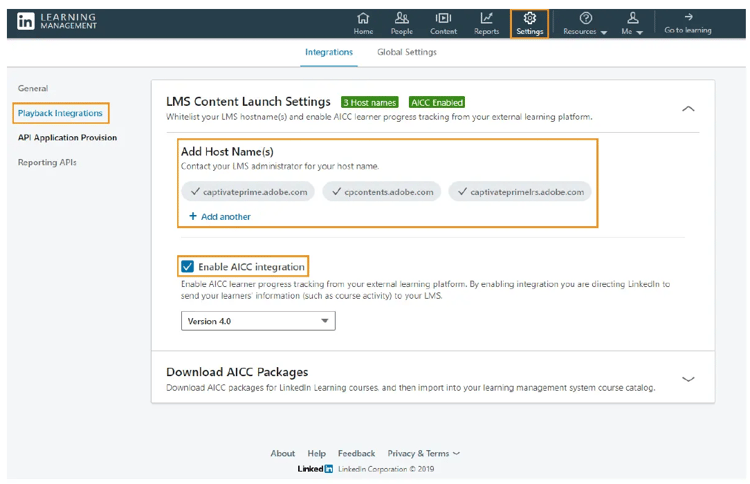
選擇啟用 AICC 整合以設定 LinkedIn Learning 連接器
在 Adobe Learning Manager 中連結 LinkedIn Learning
要設定 LinkedIn Learning 連接器:
-
以整合管理員身份登入 Adobe Learning Manager。
-
將滑鼠移到 LinkedIn 學習圖塊上,選擇 「連結」。

選擇 Connect 以設定 LinkedIn Learning 連接器 -
在連線設定頁面:
- 輸入 A 連接名稱。
- 輸入 應用程式金鑰 和 秘密金鑰。

輸入連線名稱、應用程式金鑰和秘密金鑰來設定 LinkedIn Learning 連接器note NOTE 企業管理員可以透過在 LinkedIn Learning Admin 入口網站建立應用程式來產生這些金鑰。 -
選擇 儲存 以新增連線。
要編輯現有連線,請在 LinkedIn Learning 圖塊中選擇「管理連結」。
管理連線與同步
管理 LinkedIn Learning 連接器:
-
選擇 「管理連線 」並選擇連線。
-
從左側窗格選擇 「設定」。
-
選擇 啟用連線。

在配置 LinkedIn Learning 連接器頁面中選擇啟用連線 -
選擇 編輯 以更新憑證。 用 重置 來還原編輯。
-
要自動同步,請選擇 啟用排程。
-
設定開始日期、時間和頻率(例如每三天)。
-
選擇 儲存。
隨選同步
要執行按需同步:
-
在左側窗格選擇 「隨選執行 」。
-
輸入 開始日期。
-
在執行過程中,請選擇以下任一選項以 啟用 或 停用 Adobe Learning Manager 的存取 權限:
- 在執行時啟用 Adobe Learning Manager 存取:使用者不會有停機時間。
- 執行時停用 Adobe Learning Manager 存取:同步時應用程式無法使用。

選擇隨選執行來執行匯入 -
選擇 執行 ,從該日期起匯入 LinkedIn Learning 的用戶動態與資料。
要監控所有同步執行:
在左側窗格選擇 執行狀態 ,可查看所有同步的歷史、持續時間、類型(排程或隨選)及當前狀態(進行中、已完成)。
篩選 LinkedIn Learning 內容
在設定連結時,你可以篩選要匯入哪些 LinkedIn Learning 課程。
要設定你的過濾器:
-
在左側窗格選擇 「篩選 器」。
-
在篩選訓練 中 選擇所需的選項。
- 無篩選 – 匯入所有課程。
- 語言 – 依特定語言篩選課程。
- 圖書館 – 依 LinkedIn Learning 圖書館篩選課程。
-
如果依 語言篩選,請選擇你想要的語言。 例如,英語 和西班牙語。
-
在 「匯入培訓」中,選擇課程將匯入的位置。
-
選擇如何組織匯入的課程。
-
根據以下選項,選擇以下任一隔離訓練選項:
- 語言 – 依語言分類。
- 圖書館 ——逐組。
-
在「匯入標籤」中,選擇你想套用到匯入課程的標籤類型。
- 語言
- 圖書館
- 主題
- 主題
- 自訂標籤
-
在 自訂標籤 欄位,輸入你想要指派的自訂標籤。 用逗號分隔多個標籤。
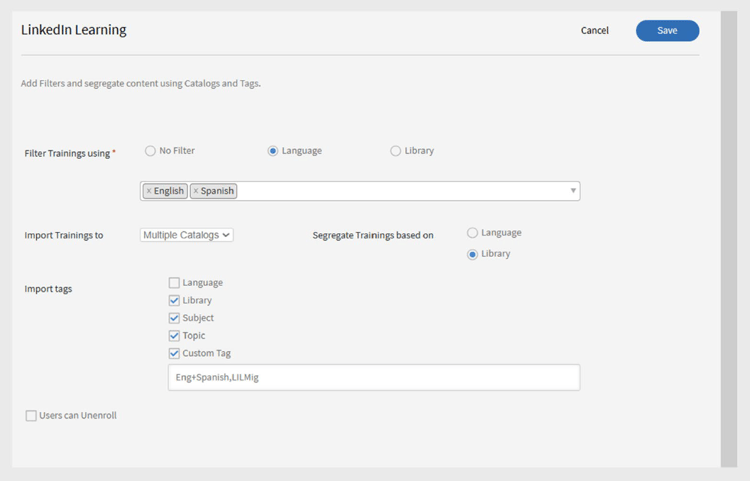
選擇篩選選項以匯入 LinkedIn Learning 連接器的資料 -
如果您希望學習者能夠退選這些課程,部分 使用者可以退選。
-
選擇 儲存 以套用你的篩選條件並匯入設定。