Adobe Learning Manager 中的 Box 連接器
簡介
Adobe Learning Manager 中的 Box 連接器透過 CSV 檔案自動化匯入與匯出使用者與學習資料,實現與外部系統的無縫整合。外部系統可將 CSV 檔案放入 Adobe Learning Manager 管理的 Box 帳戶中的指定資料夾,並依照既定排程自動處理。
透過此連接器,管理員可以:
- 從 CSV 檔案匯入內部使用者。
- 將使用者技能資料與學習者成績單匯出至外部系統。
- 從支援的第三方系統匯入 xAPI 活動語句。
該連接器支援屬性映射、排程同步及按需執行,協助組織在跨平台維持最新的使用者與學習資料。
配置 Box 連接器
要在 Adobe Learning Manager 中設定 Box 連接器:
-
以整合管理員身份登入 Adobe Learning Manager。
-
將滑鼠移到盒子 格 子上。
-
選擇 「連接」。

選擇連接以設定盒子連接器 選擇連接以設定盒子連接器 -
請輸入負責管理您組織 Adobe Learning Manager Box 帳號的人員的電子郵件地址。
-
選擇 「連接」。
啟用帳戶
- Adobe Learning Manager 會傳送一個密碼重設連結到提供的電子郵件 ID。
- 使用者必須在首次存取 Box 帳號前重設密碼。
在 概覽 頁面中,請從以下操作中選擇:
- 匯入內部使用
- 匯入 xAPI 活動報告
- 匯出使用者技能
- 匯出學習者成績單
- 匯出 xAPI 活動報告
連接完成後,Box 連接器即可準備好在 Adobe Learning Manager 與外部系統間同步資料。
匯入內部使用者
使用者匯入功能允許自動同步員工資料,從人力資源系統及其他外部來源同步至 Adobe Learning Manager。
地圖屬性
屬性映射建立外部資料與 Adobe Learning Manager 支援的資料結構之間的連結,確保資料落在正確的欄位。 此步驟是強制步驟。
要映射屬性:
-
在 Box 連接器頁面選擇 「內部使用者 」。
-
選擇 欄位映射。
-
在 地圖屬性 頁面:
- 左側顯示 Adobe Learning Manager 的必填欄位。
- 右側顯示 CSV 欄位名稱。 一開始,這一側會顯示空白的下拉選單。
- 選擇 選擇 CSV 以上傳範例 CSV 檔案。 這會顯示右側下拉選單,顯示你 CSV 的欄位名稱。 請參閱 這篇文章 取得範例CSV。
- 將每個 Adobe Learning Manager 欄位與對應的 CSV 欄位對應。

屬性映射介面,左側顯示 Adobe Learning Manager 欄位,右側則是 CSV 欄位下拉選單 -
選擇 儲存 以完成映射。
儲存後,已設定的帳號會以管理員應用程式的資料來源形式出現。 管理員可以排程匯入或觸發手動同步。
匯入 xAPI 語句
xAPI 語句匯入可透過將外部學習資料帶入 Adobe Learning Manager 來詳細追蹤學習活動。
設定原始碼
xAPI 原始碼設定建立了外部學習系統與 Adobe Learning Manager 活動追蹤之間的連結。
要設定來源:
-
請前往 xAPI 設定區塊。
-
在設定列表中選擇 新增設定 。
-
輸入 名稱 和 來源檔名。
- 名稱:此 xAPI 來源的描述性識別碼(例如 LMS 整合或外部訓練系統)。
- 來源檔名:將上傳到你的 Box 資料夾的精確檔名(必須完全一致,包括副檔名)。

配置表單顯示名稱欄位與來源檔名欄位 -
選擇 儲存 以建立基本設定。
新增篩選器(可選)
篩選器允許你根據特定條件有選擇性地匯入 xAPI 語句。
要新增來源過濾器:
-
在左側窗格選擇 「篩選 器」。
-
選擇 新增篩選器。
-
請配置以下內容:
- 名稱: 過濾規則的描述性名稱。
- 條件: 比較運算子(等於、包含、大於等)。
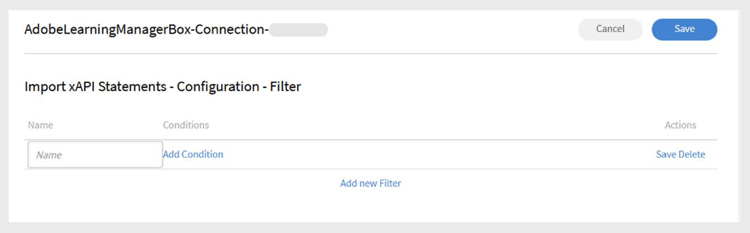
篩選器建立對話框,顯示名稱與條件欄位 -
選擇 新增過濾器 以新增更多過濾器。
-
在「動作」欄位下選擇 「儲存 或刪除」。
-
新增篩選條件後,選擇 儲存。
排程匯入
自動化排程確保資料同步一致且無需人工介入,並維持當前學習活動紀錄。
要排程匯入:
-
在左側窗格選擇 「設定排程 」。

排程設定頁面顯示啟用選項與時序控制 -
選擇 啟用使用此連線匯入的 xAPI 語句。
-
選擇 啟用排程 以設定自動匯入。
-
請設定以下排程參數:
- 開始日期: 排定的進口開始時間。
- 時間: 進口執行的時間。
- 重複 :匯入應該多久執行一次(每日、每週、自訂間隔)。
-
選擇 儲存。
按需運行(選用)
按需執行提供即時資料匯入,無需於常規作業。
何時使用隨選匯入:
- 排程前先測試新配置。
- 處理緊急或時效性的資料更新。
- 處理一次性資料遷移或修正。
- 故障排除匯入問題。
手動匯入 xAPI 語句:
- 在左側窗格選擇 「隨選」 。
- 選擇 執行。
查看執行狀態
狀態監控能主動管理進口作業並快速識別問題。
查看執行狀態:
-
選擇 執行狀態 以查看所有匯入執行的清單。
-
狀態頁面顯示:
-
開始日期: 進口作業開始的時間
-
持續時間: 處理所需總時間
-
進口類型: 進口是排程還是按需進行
-
目前狀態: 即時狀態資訊
- 進行中: 目前正在進行的匯入
- 完成: 成功完成並有紀錄計數
- 失敗: 診斷資訊發生錯誤
-