Adobe Learning Manager 中的 Adobe Connect 連接器
簡介
Adobe Learning Manager 與 Adobe Connect 整合,協助你提供並管理虛擬教室訓練。 透過此整合,您可以安排課程、使用持續或動態會議室、記錄出席、匯入測驗結果,並為學習者提供課程錄影。
設定 Adobe Connect
要設定 Adobe Connect:
-
以整合管理員身份登入 Adobe Learning Manager。
-
將滑鼠移到 Adobe Connect 圖塊上,選擇 「連接」。
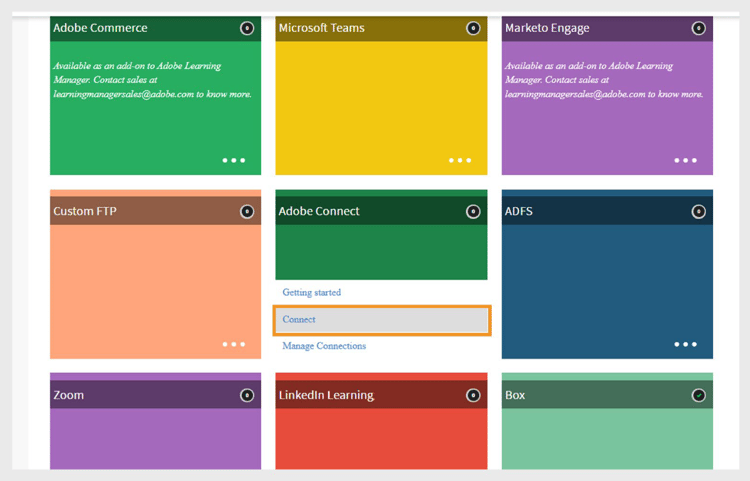
選擇 Connect 以設定 Adobe Connect 連接器 -
請輸入以下細節:
- 連接名稱
- Adobe Connect 網址
- Connect 管理員電子郵件
-
輸入 Connect 管理員登入 ID(若未使用 Adobe Connect 的電子郵件登入,則需輸入 )。

輸入 Adobe Connect 設定所需的細節 -
選擇 啟用連接認證。
note NOTE 僅支援 Adobe 主機的 Connect 帳號。 (網域必須以 .adobeconnect.com 結尾) -
選擇 「連接」。
在你驗證管理員電子郵件 ID 之後:
- Adobe Learning Manager 會顯示成功訊息,確認 Connect 已整合。
- 申請會送交 Adobe Connect 後端團隊審核。 這通常需要一到兩天。
新增虛擬教室課程資訊
若作者尚未提供虛擬教室課程的課程細節,管理員可新增:
- 以管理員身份登入。
- 選擇VC課程。
- 選擇 實例 ,然後選擇 會話細節。
- 選擇 編輯 圖示以新增或更新會話資訊。
持續存在的會議室
Adobe Connect 支援持久會議室,且會議室可持續使用。
- 你可以在 Connect 裡利用現有的持續教室建立虛擬教室。
- 你也可以選擇讓 Adobe Learning Manager 為每個會話建立一個動態房間。
當學習者使用 Adobe Connect 參加課程時,會透過 Learning Manager 使用安全認證進入教室。
完成一場課程後,學習者可以在他們的學習管理軟體中存取課程錄影與密碼。
從 Adobe Connect 匯入測驗分數
Adobe Learning Manager 可以從 Adobe Connect 會議中匯入測驗資料,並與其他報告工作流程結合。 這包括測驗分數、學習者回應和完成度數據,例如自學模組的運作方式。
Quiz 匯入工作流程
Adobe Connect(主機)
- Connect 主持人會建立課程並上傳包含互動測驗的內容。
- 主持人會設置虛擬教室(VC)訓練,並將課程連結到虛擬教室,或使用 分享課程 選項在課程中分享。
Adobe Learning Manager(作者)
- 作者會在 Adobe Learning Manager 建立一門課程,模組類型設定為 虛擬教室。
- 從 會議系統 下拉選單中,選擇 「連線 」作為虛擬客戶提供者。
- 在 Connect 中選擇 由主持人建立的持續會議室 。
- 指派一位講師,儲存並發佈課程內容。
Adobe Learning Manager(學習者)
- 學習者報名課程並加入 Connect VC 課程。
- Connect 主機允許學習者存取該工作階段。
Adobe Connect(主機與學習者)
- 主持人會在場次中分享測驗。
- 學習者完成測驗後離開該場次。
Adobe Learning Manager(同步與管理)
- 當課程結束時,Adobe Learning Manager 會自動同步測驗資料。
- 測驗匯入工作流程會在排定時長結束後開始。
- 要追蹤進度,整合管理員可以在 Adobe Connect 連接器中檢查 執行狀態 。
- 匯入完成後,狀態會更新為 「完成」。
管理員接著可以審查匯入的結果:
-
出席人數與計分: 查看最終測驗分數與出席人數。
-
L2 測驗分數:
- 使用者說明: 以點數和百分比顯示個人分數。
- 題目: 以報告表顯示測驗結果。