Adobe Learning Manager 中的 ADFS 連接器
簡介
Adobe Learning Manager 中的 ADFS 連接器允許您透過 Active Directory 聯邦服務(ADFS)與 Microsoft Azure Active Directory 整合。 此整合使使用者資料能自動同步 Azure AD 至 Learning Manager。 結合屬性映射、使用者過濾及排程匯入等功能,該連接器有助於簡化使用者管理,確保學習者資料保持準確且最新。 它對於依賴 ADFS 進行集中身份與存取管理的組織尤其有用。
先決條件
在 Adobe Learning Manager 設定 ADFS 連接器之前,請先在 Azure 入口網站完成以下步驟:
- 註冊應用程式
- 產生一個客戶端秘密
- 設定 API 權限
Register an application in Azure
要在 Azure 註冊應用程式:
- 登入 Azure 入口網站。
- 進入 Azure Active Directory。
- 選擇 新增 ,然後選擇 應用程式註冊。
- 輸入您的申請名稱並選擇 註冊。
產生一個客戶端秘密
要建立客戶端秘密:
- 在新註冊的應用程式中,請前往「憑證與秘密」。
- 選擇 新客戶端秘密。
- 新增描述,並將有效期限設為 24個月。
- 將客戶端的秘密值 儲存 在安全的地方。
設定 API 權限
要新增 API 權限:
-
選擇 API 權限 ,然後選擇 新增權限。
-
選擇 Microsoft Graph ,然後選擇 應用程式權限。
-
請搜尋並選擇以下權限:
- Directory.Read.All – Read Directory data
- User.Read.All – 閱讀所有使用者的完整個人檔案
-
選擇 新增權限。
-
授權 管理員同意權限。
在 Learning Manager 中設定 ADFS 連接器
你可以在 Adobe Learning Manager 中設定 ADFS 連接器,匯入 ADFS 的使用者資料、匯出使用者技能回 ADFS,並排程自動同步以保持兩系統的即時更新。
要設定 ADFS 連接器:
-
以整合管理員身份登入 Adobe Learning Manager。
-
將滑鼠移到ADFS 連接器圖塊上。
-
選擇 「連接」。

選擇「連接」以設定 ADFS 連接器
進入連接細節
在 ADFS 設定頁面:
-
請輸入以下細節:
- 連線名稱
- 客戶識別碼
- 客戶秘密
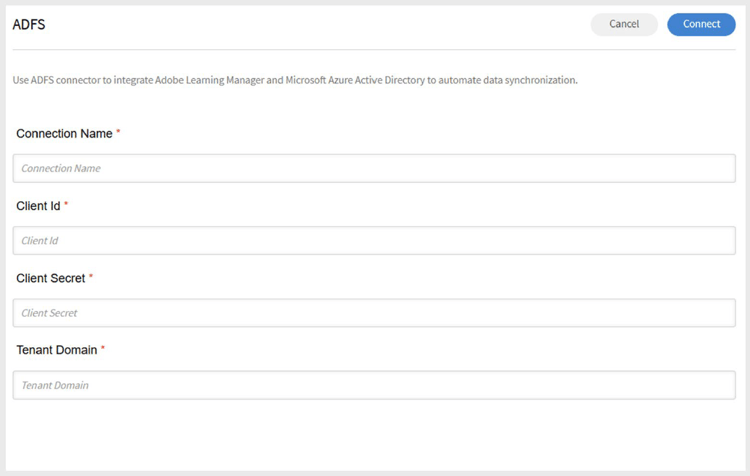
輸入設定細節以連接 ADFS -
選擇 「連接」。
-
Adobe Learning Manager 會自動從你的 Azure 入口網站取得並填充 租戶 ID 和 主要網域 。
從 ADFS 匯入使用者
地圖屬性
- 整合管理員可以將 ADFS 屬性映射到對應的 Adobe Learning Manager 中可分組屬性。
- 此映射為一次性設定,並用於所有後續使用者匯入。
- 如果需要,你可以隨時修改屬性映射。
自動使用者匯入
- Adobe Learning Manager 會自動在排程間隔中從 ADFS 擷取使用者資料。
- 這有助於讓使用者紀錄在不同系統間保持同步。
篩選使用者
- 管理員可以套用篩選器來限制匯入的使用者。
- 例如,只匯入特定經理或部門下的使用者。