模組
閱讀本文,了解如何以學習管理(Learning Manager)講師的身份管理模組。
查看會議總覽 viewsessionoverview
-
從左側窗格點選「即將到來的會話」。
-
從即將到來的會話清單中,選擇你想查看的會話細節。
應用程式會顯示課程總覽,並包含課程名稱、場地、時間、報名人數、候補名單人數等細節。
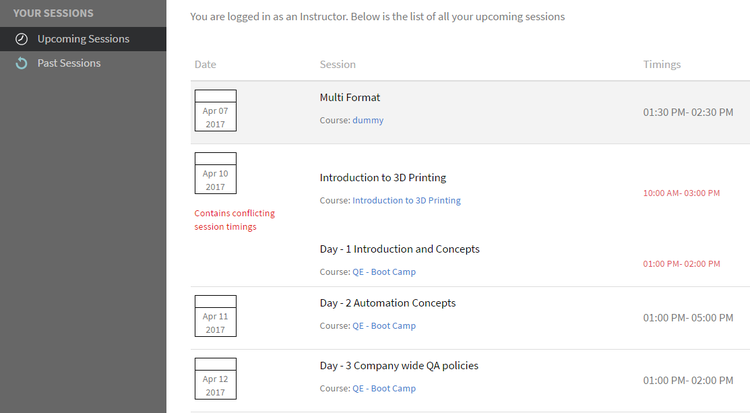
查看即將舉行的場次
設定會話細節 configuresessiondetails
-
從左側窗格點選「即將到來的會話」。
-
選擇你想更新的會話。
-
點擊右上角的編輯。

設定會話細節 -
在「場次總覽」頁面,你可以編輯場次時間、日期、場地等資訊。 您也可以編輯或新增以下會議細節:
- 請指定註冊人數上限,以設定本課程允許的最大學習人數。
- 如果你想設定該課程等待名單上允許的最大學習人數,請指定候補名單限制。
- 在允許提交欄位中,選擇「是」以啟用學習者提交作業。 若選擇「否」,學習者無法上傳本課程的作業提交。
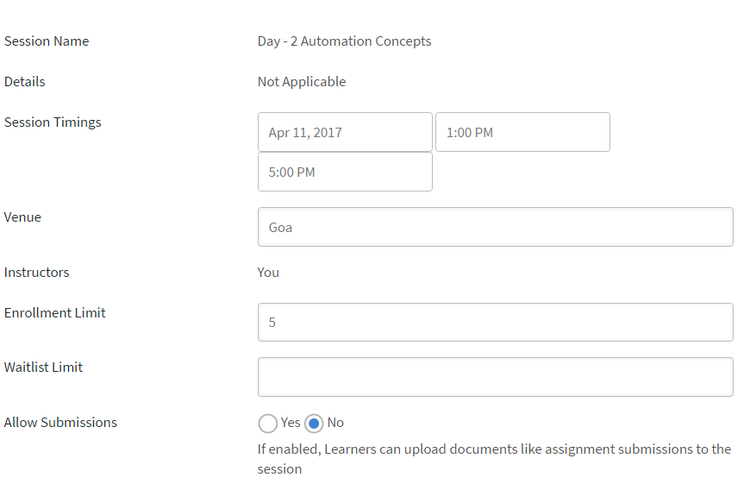
編輯會話細節 -
點擊儲存。
你無法從本頁編輯講師欄位。
上傳你的工作階段資源檔案 uploadresourcefilesforyoursession
作為講師,你可以上傳資源檔案,例如模組的作業檔案或簡報,或模組的活動檔案。 使用資源選單為你的模組或會議新增資源檔案。
-
在講師應用程式中,點擊即將到來的課程>資源。
你可以查看資源頁面,裡面已經有作者可能上傳的課程連結,與你的模組相關課程。 此外,講師也可以上傳模組的資源檔案。
-
點擊新增。
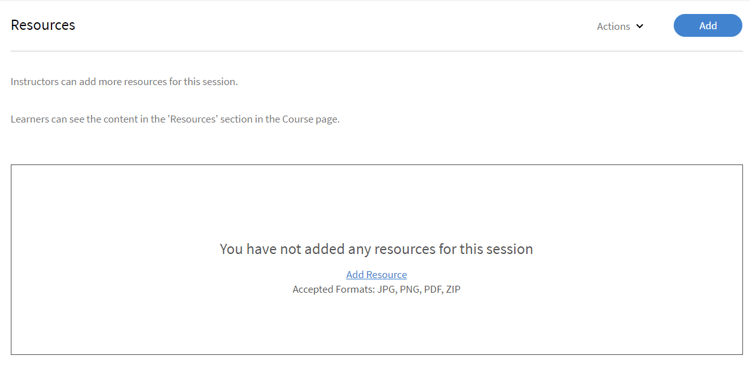
為該場次新增資源 -
在電腦中瀏覽對應的檔案。 選擇檔案,然後點選開啟。
-
檔案上傳後,你可以看到檔案以及新增日期。
已報名本模組的學習者可在課程的資源區段看到檔案上傳後的檔案。
要刪除資源檔案,請選擇你想刪除的檔案。 從資源頁面點選「動作>刪除檔案」。
活動模組的檔案提交 filesubmissionforactivitymodules
活動模組支援檔案提交工作流程。 作為作者,建立一個活動模組並選擇該 File Submission 選項。 這讓學習者能夠提交檔案。
這些檔案可由課程教師審核或拒絕。 該模組只有在授課老師核准後才會完成。
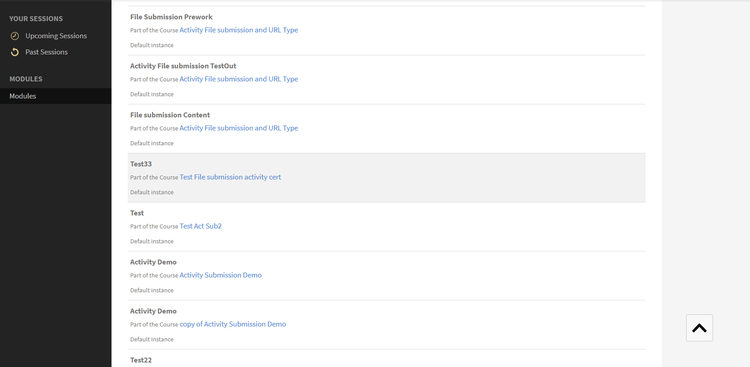

批准或拒絕檔案
評估檢查清單模組 evaluate-checklist-module
學習者完成課程後,講師會在模組 區的提交/檢查清單頁面 查看檢查清單模組。本頁包含所有活動清單模組,以及需提交審查的活動提交模組。 每個模組會顯示評估截止人數。
在下方頁面,您可以瀏覽「提交」和「檢查清單 」這類 模組。在這個範例中,我們將使用 Checklist 模組。
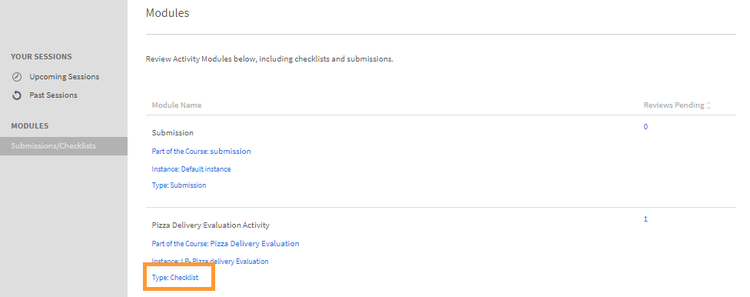
查看模組列表
點擊「清單」模組。 在 清單 頁面上,你會看到以下內容:
- 模組名稱
- 課程名稱
- 例如該課程屬於
- 作者設定的通過標準
- 檢查題數量
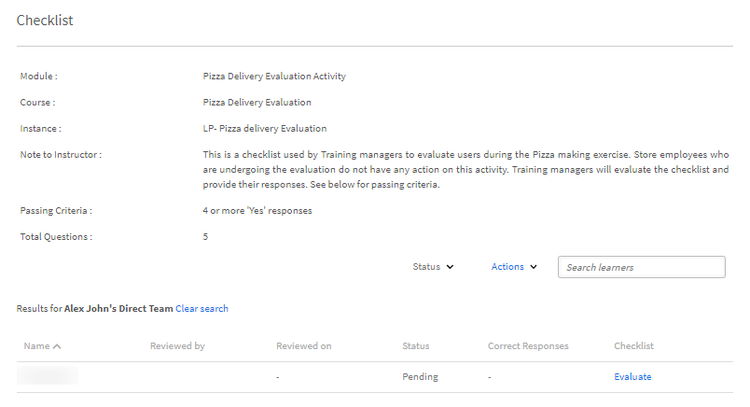
請看清單頁面
要評估學習者,請點擊 Evaluate 欄位 Checklist 。 你也可以看到審查狀態為 待處理。
評估學習者並點擊 Submit。 作為講師,你必須回答所有評估問題。
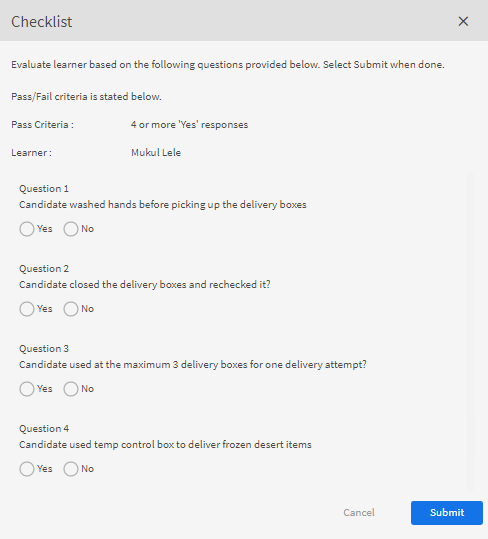
評估檢查清單
根據通過條件,狀態會是失敗或通過。
清單一旦評估完畢,就無法重新評估。
講師也可以查看其他講師提交的回答。
你可以根據所套用的搜尋篩選器,將學習者匯出成 csv。
講師使用檢查表評估課程後,學習者會看到模組狀態為 通過 ,課程狀態為 完成,或模組狀態為 失敗,課程狀態為 完成。
老師因拒絕某項活動而給予評論 rejection-comments
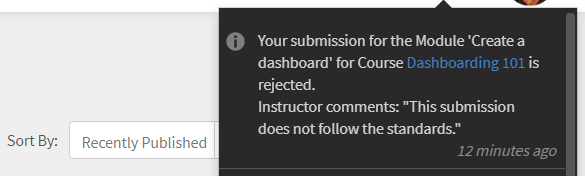
學習者可以在被拒絕通知中看到教師的評論。 學習者可透過提供更多意見形式重新提交。
工作流程如下:
-
作者會建立包含活動模組的課程,指派一位講師,然後發佈課程。
-
學習者會閱讀課程內容,完成課程後提交完成證明。

提交完成證明 -
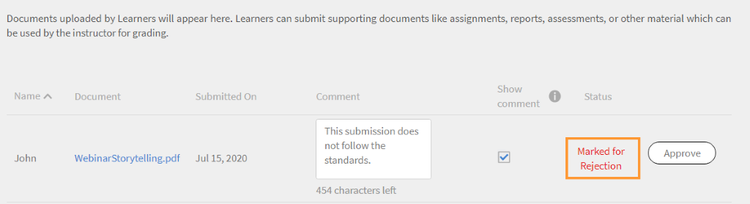
講師接著選擇分配給他的活動模組。 在模組的提交頁面,講師點 選編輯。 他/她可以輸入拒絕留言,並啟用「顯示留言」選項,讓學習者能在通知中查看留言內容。
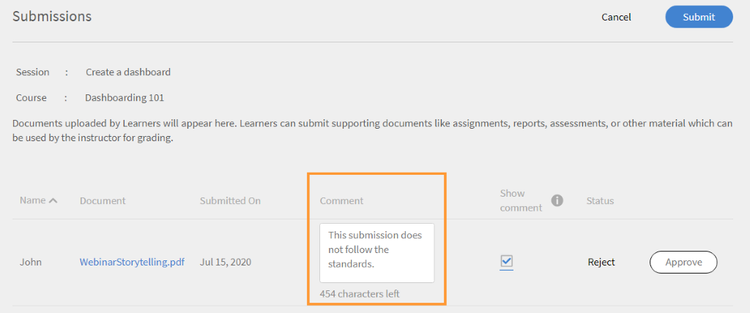
請進入完成評論 -
老師可以點擊 拒絕。 投稿狀態會變成 「標記為拒絕」。
拒絕投稿 -
提交後,狀態會變成 拒絕。

查看拒絕狀態 -
學習者現在會看到通知,表示其提交已被拒絕。 講師的留言也會顯示在通知中。
收到拒絕通知
為了配合這些變更,Adobe 更新了「提交拒絕」的電子郵件範本。
為活動模組新增分數與評論 addscoresandcommentsforactivitymodules
若要為已送交的活動模組新增分數與評論,請依照以下步驟進行:
-
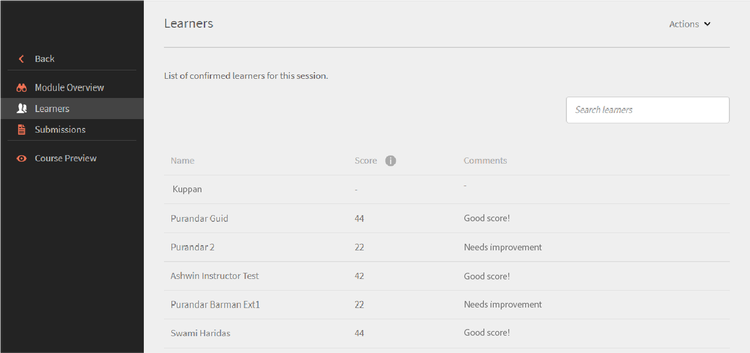
從左側窗格點擊 Learner。
選擇學習者 -
從學習者頁面,點擊 Actions > Edit Scores & Comments。
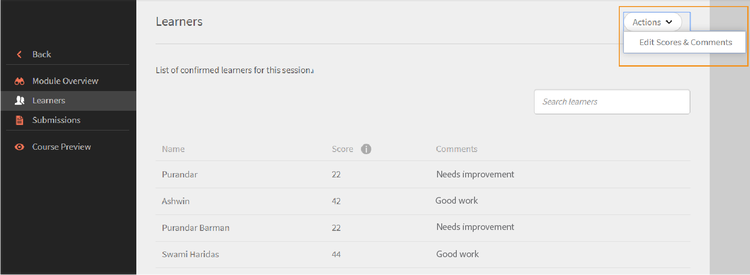
新增評論對於尚未完成課程的學習者,分數與評論輸入欄位將不會出現。
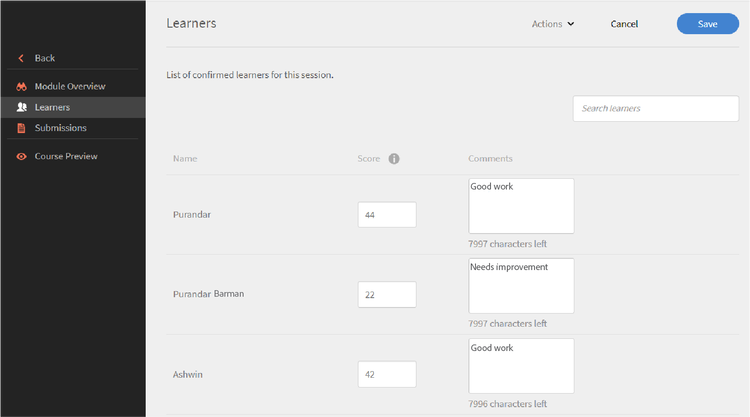
編輯分數與評論 -
點擊 Save。
Live Hub 會話
對於使用 Live Hub 建立的會話,會話總覽 頁面的 Live Hub 區塊提供快速存取關鍵會話活動。
- 進入虛擬教室:選擇 「進入教室 」以加入虛擬教室或在課程開始前設定。 您也可以選擇 複製 網址,複製會議連結並與參與者分享。
- 查看會話分析:在會話結束後,選擇 「檢視分析」頁面 以開啟會話分析儀表板。 儀表板提供學習者出席率、參與度、參與度及其他課程指標的洞察。
- 檢視錄影:若會議有錄音,請選擇 「檢視錄影 」,可直接從 會議總覽 頁面存取錄音。 若無錄音可用,卡片會顯示其狀態。
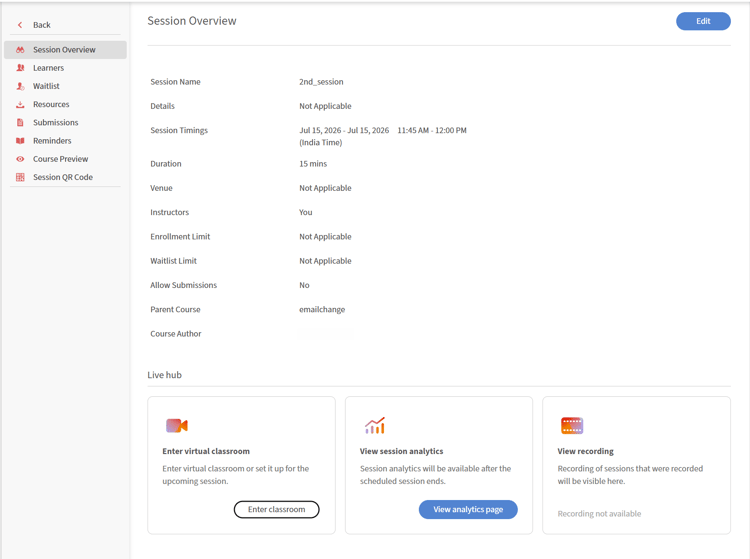
會話總覽頁面,顯示 Live Hub 區塊,並可存取 Live Hub 活動。