Adobe Learning Manager 內容撰寫器常見問題集
獲得關於使用 Content Composer 的常見問題解答。
生成大綱按鈕是灰色的。 我該怎麼辦?
所有三個簡報 欄位—— 標題 、 學習者 和 目標——都必須包含內容,才能啟動「產生大綱 」。 請檢查畫布中是否有仍顯示斜體字的佔位文字欄位,例如 「輸入學習者資料」 或 「輸入本課程目標」。 填入空欄,按鈕會立即啟動。
我無法選擇大綱來重新命名課程。 為什麼?
目前測試版中,大綱編輯是對話式的。 你無法在畫布上選擇課程或主題來重新命名或重新排序。 請在助理聊天面板用淺白語言輸入你的變更。
舉例:
-
「將第一課更名為『釣魚如何運作』」
-
「將主題 1.3 移至第二課的第一個主題」
-
「刪除第四課並將其主題分散到第三課」
生成的大綱不符合我想要的。 到底哪裡出了問題?
大綱反映了題目與簡報。 如果結構感覺不對,最常見的原因可能是題目同時涵蓋太多主題,或是學習目標沒有明確說明課程應該培養的具體技能或行為。
AI 跳過了我上傳檔案中一個重要部分。 我該怎麼解決這個問題?
內容撰寫器會優先處理與學習目標最相關的原始檔案區段。 如果某個區域被跳過,通常不會反映在目標上。
解決這個問題:
-
回到 簡報 面板,並更新目標,明確指出缺失的主題。
-
請助理重新建立大綱:「重新建立大綱,務必包含資料保留政策章節。」
你也可以手動將缺少的內容作為大綱對話中的新主題加入:「在第二課新增一個名為『資料保留政策』的新主題。」
我可以將內容作曲家搭配 Adobe Captivate 使用嗎?
不。 Content Composer 與 Adobe Captivate 並不共享來回工作流程。 你無法在 Captivate 中開啟 Content Composer 的專案,也無法在 Content Composer 中開啟 Captivate 專案。
Captivate 匯出的 MP4 可以作為 影片 元件插入 Content Composer。
我可以用 Content Composer 進行合規或受規範的培訓嗎?
是的。 這是其最有力的案件之一。 將你的政策或程序文件上傳到「管理原始檔案」,並選擇「限制輸出為檔案中的內容」,這樣 AI 只會從你提供的資訊中生成,而不是補充一般知識。
為什麼知識檢定不會被評分?
Content Composer 中的知識檢查是為了在課堂中強化學習,而非評分。 他們會即時給予學習者回饋,但不會產生成績或完成紀錄。
僅評分課末測驗評量。 如果你需要一個能提升學習者分數的評量,請使用測驗,而不是知識測驗。
小考題目和課程教的內容不符。 我該怎麼解決這個問題?
Content Composer 使用 AI 來產生測驗題目,且 AI 輸出是非決定性的。 這些問題不一定完全符合你的預期。 課程生成後檢查所有小測題目,直接在課程編輯器中編輯需要調整的題目,並在發布前確認內容正確。
關於分享評論
什麼是內容撰寫者中的「分享審查」?
「分享以供評論」讓你能先把課程分發給評審,讓大家在發表前獲得回饋。 評審可在瀏覽器中開啟課程,對任何元件發表評論,並嘗試測驗——無需安裝 Content Composer 或訂閱。
審核者需要內容撰寫者授權嗎?
不。 審稿人不需要內容撰寫者訂閱或安裝。 任何擁有複習連結的人都可以在瀏覽器中開啟課程。
審核員需要 Adobe ID 才能參與嗎?
是的。 審核課程需要登入,因此參加必須有 Adobe ID。 登入後,審核員可以開啟課程、添加留言、嘗試測驗,並用@mentions標記作者或其他審核者。
審查員可以編輯課程內容嗎?
不。 評論權限僅限留言。 審核員可以新增、回覆、解決及過濾留言,但無法更改課程文字、圖片或結構。
審查檔案存放在哪裡? 審閱檔案託管在 Adobe 的雲端。 作者無需管理檔案儲存或直接將課程檔案寄送給審閱者。
分享與存取
誰可以存取評論連結?
預設情況下,只有你以姓名或電子郵件邀請的人才能存取專案。 在發送連結前,請先在「分享專案面板的誰有權限」區塊確認。
我可以邀請非 Adobe 使用者的外部利害關係人嗎?
是的,你可以透過電子郵件邀請任何人。 不過,他們需要 Adobe 帳號才能登入並檢視課程。
審查已經開始後,我可以新增審查員嗎?
是的。 隨時開啟分享專案面板,新增姓名或電子郵件地址,並選擇邀請留言。 新審稿人會立即收到邀請。
分享後我可以移除評論者嗎?
是的。 在「分享專案」面板中,找到「誰有權限」下的審核者並移除他們。 如果他們嘗試用之前分享過的連結開啟課程,會看到「存取被拒」的訊息。
如果審稿人失去存取權會怎樣?
他們可以在被拒絕的畫面選擇「請求存取」。 球場擁有者會收到恢復存取權的通知。
留言與回饋
評審可以對課程的特定部分發表意見嗎?
是的。 審核者可選擇任何課程組成部分——文字區塊、圖片或測驗題目——並直接對該元素添加評論。 留言會根據上下文與它們新增的元件連結。
多位審稿人可以同時發表意見嗎?
是的。 所有評論者都能在評論欄看到彼此的留言,並可回覆、解決或互相@mention。
我可以篩選留言以找出未解決的回饋嗎?
是的。 請在留言面板中使用已解決過濾器,只顯示未解決的留言。 你也可以依照評論者篩選,查看特定人的回饋,或依時間篩選,找到最新留言。
我該如何在留言中標註其他評論者?
輸入 @,接著輸入他們的名字或電子郵件地址,然後從下拉選單中選擇他們。 被標記的用戶會收到通知。 這需要審核者以 Adobe ID 登入。
測驗與學習者取得
評審可以嘗試這個測驗嗎?
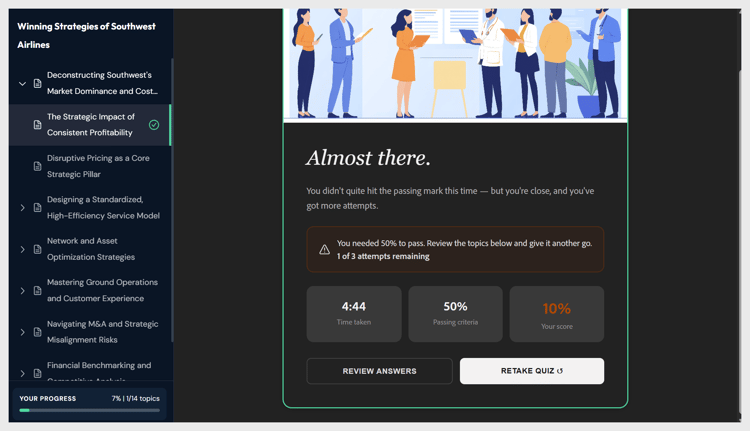
是的。 評審可在指定次數內嘗試測驗。 他們的分數不會被記錄,也不會影響課程或任何學習管理系統的報告。
複習用的分享和給學習者的分享有什麼不同?
「分享審查」可開啟評論面板,提供課程存取權——供同事及利害關係人提供回饋。 「分享給學習者」提供無評論的課程存取權限——專為未透過LMS註冊的學習者設計。 學習者分數也不會透過直接連結記錄。
更新與結束評論
做了修改後我需要重新建立評論嗎?
不。 更新課程後,複習網址保持不變。 選擇 分享 以通知審核者有更新版本可用。
當我更新課程時,審核員會收到通知嗎?
評論者在更新後打開評論連結時會看到通知橫幅。 他們可以選擇重新載入以查看最新版本。
舊留言在課程更新後還會保留嗎?
是的。 現有留言會在更新後持續存在。 審核者與作者可繼續對更新版本提出意見。
更新課程後,學習者連結會怎麼處理?
現有的學習者連結仍顯示先前版本。 每次更新後產生新連結並與學習者分享,確保他們能取得最新內容。
如何查看專案更新?
如果作者在你審閱課程時更新課程,會顯示通知。
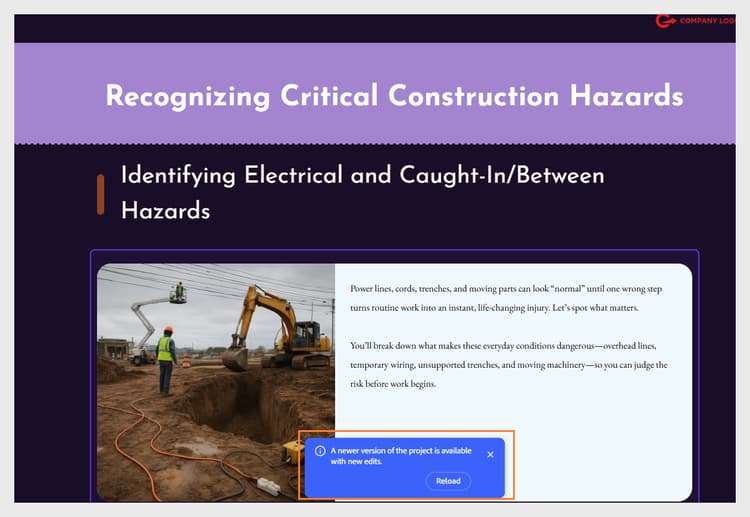
- 選擇重新載入 以載入最新版本,或關閉 通知以繼續檢視當前版本。重新載入是安全的——即使專案更新後,你現有的評論仍會保留,因此你不會失去已添加的任何回饋。
以評論者的身份嘗試這個測驗
作為評審,你可以嘗試測驗最多指定次數,但分數不會被記錄。
-
選擇 開始測驗 以嘗試測驗。
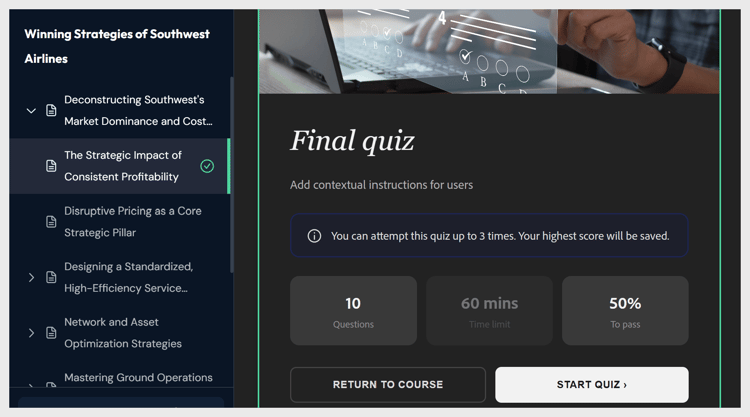
-
完成時會顯示結果。 接著,你可以選擇「複習答案」來查看他們答對或答錯的題目,或重考小測再試一次。