作者成績冊
為課程設定成績簿
在 Adobe Learning Manager 中為課程設定加權分數,讓每位學習者都能收到根據其模組表現計算出的總分,並讓課程完成與達成最低分數門檻掛鉤。
Gradebook 在建立新課程時會依課程層級設定。 它不能被加入現有已出版的課程中。
啟用某門課程的成績簿
-
以作者身份登入 Adobe Learning Manager。
-
在左側導覽中,選擇 「課程」 ,然後選擇 新增 課程。
-
請輸入課程名稱、說明及其他必要資訊。
-
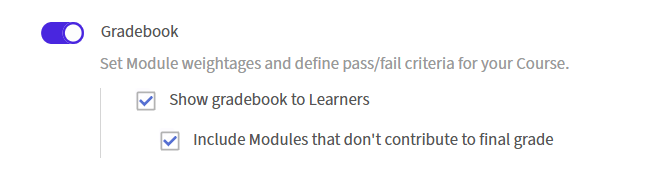
在 模組 區塊中,找到 成績簿 切換開關。
-
選擇 成績簿 切換來啟用它。 下面有兩個選項。 兩者預設都是開機:
- 向學習者顯示成績簿: 學習者在課程播放器中看到 成績簿 分頁,顯示其模組分數、權重分布及綜合成績。 關閉此功能即可在內部計算成績,避免讓學習者看到。
- 包含不計入最終成績的模組: 不屬於及格標準要求的模組也會顯示在成績簿中。 若未勾選此設定,則僅顯示符合通過標準的模組。
新增模組並分配權重
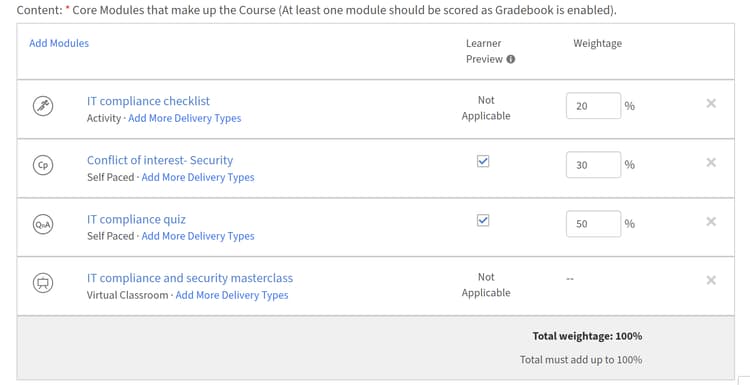
啟用成績簿後,加入你的內容模組,並為每個可評分模組分配權重百分比。 權重百分比必須加總到正好 100 才能儲存配置。
-
選擇 新增模組。
-
在模組選擇器中,選擇你想新增的模組,然後選擇 新增。 模組出現在 內容 區。 可評分模組、SCORM、Captivate 內容、AICC、xAPI、原生測驗、活動模組、課堂課程及虛擬課堂課程,皆顯示 權重 輸入欄位。 非計分模組的權重欄會顯示破折號。
-
在 權重 欄位輸入每個可評分模組的百分比值。 總權重指示器會隨著你輸入而更新,必須達到正好 100% 才能存檔。
-
對於具有多種投遞類型的模組:只有當 模組中所有 投遞類型都支援評分時,才能分配權重。 若任一投遞類型不支援計分,整個模組無法加權。
設定最低及格分數
-
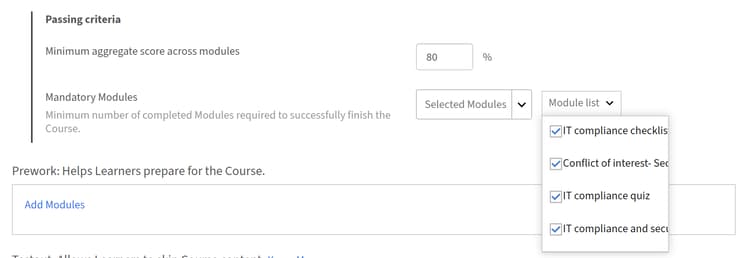
在課程編輯器中,找到 「通過標準 」區塊。
-
在 「各模組 最低總分」欄位中,輸入 0 到 100 之間的百分比。
-
0 表示課程僅根據必須完成的模組完成,且無總分門檻。
-
任何分數高於0,代表學習者必須完成必修模組,且達到或超過該總分數。
-
在 必修模組欄位輸入所需數量 ,或從下拉選單中選擇。
-
選擇 儲存。
最低及格分數會在成績簿 分頁中顯示給學習 者,讓他們在開始前就知道門檻。
為多次嘗試的模組設定分數設定 configurescoresettingsmultipleattempts
當模組允許多次嘗試時,請選擇在成績簿計算中使用的嘗試分數。
-
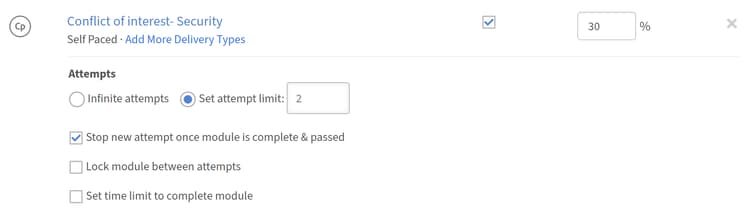
在課程編輯器中,找到啟用多次嘗試的模組。
-
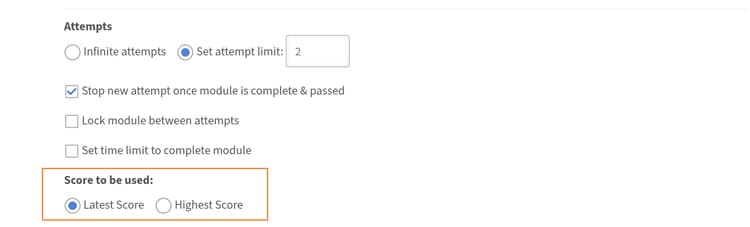
找到 該模組旁邊的「Score to be use 」設定。
-
選擇 最新 或 最高:
-
最新: 總是使用最近的嘗試分數。 後續嘗試得分較低者,將取代先前較高分數。
-
最高: 保留任何嘗試中最高分數。 後續嘗試分數較低不會減少儲存分數。
-
-
選擇 儲存。
發布課程
在設定好所有成績簿設定後,使用標準工作流程發布課程。 選擇 儲存,然後選擇 發佈 ,讓課程提供給學習者。
最佳實務
- 依據每個模組的相對重要性分配權重。 給予對學習目標最關鍵的模組較高比例。
- 除非有特定原因要隱藏分數,否則請啟用 「顯示成績簿」給學習者 。 能看到自己權重和跑步分數的學習者,更容易優先分配努力的優先順序。
- 在學員報名前設定最低及格分數。 在有效報名後更改,可能會影響正在完成的進度。
- 當模組是評估,學習者預期要重試時,使用 「最高」 模式。 當你想捕捉目前的知識水準而非最佳效能時,請使用最新。
- 儲存前請確認 總權重 指示器顯示正好 100%。