Adobe Learning Manager 中的報表建置器
概觀
Adobe Learning Manager 的報表建器為管理員提供自助式報表畫布,讓他們能精確建立所需的報表。 你不必下載固定報告並在試算表工具中重新整理,而是選擇想要的欄位、套用篩選器,並從一處下載乾淨的輸出。
為什麼會推出報表建構器
Adobe Learning Manager 中現有的報表是固定的。 每份報告都有一組無法更改的欄位,且篩選選項有限。 需要自訂輸出的管理員必須下載多個報告,將它們加入 Excel,手動套用篩選器,並每週或每月重複這個流程。
報表建構器會移除這個循環。 只要設定一次報告,儲存,需要時再下載新資料,無需重新整理。
報告建構器解決了三個具體問題:
-
固定欄位: 現有報告包含許多您可能不需要的欄位,並排除需要的欄位。 Report Builder 只允許你選擇與你使用情境相關的欄位。
-
有限篩選: 現在你可以在任何支援欄位上進行篩選。 例如,包括註冊日期、完成日期、活動欄位和目錄標籤,而不只是狀態。
-
資料來源不一致: 現有報告可從 UI、Job API 或連接器中擷取,依時間點可能略有不同。 報告建構器從單一且一致的資料來源擷取,因此每次下載都反映相同的底層資料。
報表建工具與現有報表的契合
報表建構器不會取代 Adobe Learning Manager 中既有的固定報表。 兩者皆可取得。 利用現有的報告來處理你已經依賴的標準輸出。 當你需要自訂欄位、特定篩選器或目前需要後處理的資料時,請使用報告建構器。
報表建構器在哪裡
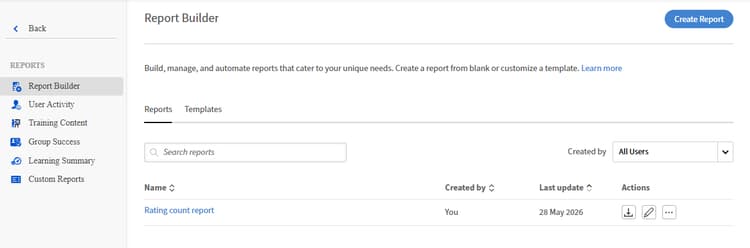
報告建工具可在管理員首頁使用。 選擇報表 ,然後選擇 報表建置器 。 你會看到兩個分頁: 範本 和 報告。
誰可以使用報表建構器
報告建構器對管理員開放。
NOTE
帳號需要啟用報表建置器。 如果你在管理員檢視中找不到,請聯絡你的 Adobe 帳戶團隊或客服經理。
最佳實務
- 如果你是報告建構器新手,建議先用範本。 範本是為最常見的使用情境預先建置,且能立即生效。
- 下載前請先儲存所有已設定的報告。 儲存的報告可以在之後無需重新設定的情況下重新下載。
recommendation-more-help
learning-manager-help-migrated