原生可擴充性
你可以在 Adobe Learning Manager 原生版本中設定自訂體驗,這樣就不用在較簡單的案件中使用 headless。 你也可以建立自訂應用程式,並將它們放在學習者、管理者、管理員、作者或講師工作流程的原生版本中的不同位置。
Adobe Learning Manager 支援 15 個調用點,涵蓋管理員、作者、學習者、管理者及講師應用程式。
建立擴充功能
-
作為管理員,在左側面板選擇 Native Extensions。
-
選擇新增擴充功能。
-
在欄位 Name 輸入該分機名稱。
-
請在欄位中輸入擴充功能的 Description 描述。
-
選擇一個召喚點。 呼叫點是指 Adobe Learning Manager 中任何可在自訂應用程式中插入連結或按鈕的位置。 以下召喚點可用:
在此範例中,選擇 Admin, Author: Course, - Learning Path Instances - 。 Instance row
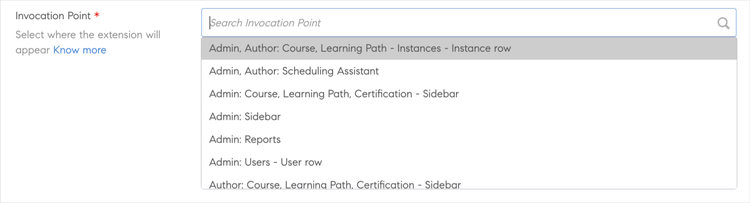
選擇呼叫點 -
輸入會在介面 Extension Label 欄位中顯示的擴充標籤。
-
在欄位 URL 輸入你想放置副檔名的網址。
-
在「開啟」下拉選單中,選擇是要在模態中啟動擴充功能,還是在新分頁中啟動。
-
選擇模態的大小。 如果你在前一步選擇 了「應用 內模式」,這些選項就會開放。
為了維持彈出視窗內的無障礙性,當活動進入網站上最後一個可聚焦元素時,必須將擴充應用程式送入活動現場,然後使用者選擇 TAB 鍵。 這是為了讓焦點保持在彈出視窗內,支持無障礙。
code language-none window.parent.postMessage({*} { type: 'ALM_EXTENSION_APP', eventType: 'trapFocusInModal' } ,{}''); -
設定擴展範圍。 以下示波器可供選擇:
- All Courses, Learning Paths and Certifications:此擴充功能適用於所有課程、學習路徑及證照。 除了管理員,作者也可以在某些課程、學習路徑和認證中關閉此功能。
- Selected Courses, Learning Paths and Certifications: 此擴充功能對所有課程、學習路徑及認證均已停用。 除了管理員,作者也可以啟用它用於某些課程、學習路徑和認證。
-
選擇 Activate 切換鍵讓擴充功能啟用。 一旦啟用,擴充功能就會根據作用域顯示在指定的呼叫點上。
-
在頁面右上角選擇 Save 建立擴充功能。
以管理員身份存取擴充功能
-
作為管理員,請在左側工具列選擇 Learning Paths 。
-
選擇課程> View Learning Path。
-
在左側面板選擇 Instances 。
-
在實例區段選擇 More 。 擴充功能出現在實例區塊。
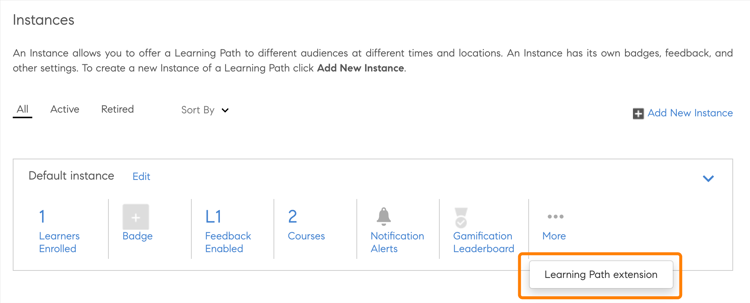
選擇分機當你選擇擴充功能時,該擴展名稱會出現在模態中。
以作者身份存取擴充功能
-
作為管理員,請在左側工具列選擇 Learning Paths 。
-
選擇課程> View Learning Path。
-
在左側面板選擇 Instances 。
-
在實例區段選擇 More 。 擴充功能出現在實例區塊。
作為作者使用 Access 擴充功能當你選擇擴充功能時,該擴展名稱會出現在模態中。
查看所有延伸
作為管理員,你可以在原生擴充功能頁面查看所有擴充功能。 要查看清單,請在應用程式左側面板選擇「原生擴充功能」。
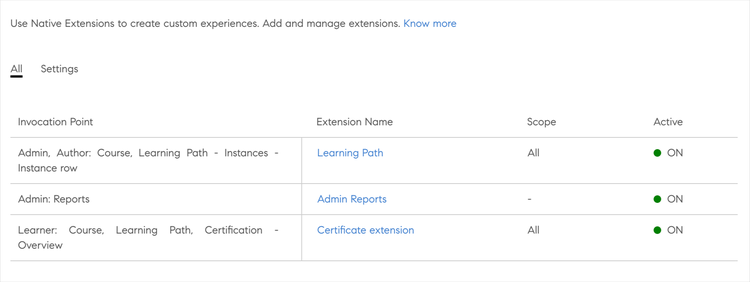
查看所有延伸
啟用或停用擴充功能
作為作者,在課程的設定頁面中,你可以啟用或停用課程、認證或學習路徑的擴充功能。
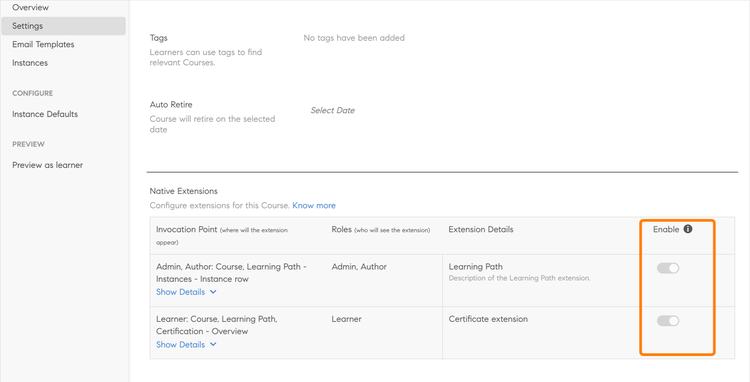
啟動分機
分享存取金鑰
如果你要設定註冊擴充功能,必須分享存取金鑰。
這點很重要,因為如果此金鑰未被產生並互相分享,註冊認證將失敗,學習者無法自行註冊課程。
註冊課程或學習路徑及證書必須共享存取金鑰。
在設定標籤中,產生金鑰。
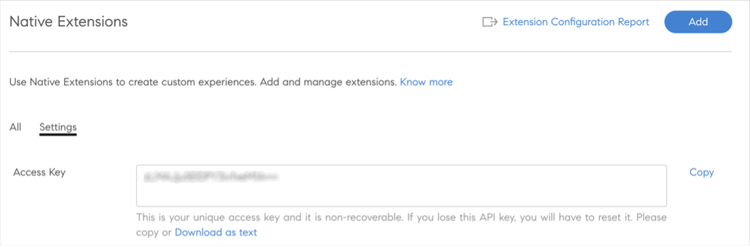
分享存取金鑰
下載延伸報告
有兩種方式可以下載這份報告。
擴充套件配置報告
-
在原生擴充功能頁面,選擇 Extension Configuration Report。

下載延伸報告報告會產生。
-
選擇確定。
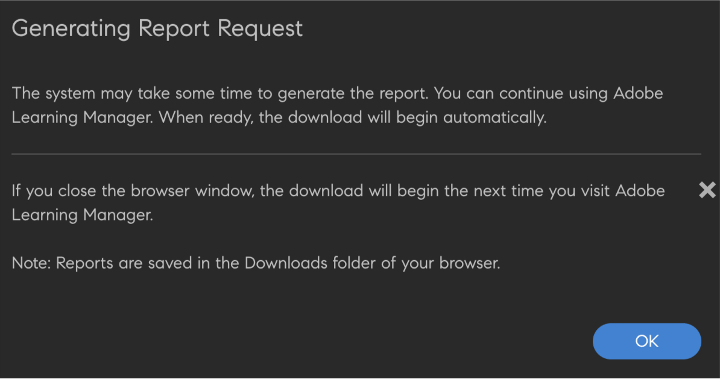
生成報告報告包含以下欄位:
- 分機名稱
- 召喚點
- 標籤
- 網址開啟
- 範圍
- 啟動
- LO 唯一識別碼
- 訓練識別
- 訓練類型
- 訓練名稱
報告頁面
-
在 Reports > Custom Reports中,選擇 Extension Configuration Report。
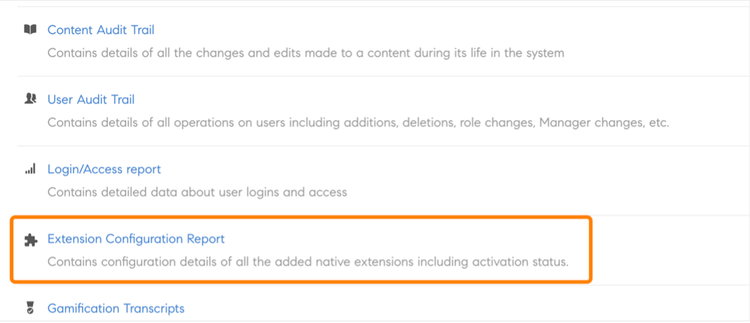
從報告頁面下載報告
在設定註冊狀態時,狀態必須在 0 到 4294967295 之間。