回饋報告
概觀
Adobe Learning Manager 中的回饋報告會在學習者完成學習物件後,收集第一級(學習者回饋)與第三級(主管回饋)。 本報告呈現了學習者及其管理者主觀與客觀回應的結構化概述。
報告追蹤學習者細節,如姓名、電子郵件、回饋表單名稱、版本及語言,並擷取管理員定義問題的回應。 它也會記錄學習者對每個問題的選擇(例如:強烈同意、同意或不同意)。
目的與效益
- 提供可行的見解,以提升課程品質及整體學習成效。
- 根據使用者的直接回饋,優化導航、節奏與傳遞方式。
使用案例
- 快速識別內容問題:管理員能發現低評分或反覆的負面評論,無需等待支援單或升級通知即可更新學習物件。
- 衡量訓練成效:團隊可以比較不同課程或版本的學習者回饋,了解哪些學習實體表現良好,哪些可能需要重新調整。
- 透過回饋表單追蹤學習者參與度:管理員可以看到有多少學習者回答或跳過問題,幫助他們優化回饋表單,提升回應品質與完成率。
如何下載 回饋報告
-
以管理員身份登入 Adobe Learning Manager。
-
從左側導覽選單選擇 Reports 。
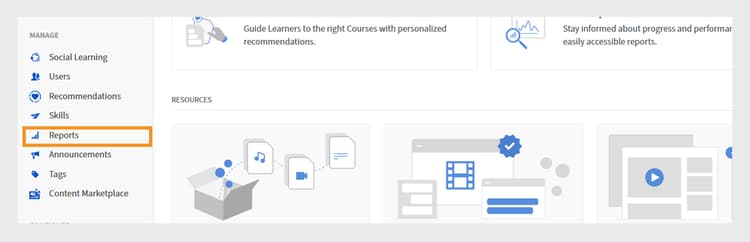
管理員首頁會標示「報告」選項以下載報告 -
在報告中選擇 Custom Reports ,然後選擇 Excel Reports。
-
選擇 Feedback Report。
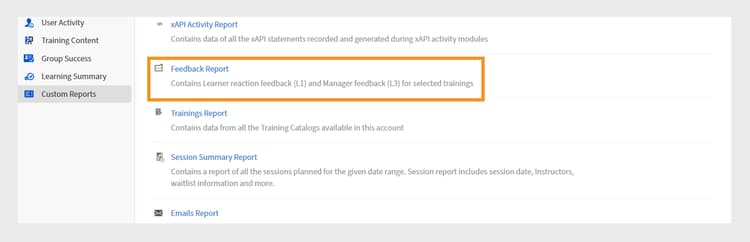
自訂報告區塊顯示選擇回饋報告以存取學習者與經理回饋資料的選項 -
選擇 All Trainings 或 Selected Trainings,並選擇日期範圍。 若選擇第二個選項,最多可累積10門課程或學習路徑並產生回饋報告。 此外,你可以產生長達一年的報告。
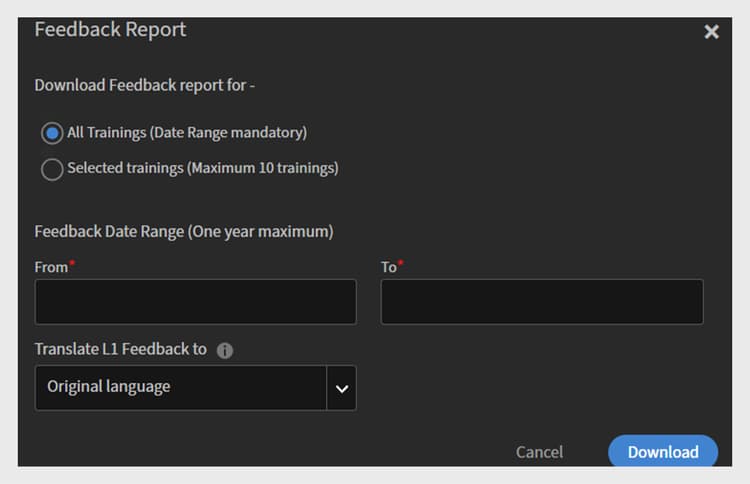
在下載前,請先選擇培訓範圍、設定日期範圍,並選擇翻譯選項來設定回饋報告 -
選擇要將 L1 回饋轉換成哪種語言。 當明確定義該語言版本時,客觀問題及其回應會被翻譯成所選語言。 報告中僅出現在所選語言中明確定義的主觀問題。 對主觀問題的回答會以原始的回應語言呈現。
-
選擇 Download 下載報告。
回饋報告包含哪些內容
以下是帳戶層級報告中的預設欄位:
根據回饋表單新增的四種問題類型,帳戶層級報告中出現以下欄位:
下載學習物件層級報告
下載學習物件層級報告:
- 以管理員身份登入 Adobe Learning Manager。
- 從左側導覽選單選擇 Courses 。
- 選擇任一課程,然後選擇 View Course。
- 選擇 L1 Feedback。
- 選擇 Export Report ,然後選擇 OK。
以下欄位出現在學習物件層級報告中: