元件式電子郵件建構器
Adobe Learning Manager 包含一個基於元件的電子郵件建構器,讓管理員和作者能使用現代視覺編輯器創建企業級、完整品牌化的電子郵件,無需撰寫 HTML。 您的組織發送的每一封電子郵件,從報名確認到會議提醒,都能精確地呼應品牌的外觀與氛圍。
給管理員: 設計一個全域版面一次*,一個可重複使用的頁首和頁尾,能自動包裝每封郵件,然後根據需要自訂個別範本。 在內嵌拖放編輯器中,使用豐富的元件撰寫電子郵件:包含完整富文本格式的文字、圖片、橫幅、按鈕、社群媒體連結、分隔符等。
對作者而言: 將相同的編輯器功能套用到針對特定課程和實例的電子郵件,讓訓練溝通能針對每種學習經驗量身打造,而不影響整個帳號的設定。
建構者支援階層式模型:同一電子郵件範本可在實例、課程或帳號層級設定。 當範本未被單獨編輯時,會自動繼承父層級的設定。 當你需要完全自訂的設計時,你會解除連結範本,完全掌控。 內建預覽功能讓你能在郵件寄出前,精確查看收件人收件匣的呈現情況。
電子郵件範本系統的運作方式
Adobe Learning Manager 中的每封寄出郵件由三個結構部分組成:
- 標題: 橫幅圖片或顏色,以及組織名稱
- 正文: 每種電子郵件類型獨有的動態內容區域;包含訊息文字及變數佔位符
- 頁腳: 帳號網址、電子郵件簽名、幫助連結及其他元素
全域版面是同時套用於所有 130+ 電子郵件範本的主設計。當你更新全域佈局時,所有仍連結到它的模板都會自動反映變更。 模板可隨時從全域佈局中斷連結,以便獨立自訂。
電子郵件階層
設定與設計透過繼承從高階層級流向低層級。 每個等級都可以覆蓋或完全自訂它繼承的內容。
核心繼承規則
- 每個等級一開始都與其直接的父級連結,直到明確更改為止。
- 編輯範本 的主體 並不會解除連結。 頁首和頁尾仍反映父頁。
- 編輯 版面配置或選擇 「Unlink 」只會斷開該範本的父連線。
- 還原到原始 版本後,模板重新連結到父版本,並將版面與主體重設為父版本。
- 在某一層解除連結,對其上下層都沒有影響。
建立全域佈局
全域版面定義了共用的頁眉、頁尾和結構包裝,這些都流向每封連結的電子郵件。 先設定好,讓所有範本一開始就有一致的品牌設定。
開啟全域版面編輯器
-
以管理員身份登入 Adobe Learning Manager。
-
在左側導覽中,選擇 電子郵件範本。
-
選擇「 全域版面」 標籤。
編輯器畫布會以目前的全域佈局載入。 動態身體區域(Dynamic Body zone)以佔位符顯示於中央,代表每個範本獨特訊息內容出現的區域。你無法從全域佈局中編輯動態實體。
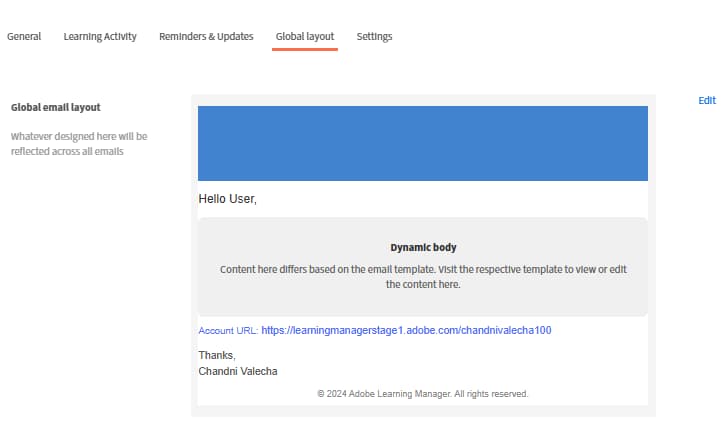
設定電子郵件容器
電子郵件容器是每封郵件的最外層包裝。 它的設定會影響所有內容周圍的視覺框架。
-
選擇 「編輯 」,靠近 全球電子郵件版面
-
在畫布上選擇電子郵件容器。
-
在 右側的屬性 面板中,設定:
- 背景色: 所有電子郵件內容背後的顏色
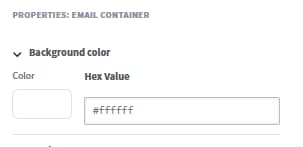
- 邊框: 外邊框的樣式、寬度與顏色
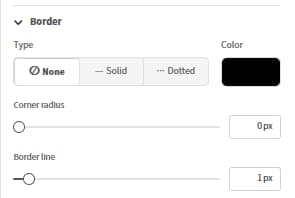
- 間距: 在郵件內容方向周圍填充
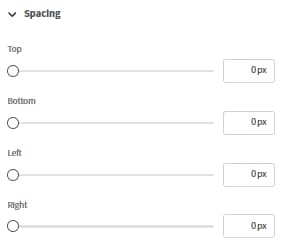
- 行距: 在佈局中所有行之間所加的垂直間距
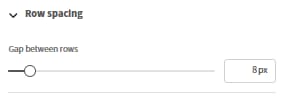
處理列與欄
電子郵件編輯器中的所有內容都放在排內。每一列包含一個或多個 欄位,每欄包含一個或多個 元件。
新增一列:
-
選擇 畫布頂端的列 。
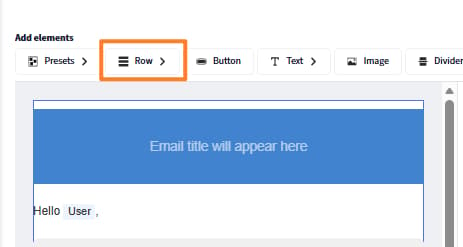
-
選擇欄位配置: 1欄、 2欄、 3欄或 4欄。
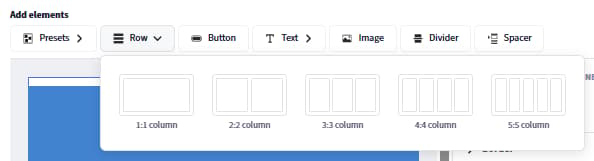
新一列會出現在畫布上,準備放元件。
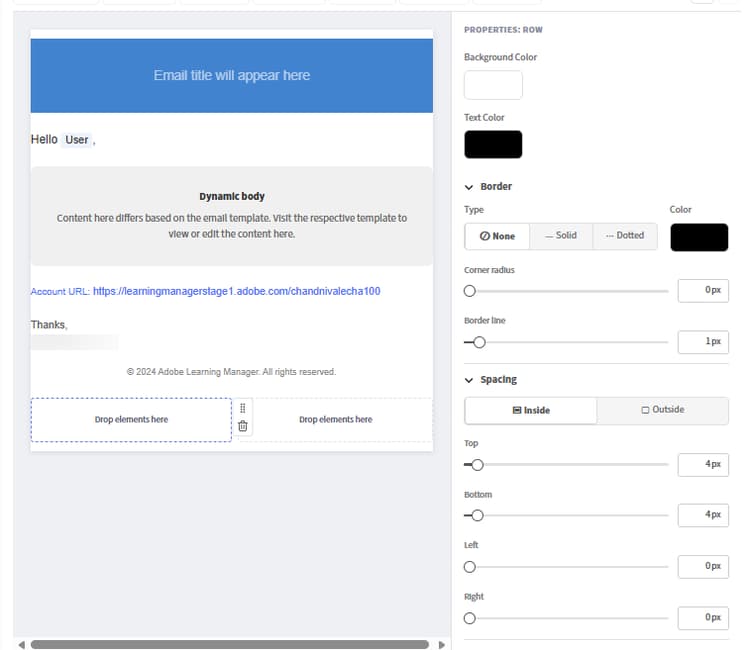
要設定一列:
-
選擇畫布上的一列。
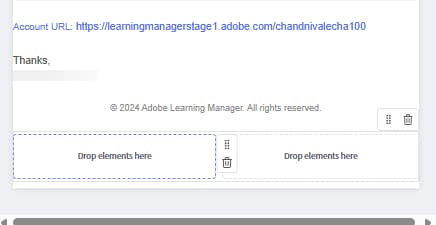
-
在 屬性 面板中,設定:
- 背景色: 列級背景,覆蓋本列容器的顏色
- 邊框: 行邊框的樣式、寬度與顏色
- 間距: 本列欄間的水平間距
要重新排序資料列:
- 用手柄拖曳任一列(滑鼠移至左邊時顯示)即可向上或向下移動。
要刪除一列:
- 選擇該列,並在列工具列中選擇 刪除 圖示。
新增與排列元件
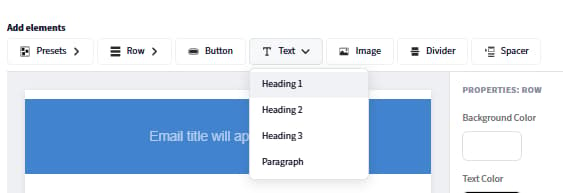
元件是電子郵件內容的組成元件。 從頂部的元件面板拖曳它們,然後放到任一欄位格子裡。請使用 左側的屬性 面板來自訂所選元件。
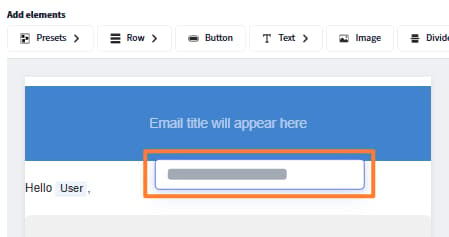
拖放元件時,會有一個藍色的「+」指示器顯示元件可放置的位置。
新增元件:
-
在元件面板裡,找到你想要的元件。
-
把它拖到畫布上的欄位格子裡。
-
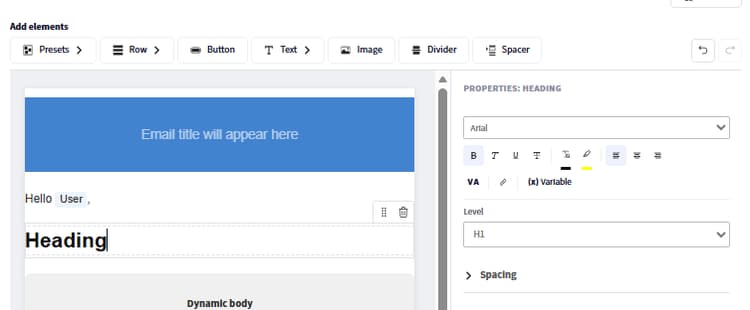
該元件會被加入該單元。 選擇它,在右側面板開啟它的屬性。
要移動元件:
- 將元件拖曳至不同的欄位或列位置。
要刪除元件:
- 選擇元件,然後在元件工具列中選擇 刪除 圖示。
編輯預設元件
全域版面包含內建的預設元件,對應於電子郵件設定中設定的共享欄位。預設元件可以直接在畫布上編輯,或完全移除。
要編輯預設元件:
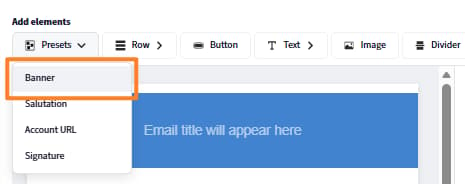
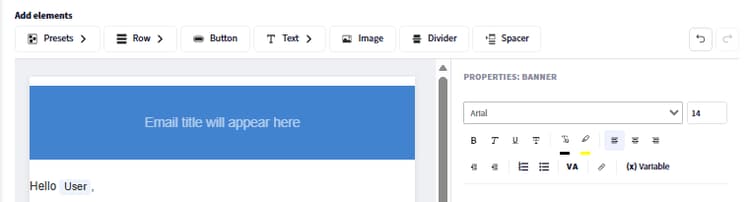
要從所有電子郵件中移除預設元件:
- 在畫布上選擇預設元件。
- 在元件工具列選擇 刪除 。
從全域佈局移除預設元件,會讓它從所有連結的電子郵件中移除。 未連結的模板會保留該元件,直到你手動從每個模板中移除它。
儲存全域佈局
完成版面後選擇 儲存 。 更新後的設計會立即套用到所有仍連結到全域版面的電子郵件範本。
設定全域電子郵件預設
定義常見元素,如橫幅、問候和簽名,以便在郵件中重複使用。 這些範本可用於全域版面,或是 Adobe Learning Manager 內的個別事件式電子郵件範本中。 這裡所做的變更會自動反映在使用這些預設的地方。 你也可以選擇覆蓋這些預設,直接在電子郵件建構器中設計自訂元素。
請配置以下內容:
電子郵件橫幅
-
在電子郵件橫幅旁 選擇 編輯。
-
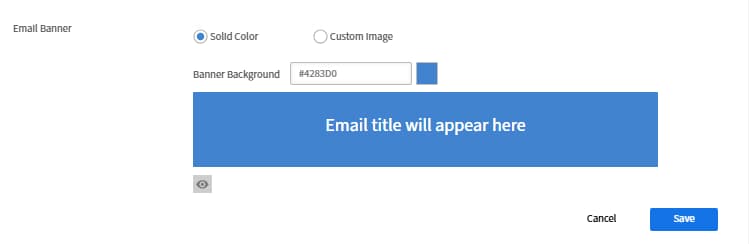
上傳橫幅圖片或設定純色背景色。
-
選擇 儲存。
電子郵件問候
-
請在電子郵件問候旁邊 選擇 編輯
-
預設為「Hello {{user}}」—— {{user}} 該變數會在執行時以收件人姓名填入。

-
修改問候文字或完全移除稱呼。
-
選擇 儲存。
帳號網址
-
選擇 「編輯 」,放在 帳號網址旁邊。
-
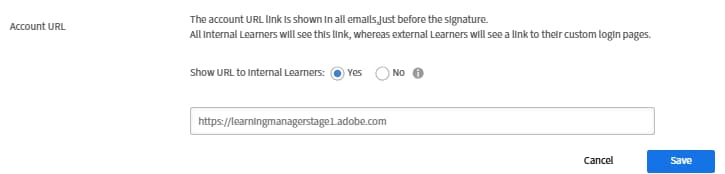
輸入你學習平台的網址;會出現在所有寄出的電子郵件中。
-
選擇 儲存。
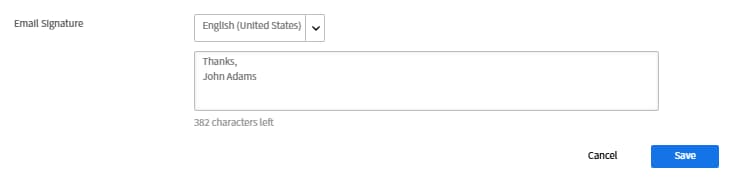
電子郵件簽名
-
在電子郵件簽名旁邊 選擇 編輯
-
進入結尾文字。
-
選擇 儲存。
新增與配置個別元件
文字組件
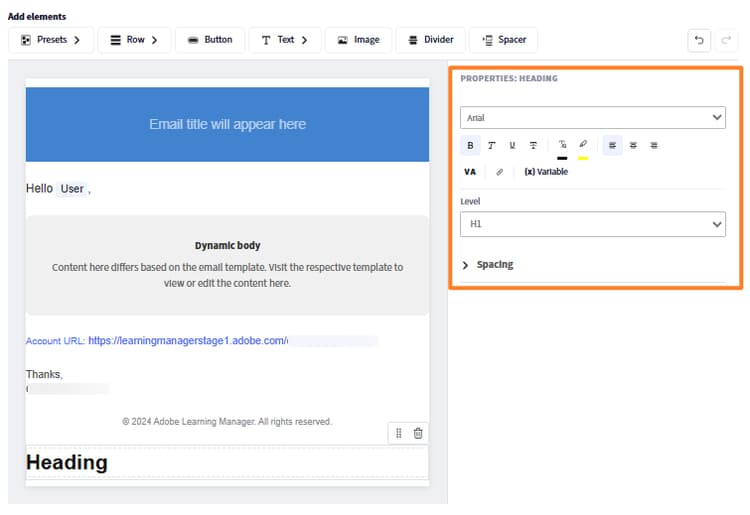
文字元件支援完整的富文本編輯。
-
將文字 元件拖曳 到欄位儲存格。
-
選擇它進入編輯模式。
-
輸入或貼上你的內容。
-
請套用以下格式選項:
- 字型: 可選擇網頁安全字型(Arial、Helvetica、Georgia 等)或自訂字型
- 大小: 字型大小(點數)
- 粗體、 斜體、 底線、 刪除
- 上標 與 下標
- 文字顏色 與 背景色 (文字高亮)
- 對齊: 左、中、右或雙齊
- 行距: 行高度乘數
- 水平與垂直填充: 文字區塊內的內部間距
-
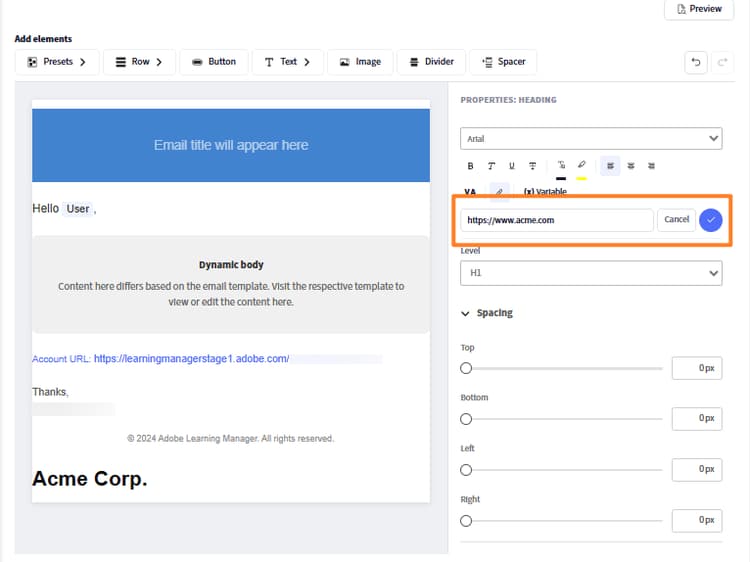
補充一個超連結:
- 選擇你想連結的文字
- 在工具列中選擇 連結 圖示
- 輸入目的地網址
-
選擇 申請
影像組件
-
將 Image 元件拖曳到欄位儲存格中。
-
選擇 上傳 以上傳新的影像檔案(支援 JPEG 和 GIF),或選擇 瀏覽以從您的圖片庫中選擇。
-
選取影像後,設定:
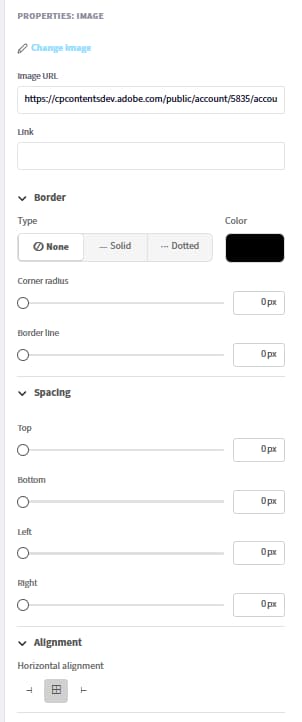
- 更換圖片: 上傳新圖片或替換目前選取的圖片。
- 圖片網址: 指定要顯示圖片的來源網址。 影像是從這個位置載入的。
- 連結: 新增可點擊的超連結到圖片。 使用者點擊圖片時會被導向指定的網址。
- 邊框類型: 定義影像邊框的風格。 可用選項包括無、實心和虛點。
- 邊框顏色: 設定在套用邊框風格時的影像邊框顏色。
- 角角半徑: 控制影像角點的圓度。 數值越高,角越圓潤。
- 邊框線: 調整影像邊框的粗細(寬度)。
- 頂部距: 在影像上方增加空隙。
- 底部間距: 在圖片下方增加空隙。
- 左邊間距: 在圖片左側增加空格。
- 右距: 在影像右側增加空間。
- 水平對齊: 決定影像在容器內的位置。 選項通常包括左、中、右三邊。
按鈕元件
-
將按鈕 元件拖 曳到欄位儲存格中。
-
選擇並設定:
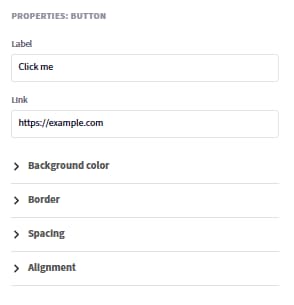
- 標籤: 按鈕文字
- 連結: 點擊按鈕時的目的地網址
- 字型: 按鈕標籤的字型家族與大小
- 文字顏色: 標籤顏色
- 背景色: 按鈕填充色
- 尺寸: 鈕扣寬度與高度
- 角落風格: 圓角、方形或圓形
- 對齊方式: 在欄位內的左、中或右
- 填充: 標籤文字與按鈕邊緣之間的內部間距
分頻器與間隔器元件
分隔器: 在內容區塊之間添加一條可見的水平線。
-
將分隔器 元件拖 入欄位。
-
在屬性面板中設定 線條樣式 (實線、虛線、點線)、 顏色、 寬度和 高度 (線條上下的垂直空間)。
間隔器: 在元素間加入無可見線條的垂直空間。
-
拖曳一個 Spacer 元件,並在屬性面板中設定其高度。
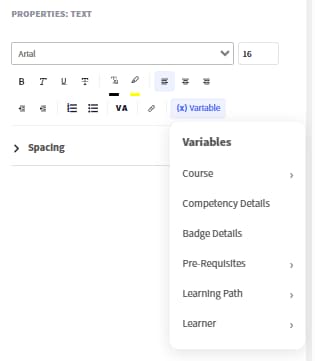
插入與管理變數
變數是動態的佔位符,當電子郵件發送時會被實際資料取代。 可用的變數依據特定的範本類型而定。 報名確認郵件的變數與會議提醒不同。
使用選擇器插入變數
-
將游標放在你希望變數出現的文字元件中。
-
在文字編輯器工具列中選擇 「插入變數 」。 變數選擇器會開啟,顯示此範本類型所有可用的變數。
-
選擇一個變數。 例如,課程 名稱、 學習者名稱或 學習路徑名稱。
輸入變數
輸入變數名稱,並直接被雙大括號包圍:{{variable_name}}。 編輯器會自動辨識並標示為變數標記。
常見變數範例:
橫幅中的變數
-
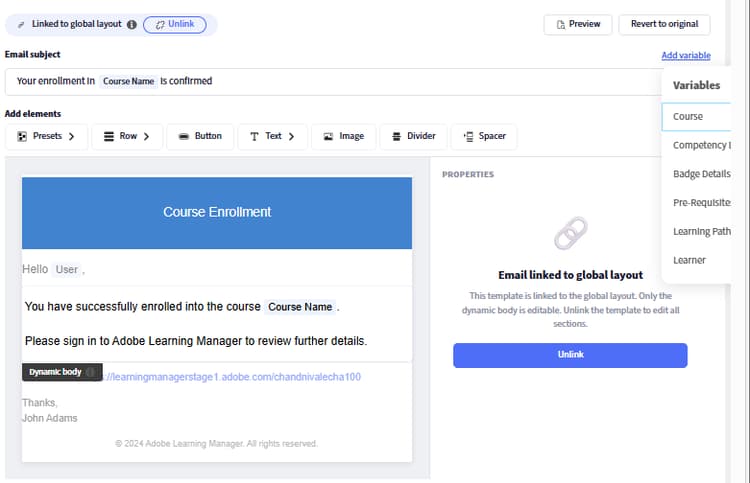
電子郵件主旨行也支援變數。 為主體加上變數:
-
打開範本並找到 電子郵件主旨 欄位。
-
直接輸入變數。 例如,「您在 {{course_name}}} 的註冊已確認」。 當郵件發出時,變數會顯示出實際的課程名稱。
-
或者,選擇 新增變數,再選擇 課程。
變數與全域佈局
全域佈局中的變數與範本無關,且根據上下文解析方式不同。 在全域佈局中只使用通用適用的變數,例如 {{user}} 和 {{account_url}}。 模板專用變數(例如 {{course_name}})應放在個別模板主體中,而非全域佈局中。
連結與取消連結範本
連結狀態與非連結狀態
每個範本要麼 連結 到父範本,要麼 是未連結 且完全獨立的。
連結時:
- 標題和頁尾在編輯器中顯示 為灰色。 這是模板被連結的視覺指標
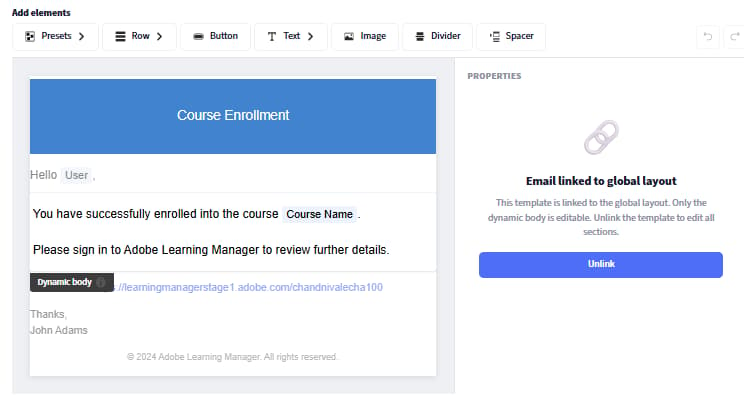
- 只有主體可以編輯
- 父版面的變更會自動流入此範本
解除連結時:
- 頁首和頁尾完全可編輯。 沒有灰色區域
- 模板完全獨立;父模板的變更不會影響它
- 模板從父設計開始,從解除連結的那一刻開始
關鍵規則: 編輯 主體 絕不會解除模板的連結。 編輯 版面 配置或明確選擇 「解除連結 」會中斷父連線。
何時連結(保持連結)
- 你希望全球品牌能自動持續流入
- 你只需要在這個範本中更改訊息文字或變數
- 你維護了大量範本庫,想要集中式的品牌控制
何時解除連結
- 你需要針對特定模板不同的橫幅、配色方案或結構配置
- 你正在為特定課程、認證或受眾打造獨特的品牌體驗
- 你是一位想要對單一學習物件或實例擁有完整設計控制權的作者
解除帳號層級範本連結 - 管理員
-
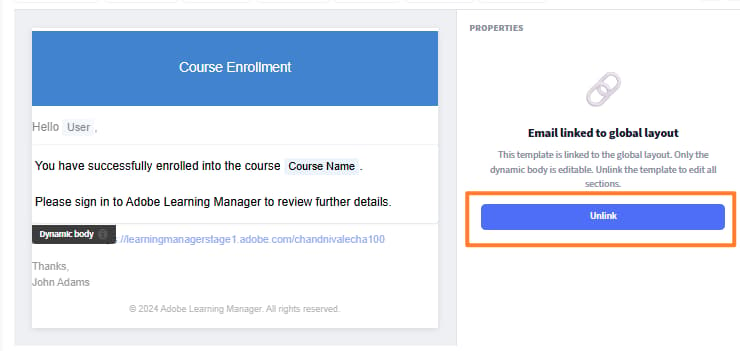
選擇 電子郵件範本 並開啟範本。 例如,課程 - 自行註冊。
-
選擇 取消連結。
-
閱讀確認訊息後選擇 「是」。
-
頁首和頁尾完全可編輯。
-
自訂模板的任何部分。
-
選擇 儲存。
範本保留父版面版面作為起點,但不再接收未來父版更新。
將範本還原為其父版本
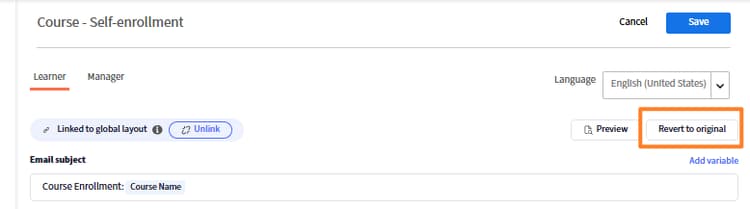
還原到原始範本後,重新連結範本並重置成父範本提供的完全相同內容。
- 如果模板僅 經過正文編輯(仍連結中):會將正文訊息還原為父範本的預設。頁首和頁尾沒有變動,因為它們本來就是來自父檔案。
- 如果範本完全 解除連結:會把所有內容,包括標題、正文和頁尾,都替換成父版本。 所有獨立自訂功能都永久移除。
要回退:
-
在編輯器中開啟範本。
-
選擇 還原到原始檔案。
解除連結實例層級的範本-作者
- 開啟課程並選擇 電子郵件範本。
- 開啟一個範本,例如「課程完成」。
- 選擇 解除連結 並確認。
- 做修改後選擇 儲存。
這只影響這個情況。 其他情況則未受影響。 實例範本是從解除連結時的 LO 層級範本設計開始,而非全域佈局。
管理範本會回復到全域版面版本並重新連結到全域版面。 作者 LO 範本會回復到管理員帳號範本版本。 作者實例範本會回復到 LO 範本版本(或如果 LO 範本連結,則會回到帳號範本)。
自訂個人範本
導覽到範本
- 在 電子郵件範本中,從列表中選擇一個類別。 例如,一般、學習活動,或提醒與更新。
- 依照名稱找到範本。 模板會列出觸發事件及目前啟用/停用狀態。
- 選擇範本名稱在編輯器中開啟。
編輯主體(連結模板)
當模板被連結時,只有主體可編輯。 頁首和頁尾顯示為灰色。
- 打開範本。 確認頁首和頁尾是灰色的(連結狀態)。
- 在正文中選擇任意位置進入編輯模式。
- 編輯訊息文字、格式、變數以及正文中的任何元件。
- 選擇 儲存。
編輯一個完全自訂的範本(未連結)
解除連結後,標題、正文和頁腳三個部分都可以用與全域版面相同的拖放編輯器編輯。
- 在任何部分新增、移除或重新排列行與元件。
- 獨立編輯預設元件(橫幅、稱呼、簽名、帳號網址)。
- 插入針對此範本類型的變數。
- 選擇 儲存。
多語言編輯範本
每個範本都支援你帳號設定的所有內容語言。
- 打開範本。
- 選擇 語言 下拉選單。 它會顯示你帳戶所有可用的語言。
- 選擇你想編輯的語言。
- 編輯該語言的正文(以及未連結的版面)。
- 選擇 儲存。
每個語言版本獨立儲存。 編輯一種語言不會影響其他語言。 若語言版本未進行客製化,學習者將獲得該語言的預設內容。
編輯器預覽(視覺檢查)
- 在編輯器工具列中選擇 預覽 。
- 預覽模式會開啟,顯示郵件對收件人的呈現。
- 檢視版面配置、間距、圖片及可變佔位符號。
- 關閉預覽以繼續編輯。
向下相容性
現有帳戶
所有先前設定的電子郵件範本都會完全保留原狀。 新建構器與現有編輯器同時提供。 更新前設定的範本不會自動遷移到新格式。 它們繼續運作如前。
新帳號
先用新的建構者和乾淨的預設全域佈局。 預設版面採用簡化設計,避免了舊版常見的渲染問題(如橫幅圖片顯示故障)。
如果你的帳號同時有舊格式和新格式範本,兩者可以共存且不會衝突。 你可以依自己的節奏將個別範本遷移到新格式,方法是在新編輯器中開啟並儲存。
排除電子郵件範本問題
全域版面變更不會出現在範本中
模板已被解除連結。 確認並修正:
- 打開範本。
- 如果頁首和頁尾可 編輯 (不灰化),模板就會解除連結。
- 要恢復全域版面繼承,請選擇 「還原到原始 」並確認。
模板看起來和全域版面配置不同
原因和上面一樣。 該範本被取消連結,可能是故意的,或是因為先前的版面編輯所致。 還原到原始頁面以重新連結。
變數在已發送的電子郵件中以文字呈現
變數名稱拼錯或無法提供此範本類型。
- 打開範本並找到變數。
- 刪除它,然後用 插入變數 選擇器重新插入。
- 選擇器只會顯示對此範本有效的變數。 請從列表中選擇以避免打字錯誤。