Adobe Learning Manager 中的自訂憑證
簡介
Adobe Learning Manager 中的自訂證書改變了管理員設計、管理及交付結業證書的方式。
管理員可以:
- 設計證書則是在視覺化、畫布風格的編輯器中,而不是寫程式碼。
- 在課程上附上證書,且預設條件彈性。
- 從現有的 HTML 範本遷移過來,並保持與歷史學習者紀錄的相容性。
認證流程遵循 Learning Manager 現有的徽章與成就模式,因此學習者的行為保持熟悉,而管理員與支援團隊則較少花時間在證書作業上。
客製化認證的主要功能
憑證設計器(canvas 風格編輯器)
拖放式證書設計器提供一個「所見即所得」(WYSIWYG)畫布,讓管理員能在不需 HTML 或 CSS 技能的情況下創建和管理設計。
視覺剪輯
- 拖曳、定位、調整大小、翻轉及旋轉文字與圖片。
- 對齊元素(上、下、左、右);送回後方或前方。
- 複製或複製元素以加快版面設計速度。
支援元素
- 文字欄位,包含字型、顏色、大小和對齊控制。
- 動態佔位符(例如學習者姓名、課程或認證名稱、日期、帳號欄位,以及僅允許單一值屬性的活躍使用者欄位)。
- 圖片,包括標誌和徽章,偏好手動調整大小而非自動調整,以達到可預測的版面配置。
背景與佈局
- 直向或橫向方向(建立後修正)。
- 背景可以是純色或可調整透明度的圖片。
- 包含預設圖片與共享背景的圖片庫。
- 縮放控制(50%–150%)以及格線或快閃定位。
本地化
- 多區域支援,每個區域都有自己的版面檔案。
- 當你新增一個區域時,它的版面會從預設區域複製過來,然後可以自訂。
- 設計時有語言下拉選單,並可預覽每個地區。
草擬與發佈生命週期
- 將設計存為草稿;草稿不能用於發行。
- 發佈後,設計結構會被鎖定;有些編輯可能需要複製設計。
- 即時 PDF 預覽,在發行前檢查版面配置。
範本目錄與列表
憑證設計列表頁面協助管理員大規模管理憑證範本:
-
基於磁磚的目錄,包含 已發佈 與 草稿 分頁。
-
依證書標題搜尋;依 取向篩選。
-
每種設計的動作:
- 重複(用於變體)。
- 預設為帳戶、課程 、 學習路徑 或 認證 等級。
- 退休或停用已不再使用的範本。
-
支援可上線並重複使用的第三方廠商範本。
彈性配置與繼承
管理員可以在多個層級配置憑證:
帳戶層級違約
- 為所有新學習對象(LO)設定預設憑證設計。
- 預設值作為起點;現有的 LO 不會在帳號預設值改變時自動更改。
實例層級覆寫
-
課程、認證及學習路徑的實例層級配置,包括:
- 按世代品牌化(例如不同地區或合作夥伴帳戶)。
- 針對定期認證週期的不同證書設計。
憑證解析與備用
當學習者完成訓練後,學習經理會依以下順序選擇設計:
- LO 實例配置
- LO 配置
- LO 預設範本
- 帳號預設範本
舊有 HTML 憑證遷移
現有的 HTML 或 ZIP 憑證範本會被保留,但無法在新設計器中編輯:
- 舊有範本會透過像 /
is_active這樣的旗標isLegacy遷移。 - 它們以不可編輯條目形式出現(無所見即所得預覽),且歷史使用仍有效。
- 當徽章綁定於舊有範本時,遷移會保留憑證的下載性;若無法保留設定,則適用全域預設值。
PDF 產生與預烘焙
為了提升執行時效能與學習者體驗:
- 證書會在完成時(LO 完成時)預先烘焙,然後快取,讓學習者能快速下載。
- 現有的學習者透過徽章 與 成就 下載證書 流程保持不變。
挑戰
如今,Learning Manager 中的證書管理依賴於以程式碼為主、支援為主的模式:
高度依賴CSM及支援團隊:管理員提供HTML或ZIP檔案,CSM或工程團隊透過內部工具上傳。 每一次變更(品牌、標誌、法規文本、簽名)都需要內部工單和部署週期。
業務團隊敏捷性有限:行銷、合規或人力資源團隊經常需要頻繁且在地化的憑證更新(語言、行銷活動、國家特定規則)。 目前的工作流程會拖慢這些更新並延遲合規計畫。
分散配置與不明確繼承:舊有 HTML 範本可在帳戶設定、學習物件預設,以及透過複雜的備用規則學習物件層級。 沒有明確的多層自訂設定,很難看出哪個範本適用於哪裡。
徽章連結限制憑證與 徽章緊密結合:
- 證書必須與徽章相關聯;沒有僅憑證書的發行方式。
這種耦合在管理員希望憑證卻不含遊戲化元素時,可能會讓設計變更變得複雜。
非視覺化的創作與品牌不一致:基於HTML的憑證雖然彈性大,但需要許多管理員缺乏的前端技能。 部分客戶依賴通用預設憑證,這削弱了品牌一致性。
競爭差距:部分學習管理系統內建自訂證書設計器(例如 Docebo)。 自助證書設計在這方面一直是 Adobe Learning Manager 的知名缺口。
結果是變更緩慢、支援成本高昂,且撰寫體驗不符合管理員對憑證和憑證的期望。
客製化認證如何應對這些挑戰
自助且管理員友善的工作流程
以下是工作流程:
- 憑證設計器與清單以管理員主導的體驗取代了 HTML 上傳腳本與內部配置:
- 管理員可在 Learning Manager 中建立、發布及退休憑證設計,無需程式碼或 CSM 參與。
- 設計更新(例如季節性或合作夥伴專屬品牌)只需在介面上完成幾分鐘,而非工單和工程流程。
- 帳號層級與學習型物件層級的預設值減少了重複的每個物件設定。
降低支援開銷與作戰風險
透過將憑證管理整合到 成就中,並提供清晰的使用者體驗:
- CSM 和工程團隊的「上傳或更改憑證」請求會被丟棄。
- 產品套用安全約束(例如鎖定方向、不可編輯的舊有範本),以降低現有部署的風險。
- 遷移的舊有範本則保留歷史憑證,無需額外支援。
治理、一致性與品牌控制
預設值與圖庫幫助客戶:
- 在帳號層級發送一次品牌範本,只有在需要時才覆蓋。
- 透過發佈管理證書,並在推出前以可預覽的草稿來退休。
與現有徽章及證書流程的對齊
設計保留了現有的學習路徑:證書仍需從 徽章 與 成就系統下載,限制再培訓。
效能與可擴展性
預製憑證與 JSON 驅動的渲染目標效能:
- 憑證會在完成時產生並儲存,因此下載實際上是靜態擷取。
- 基於 JSON 的設計在編輯器和執行時渲染時保持輕量。
實際應用案例
客戶與合作夥伴教育:大規模品牌認證
情境: 一家軟體公司經營客戶與合作夥伴學院,涵蓋區域與品牌,擁有數百個計畫。
- 使用帳號層級的預設範本,背景與每個產品線對齊。
- 新增區域專屬版面,以呈現在地認證標題、法規免責聲明及簽名。
- 對於高級合作夥伴,請複製基礎範本,並在實例層級加入合作夥伴共同品牌(標誌與法律文本)。
- 預先烘焙的 PDF 讓合作夥伴在完成認證後立即下載證書,使用 Learning Manager 的負擔極低。
此模式適用於特許經營或多品牌生態系統,證書強化品牌與合作夥伴價值(例如大型合作夥伴網絡如 RealPage)。
合規與法規訓練:高變化、多地點環境
情境: 受規範的企業必須依國家與語言更新合規證書的措辭。
- 管理員主導的編輯 讓法律或合規團隊能在無需工程工單的情況下更改措辭與動態欄位。
- 區域專屬版面支援 國家或區域專屬的免責聲明 與簽名,並建立在共享的設計骨幹上。
- 備援邏輯 確保即使缺少特定的 LO 實例範本,系統仍使用安全預設並避免發行失敗。
此規定適用於醫療、金融、政府及其他證書文本經常變動且需審核的產業。
具有同儕或共享目錄內容的定期認證
情境: 一個主學習管理帳戶將內容分享給多個 同儕帳戶 (例如多個客戶帳戶),每個帳戶都有持續認證及自身的憑證。
- 同儕帳號可 將已取得課程加入定期認證 ,並在實例層級配置 本地證書範本 。
- 主帳戶的課程更新會如預期地循環,而證書設計則可依客戶保留。
內部賦能與領導計畫
情境: 內部計畫(例如經理加速器或產品學院)希望 擁有視覺上明顯不同的憑證 ,讓管理員可以在不需 HTML 作業的情況下更新。
- 程式擁有者可以在不具備 HTML 技能的情況下設計 程式品牌範本 (例如內部學院或 MAP 風格的視覺圖)。
- 實例層級覆寫允許不同世代或地區使用變體(例如群組專屬或區域品牌)。
從舊有 HTML 憑證的過渡
情境: 現有客戶使用 CSM 管理的 HTML5 自訂憑證。
- 舊有的 HTML 或 ZIP 範本會被遷移並標記為舊有範本,這樣可以保留過去的使用和下載紀錄。
- 管理員可以隨時間轉向基於設計者的範本,從高優先順序的程式開始。
- 若遷移無法保留映射(例如徽章中途停用),系統會回退到全域預設範本,避免學習者被阻擋。
使用自訂憑證時需注意的例外事項
M45 引入的客製化憑證製作體驗,擴展了憑證的建立與管理方式。 當使用本版本之前建立的憑證時,以下例外情況適用:
現有憑證會被保留,但無法編輯
在 M45 之前建立且已與學習物件相關聯的憑證會自動遷移。 這些憑證持續針對現有學習物件發行。 遷移後,它們以唯讀模式開放。 你無法修改他們的版面或內容。
要更新憑證設計,請使用自訂憑證編輯器建立新的憑證範本。
新的學習物件使用新建立的憑證
2026 年 4 月發布後建立的學習物件必須使用新編輯器所撰寫的憑證。 遷移後的憑證在設定新學習物件時無法選擇。
管理員可以建立新的憑證並設定為預設憑證,以簡化重複使用。
在撰寫時必須啟用憑證與徽章
作者必須明確啟用每個學習物件的證書或徽章。 這確保憑證只會針對學習對象在預期地點發放。
憑證建立需要一次性設定
依賴多個學習物件憑證的組織,應預留時間重建常用範本。 拖放編輯器的設計目的是讓這個過程快速且一致。
建立自訂憑證
-
以管理員身份登入 Adobe Learning Manager。
-
在 「配置 」區塊,選擇 成就。 徽章頁面開啟。
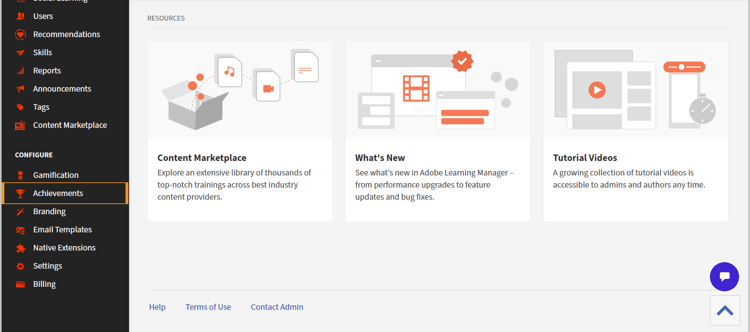
在左側導航面板的成就頁面 -
在左側導覽面板,選擇 憑證。 證書頁面打開。
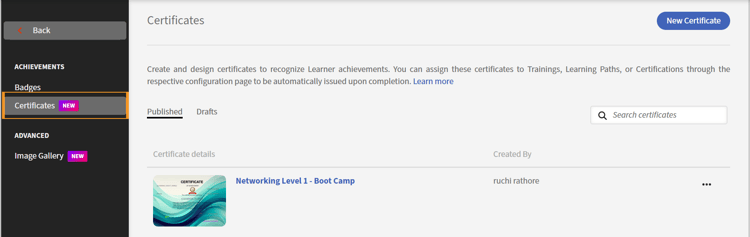
證書頁面 -
在頁面右上角,選擇 「新證書」。 「建立新憑證」對話框隨即開啟。
-
選擇 橫向 或 直向,依照你想要的證書外觀。 選擇方向後,你會看到空白模板和該方向現成的模板。
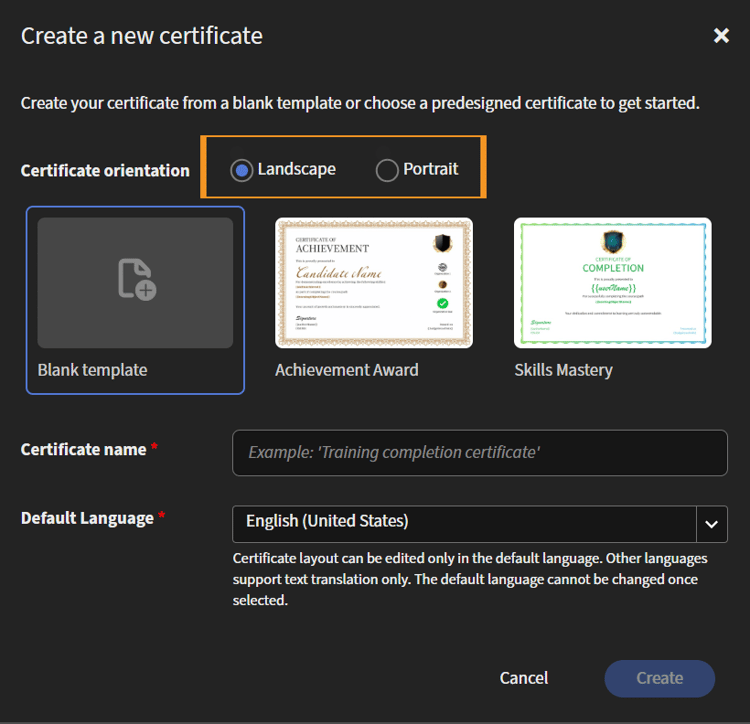
橫向或直向選項 -
選擇空白範本或現有範本。
-
輸入憑證名稱。
-
在下拉選單中選擇預設語言。
-
選擇 「建立」。 如果你選擇了空白範本,證書名稱下方會出現一個空白畫布。
-
新增元素:文字、圖片、動態值 與 憑證背景 。
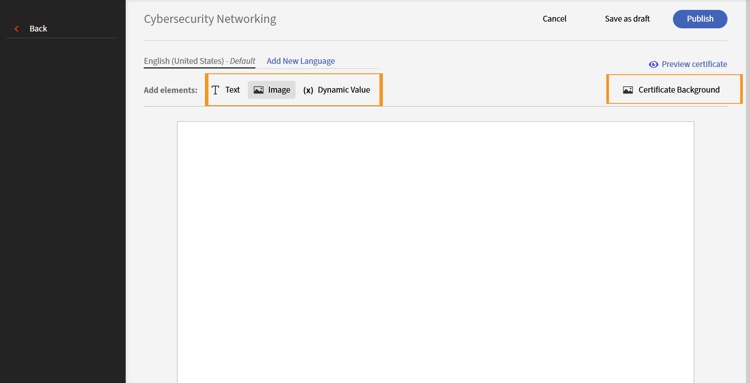
在證書中加入元素 -
對於文字,請在預格式化文字 或 文字範本 中 新增內容,或新增自訂文字。文字出現在畫布上。 選取文字時,畫布上方會出現格式選項。 要移除不想要的內容,請選擇 畫布右上角的「刪除 」圖示。
-
要新增圖片,請在「新增元素」旁邊選擇圖片。從電腦上傳圖片,或從分類列表中選擇圖片。
-
選擇 動態值 以新增基本細節、目錄標籤及有效欄位。
-
選擇 「證書背景 」以套用顏色或圖片。
-
選擇 預覽 以在發佈前檢視證書。 這有助於你了解證書的樣貌。
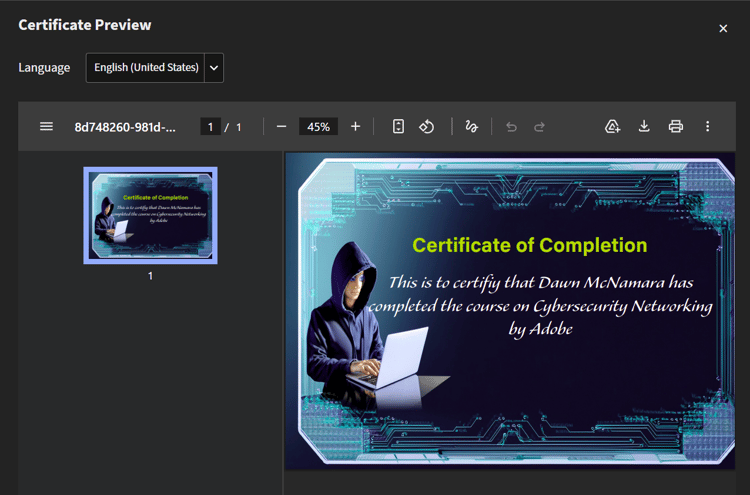
預覽證書 -
預覽版中,你可以儲存到 Google 雲端硬碟、下載、列印,或使用註解或文件屬性等其他選項。
-
選擇 另存為草稿 以繼續,或選擇 發佈 以發布憑證。 發表後,學習者在達成設定里程碑時即可下載證書。
在你將憑證存入 已發佈 或 草稿後,你可以編輯、複製、重新命名或刪除它。
編輯自訂憑證
-
在 「配置 」區塊,選擇 成就。 徽章頁面開啟。
-
在左側導覽面板,選擇 憑證。 證書頁面打開。
-
請選擇 您想要的證書的「已發表 」或 「 草稿」標籤。
-
打開該憑證的動作選單(…),並選擇 編輯。
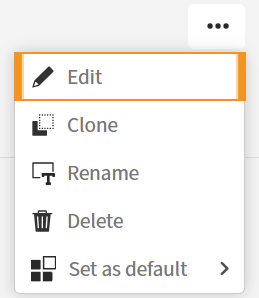
下拉選單中的編輯選項 -
做出你的改變。
-
選擇 發佈 或 另存為草稿。
複製自訂憑證
當你想要新名稱或類似使用案例的憑證副本時,請使用 Clone 。 克隆後,將憑證重新命名,使其有獨立名稱;否則即使你更改了設計,名稱仍可能與來源相符。
-
在 「配置 」區塊,選擇 成就。 徽章頁面開啟。
-
在左側導覽面板,選擇 憑證。 證書頁面打開。
-
請選擇 您想要的證書的「已發表 」或 「 草稿」標籤。
-
開啟憑證的動作選單(…),選擇 複製。
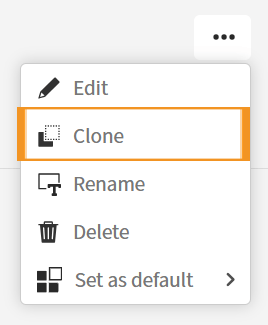
下拉選單中的複製選項 -
做出你的改變。
-
選擇 發佈 或 另存為草稿。
-
請依照「重新命名自訂憑證🔗」中的步驟重新命名複製憑證。
重新命名自訂憑證
你可以重新命名憑證而不用複製它。
-
在 「配置 」區塊,選擇 成就。 徽章頁面開啟。
-
在左側導覽面板,選擇 憑證。 證書頁面打開。
-
請選擇 您想要的證書的「已發表 」或 「 草稿」標籤。
-
開啟憑證的動作選單(…),並選擇 重新命名。
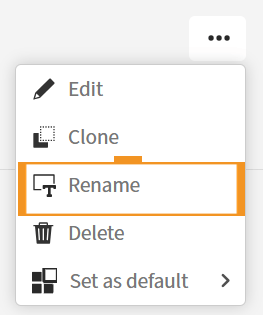
下拉選單中的重命名選項 -
在「 重新命名憑證 」對話框中,輸入新名稱。
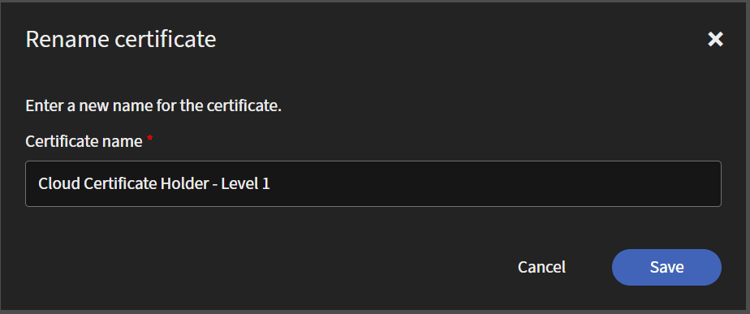
進入一個新名稱 -
選擇 儲存。 Learning Manager 顯示確認訊息。
刪除自訂憑證
刪除憑證無法撤銷。 只有確定後才繼續。
-
在 「配置 」區塊,選擇 成就。 徽章頁面開啟。
-
在左側導覽面板,選擇 憑證。 證書頁面打開。
-
請選擇 您想要的證書的「已發表 」或 「 草稿」標籤。
-
打開憑證的動作選單(…),選擇 刪除。 Adobe Learning Manager 顯示確認訊息。
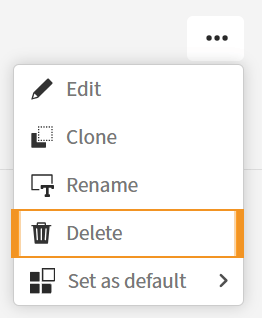
下拉選單中的刪除選項
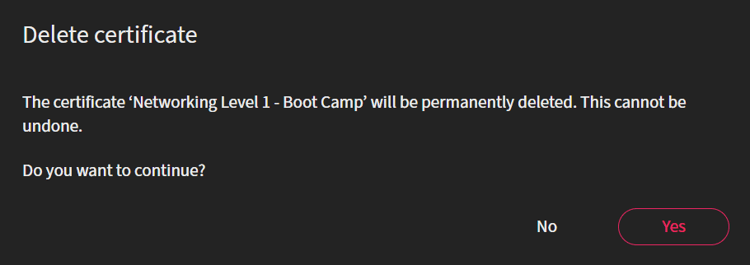
確認訊息 -
選擇 「是」。 若憑證未附加於學習物件或實例,學習管理員會完成刪除並可能顯示另一項確認。
將自訂憑證設為預設憑證
你可以設定以下憑證作為預設:
- 訓練
- 學習路徑
- 認證
- 全部
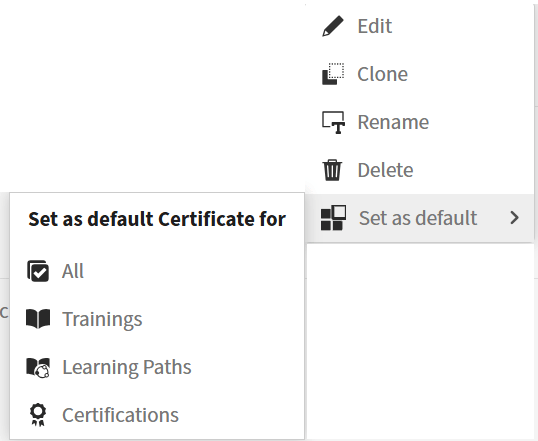
設定為預設憑證
- 在 「配置 」區塊,選擇 成就。 徽章頁面開啟。
- 在左側導覽面板,選擇 憑證。 證書頁面打開。
- 請選擇 您想要的證書的「已發表 」或 「 草稿」標籤。
- 打開憑證的動作選單(…),選擇設定為預設 ,然後從四個選項 中選擇一個。Learning Manager 顯示確認訊息。
- 選擇 「是」。 學習管理器顯示另一個確認。 證書上會顯示 一個「預設」 標籤,顯示你選擇的類別(例如「 訓練預設」)。
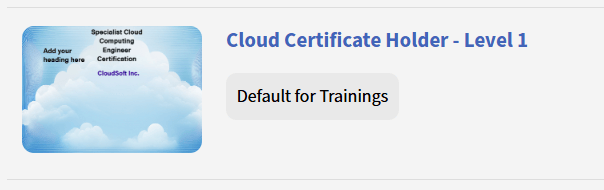
當它成為預設憑證之後