Adobe Learning Manager 中的管理 AI 助理(測試版)
簡介
在複雜的學習環境中,管理員可能因選單複雜且工作流程分散而難以找到內容或完成任務。 例如,執行報告或存取特定資訊等任務,可能需要在多個畫面中切換。 行政 AI 助理(Beta)幫助您找到正確資訊,以有效理解並完成任務。
Adobe Learning Manager 中的 Admin AI 助理(測試版)幫助管理員快速找到常見問題的答案、探索系統功能,並了解如何完成關鍵任務,只需用淺顯的語言提問即可。 無論你是 Adobe Learning Manager 的新手,還是想更快的故障排除方法,Admin AI 助理(Beta)都能透過平台內直接提供情境感知協助,簡化你的工作流程。
它利用 Adobe 的 AI 能力,實現跨學習內容與系統工作流程的自然語言查詢。 管理員可以詢問「 如何將使用者加入 Adobe Learning Manager 或 如何新增學習路徑」等問題。 Adobe Learning Manager 管理 AI 助理(Beta)專門訓練於公開且由 Adobe 擁有的文件,例如託管於 Experience League的資源。 它不會從客戶內容、內部培訓資料或使用者產生的數據中學習或存取。
此助理減少對手動導航的依賴,縮短發現時間,並協助快速呈現可行的洞察。
隱私、安全與治理
Admin AI 助理(Beta)設計重點在於安全與資料隱私。 以下是你可以期待的內容:
- 管理員 AI 助理(測試版)不使用任何個人資料,包括訓練用途。
- 它無法存取 Adobe Learning Manager 中儲存的學習資料或內容。
- 管理員 AI 助理(測試版)不會存取或分享任何個人識別資訊(PII),也不會分享私人或敏感資訊。
- 用戶提供的任何提示(如問題或查詢)不會與其他客戶分享。
如何存取管理員 AI 助理(測試版)
請依照以下步驟啟動管理員 AI 助理(測試版):
-
以管理員身份登入。
-
選擇聊天圖示以啟動管理員 AI 助理(測試版)。
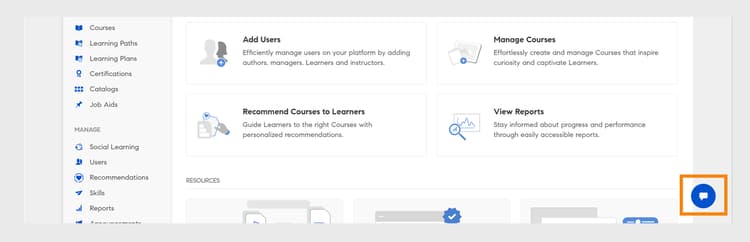
選擇聊天氣泡以啟動管理員 AI 助理(測試版)note NOTE 首次啟動管理員 AI 助理(測試版)時,您必須先提供同意才能使用。 同意對話框只會在這次初始啟動期間出現。 在所有後續的啟動中,您將直接進入管理員 AI 助理(測試版)輸入提示。 -
選擇 Get started。 你現在已經準備好使用 Admin AI Assistant(測試版)。
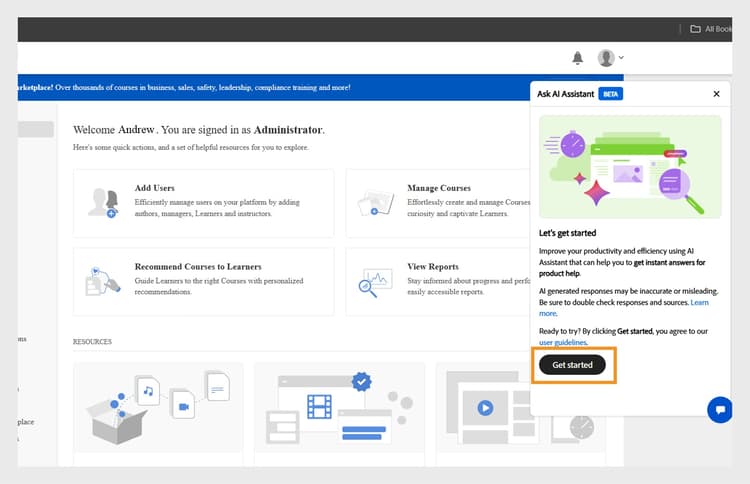
首次使用前提示接受使用政策
如何使用管理員 AI 助理(測試版)
要使用 Admin AI Assistant(測試版):
-
輸入你的提示詞並按 Enter。 回應內容出現在 Admin AI 助理(測試版)中。
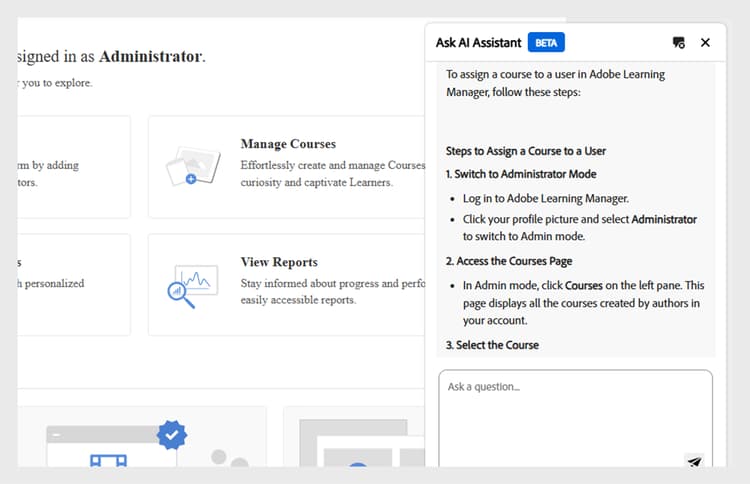
管理員 AI 助理(測試版)的範例查詢與回應
範例提示
以下是管理員可用來有效使用管理員 AI 助理(測試版)的一些範例提示:
-
將課程指派給使用者
- 提示:「我該如何指派課程給使用者?」
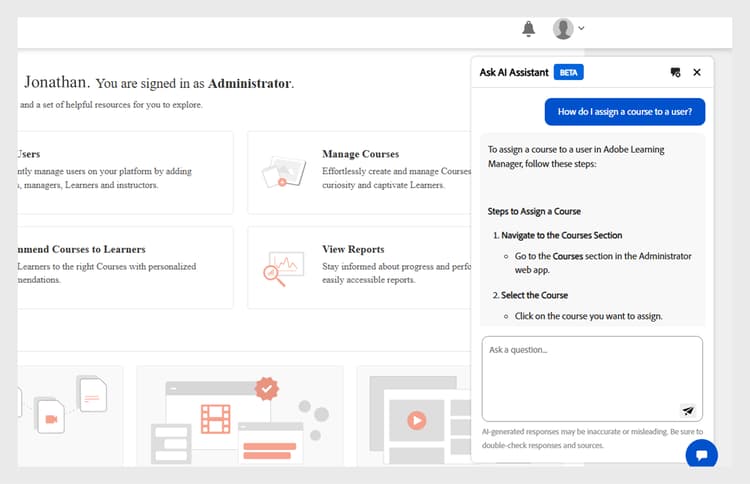
針對「我如何將課程指派給使用者」的回應 -
最新入學報告
- 提示:請給我最新的入學報告。
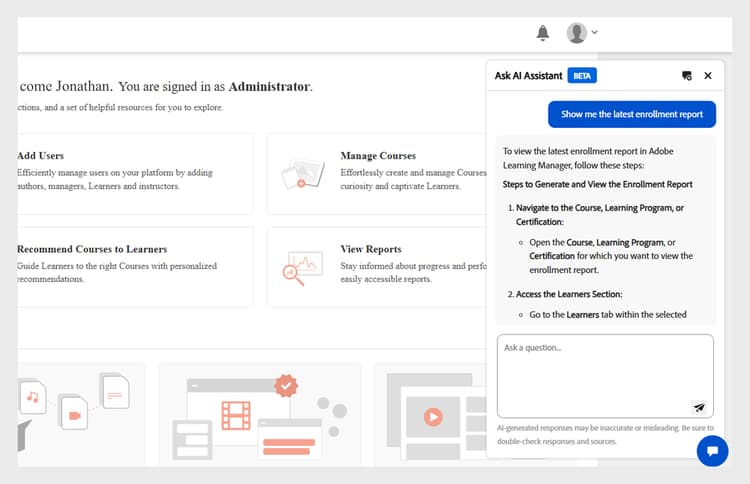
回應題目「Show me the recent enrollment report」 -
刪除使用者
- 提示:「我該如何刪除使用者?」
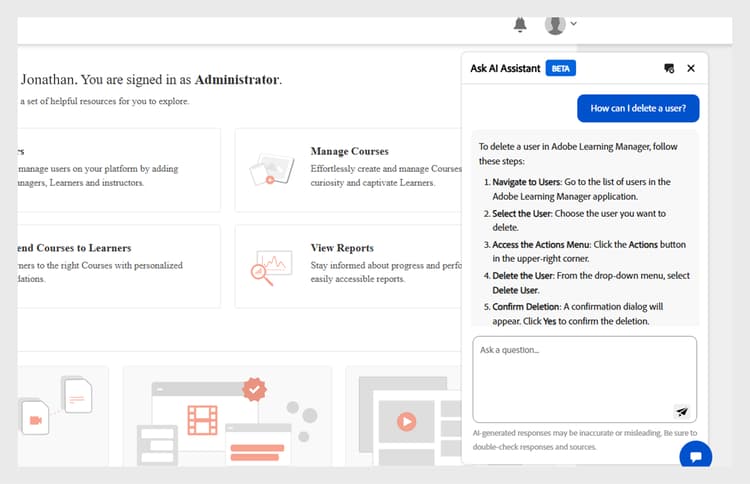
針對提示「我該如何刪除使用者」的回應
有效使用管理員 AI 助理(測試版)的技巧
- 具體你的提示:提問時,包含明確的背景和細節。 例如,與其問「我如何在 Adobe Learning Manager 新增使用者?」改問「我如何在 Adobe Learning Manager 中指派課程給使用者?」
- 使用清晰簡潔的語言:保持問題直白且聚焦。 這有助於管理員 AI 助理(Beta)理解你的意圖,並提供更準確的回應。
- 探索不同功能:詢問多種功能,如註冊報告、學習進度、內容分配或認證追蹤,以了解所有可用的支援。
- 提供回饋:收到回覆後,告訴我們是否有幫助。 使用讚、倒讚、檢舉或留言功能來分享你的回饋。 你的回饋在提升助理方面扮演關鍵角色。
對 Admin AI 助理(Beta)回應提供回饋
您對管理員 AI 助理(測試版)所產生回應的回饋,有助於提升其準確性、相關性及整體效能。
喜歡或不喜歡某個回應
- 選擇 Thumbs Up 回答是否有幫助且準確。
- 選擇 Thumbs Down 回答是否錯誤或無助。
標記A回應
請依照以下步驟標記回應:
-
在回應的最後選擇 Flag 。
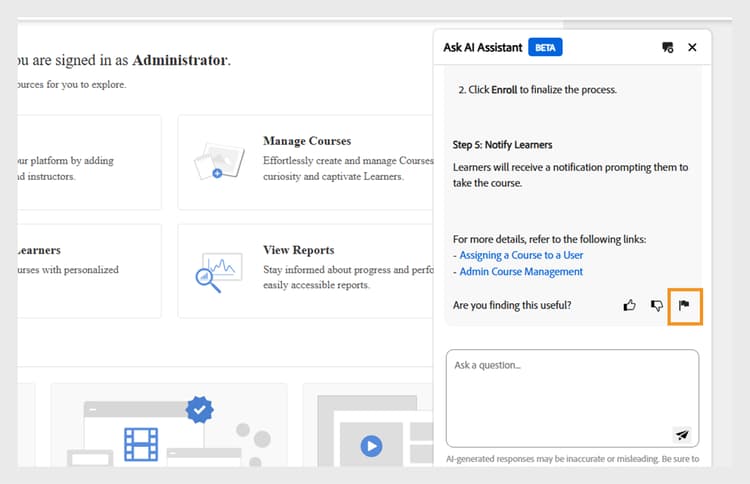
在管理 AI 助理畫面中選擇報告 -
選擇一個或多個理由,必要時加入評論,然後選擇 Submit。
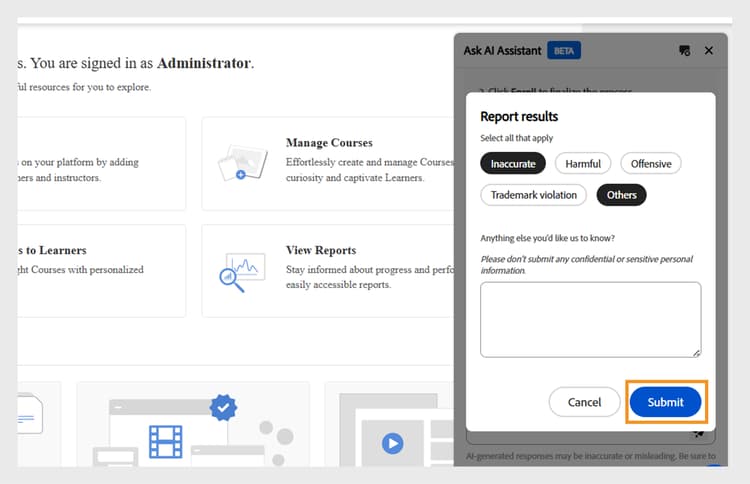
管理員會用大拇指或讚或踩來評分回應,並附有可選的評論
Adobe 利用這些回饋持續改進 Admin AI 助理(Beta)。