啟用你的帳號成績冊可見性
概觀
在作者向課程學習者展示成績簿之前,管理員必須在帳號層級啟用成績簿可見性設定。 此設定如同主開關:關閉時,無論各課程如何配置,學習者都無法看到任何課程的成績本。
這個設定控制什麼
在「設定」>一般中,成績簿可見 性設定決定作者是否被允許在課程層級向學習者公開成績本。
欲了解更多資訊,請參閱 成績簿可見性。
這表示帳戶層級與課程層級的設定是協同運作的。 兩者都必須啟用,學習者才能看到成績簿。
啟用成績簿的可見性
-
以管理員身份登入 Adobe Learning Manager。
-
在左側導覽中,選擇 設定。
-
選擇 將軍。
-
請滑到 成績簿可視 性區塊。
-
選擇 「啟用學習者成績簿檢視 」勾選框。

作者現在可以依課程設定成績冊的可見性。
對作者工作流程的影響
啟用此帳戶層級設定後, 課程編輯器中的「向學習 者顯示成績簿」切換功能即可使用。 作者會使用此切換鍵,根據課程決定學習者是否能看到 成績簿 分頁。
當此帳號層級設定被停用時:
- 課程編輯器中「對學習者的展示成績簿」切換仍可能顯示,但任何課程層級的設定都會被覆蓋。學習者不會看到成績本。
- 成績簿成績和加權計算仍持續在背景執行,方便管理員報告。
- 管理員及自訂管理員仍可下載包含成績簿資料的學習者成績單。
兩個設定的互動方式
查看並報告成績冊成績
Adobe Learning Manager 中的管理員可以查看所有已註冊學習者的加權成績本分數,依模組深入分析個別學習者的表現,下載篩選過的學習者成績單,並在內容稽核追蹤報告中追蹤成績簿設定變更。
查看課程成績冊
當課程啟用成績簿時,當你打開課程時,左側導覽 的報告 中會出現一個新的 L2 回饋-成績簿區塊。
-
以管理員身份登入 Adobe Learning Manager。
-
在左側導覽中,選擇 課程 並開啟你想複習的課程。
-
在課程導航中,在報告 中 選擇「L2 回饋 – 成績簿」。「主動回饋成績簿」頁面開啟。
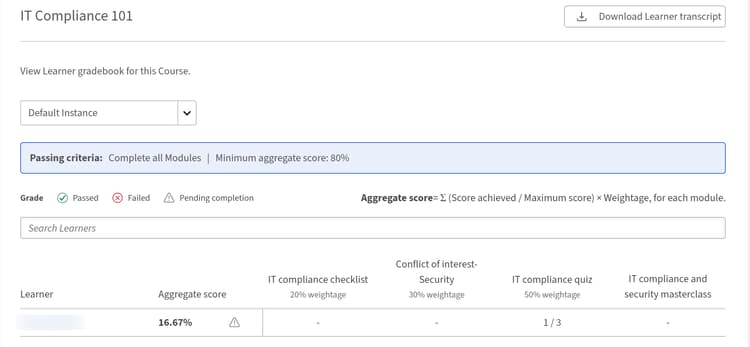
它顯示:
- 課程的通過標準(最低模組要求及最低總分)
- 篩選列可依年級查看學習者: 通過、 不及格或 待完成
- 總分數公式:每個模組的總分數 = Σ(最高分數÷分數)×權重
- 學習者名單顯示每位學習者的 綜合分數 及其對每個可評分模組的分數
- 一個實例下拉選單,當同一門課有多個實例時,可以在課程實例間切換
尚未嘗試任何計分模組的學習者會在分數欄中顯示破折號。 不支援計分、PDF、影片、音訊等的模組,則不會以分數欄位的形式出現。
查看個別學習者的分數
在主動回饋成績本中,選擇學習者的名字。
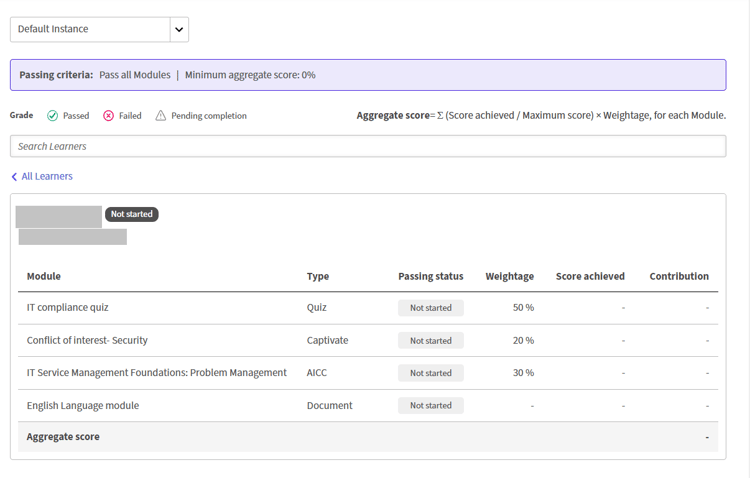
個別學習者視圖顯示:
- 學員姓名、電子郵件及狀態(完成待完成、 通過或 未通過)
- 總分數及學習者完成的必修模組數量
- 一個模組表,顯示:模組名稱、類型、是否必要、狀態、權重、達成分數,以及對彙總的貢獻
模組表包含所有可計分與不可計分的模組。 可評分模組顯示其分數與貢獻。 非計分模組會在分數與貢獻欄中顯示破折號。
樂譜模組
管理員與講師的評分行為與現行工作流程相同:
- 當底層內容報告分數時,SCORM、AICC、xAPI 及原生測驗模組 會自動評分。
- 課堂課程、虛擬課堂課程及活動模組 ,由授課老師或行政人員從 出席與評分 頁面評分。
下載課程學習者成績單
您可以直接從成績冊頁面下載篩選至本課程的學習者成績單,方式有兩種:
- 在 主動回饋成績本中,選擇 頁面右上角的「下載學習者成績單 」。
- 在管理員首頁,選擇 「報告」,然後選擇 「自訂報告」。 從可用報告列表中選擇 學習者成績單 。
內容稽核追蹤活動
內容稽核追蹤記錄了兩個成績簿專屬的設定事件:
詳情請參閱新聞稿中的報告變更。
利用這些條目追蹤誰更改了成績簿配置及時間,特別是在多位作者共同合作同一課程的環境中。
疑難排解
L2 回饋-成績簿區塊不會出現在課程導覽中
成績簿必須由課程作者在建立課程時啟用。 確認作者是否啟用了成績冊以創建課程。 若課程是在成績冊尚未提供前建立,則無法追溯新增。 需要新版本的課程。
即使已完成模組,學習者的總分仍為0
確認課程中至少有一個可評分模組並賦予權重值。 若學習者完成的所有模組(PDF、影片、音訊)皆為不可評分,則不會計算總分。 另外,確認已評分的模組是否仍處於 待審核 狀態。 未評分的模組在教師輸入分數前會被排除在總計中。
下載的學習者成績單中缺少權重欄位
此欄位僅在啟用成績冊且至少有一科有權重值儲存時顯示。 確認作者啟用了成績簿,並保存了總共100%的權重值。
學習者已完成所有必修模組,但顯示「完成待完成」
一個或多個模組可能仍在等待講師或行政 人員的評分(審核待處理狀態)。課程必須完成所有必修模組並記錄分數。 輸入出勤 與評分的傑出分 數,以清除待定州。