測試身分拼接
此範例應用程式會模擬真實世界的登入流程,在將CRM ID傳送至Adobe Experience Platform (AEP)之前,使用者憑證會在伺服器端驗證。 本機Node.js伺服器可用來安全地提供網頁、處理基本驗證邏輯,以及避免可能會干擾Adobe Launch或網頁SDK功能的瀏覽器限制(例如封鎖的本機檔案存取或遺失CORS標題)。 此設定可確保體驗更接近真實的生產環境。
安裝節點.js
如果您尚未安裝Node.js,請從這裡下載並安裝
執行以驗證安裝:
node -v
npm -v
設定專案資料夾
使用下列命令為範例應用程式建立新目錄
mkdir aep-demo
cd aep-demo
初始化專案
npm init -y
安裝Express (Web伺服器架構)
npm install express
建立server.js檔案
const express = require('express');
const path = require('path');
const app = express();
const PORT = 3000;

// Serve static files from the current directory
app.use(express.static(__dirname));

app.listen(PORT, () => {
  console.log(`Server is running at http://localhost:${PORT}`);
});
新增HTML/Assets
將提供的所有HTML和CSS檔案複製到此資料夾。 複製AEP Tags指令碼並貼到index.html檔案的<head>區段內。
執行伺服器
node server.js
測試
開啟http://localhost:3000 url。 登入使用alice/pass123
使用AEP Debugger
Adobe Experience Platform Debugger是功能強大的瀏覽器擴充功能,可協助驗證從您的網站傳送到Adobe Experience Platform的資料。 在檢查identityMap是否已正確設定並透過Adobe Web SDK (alloy.js)傳輸時,此外掛程式特別實用。
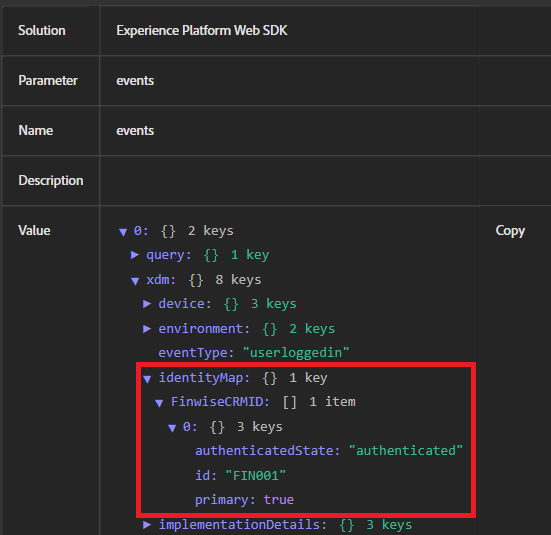
使用AEP Debugger測試登入事件、驗證身分拼接(例如傳遞的ECID和CRMID),以及確保AEP標籤規則和資料元素如預期引發。 它可即時顯示傳出事件、身分資訊和XDM裝載,這對於疑難排解設定檔擴充和受眾資格至關重要。
以下熒幕擷取畫面顯示正確傳遞ID “FIN001”。
在AEP中驗證身分拼接的步驟
- 登入AEP
- 導覽至「客戶 — >設定檔 — >瀏覽」
- 搜尋FinWise CRM ID = FIN001
- 開啟設定檔,然後檢視身分割槽段。 您應該會看到CRMID和ECID同時列出。 這可確認兩個身分已拼接到單一設定檔。