將範例CRM資料匯入AEP設定檔資料集
若要開始身分拼接,請將範例CRM設定檔資料匯入繫結至Adobe Experience Platform中啟用設定檔的結構描述的資料集
建立自訂名稱空間
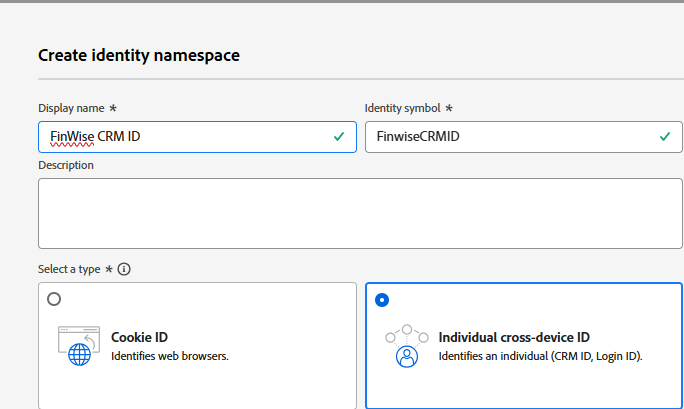
- 導覽至「客戶 — >身分 — >建立身分名稱空間」
- 選取個別跨裝置ID,並提供顯示名稱和身分符號,如下方熒幕擷取畫面所示。
建立已啟用設定檔的結構描述
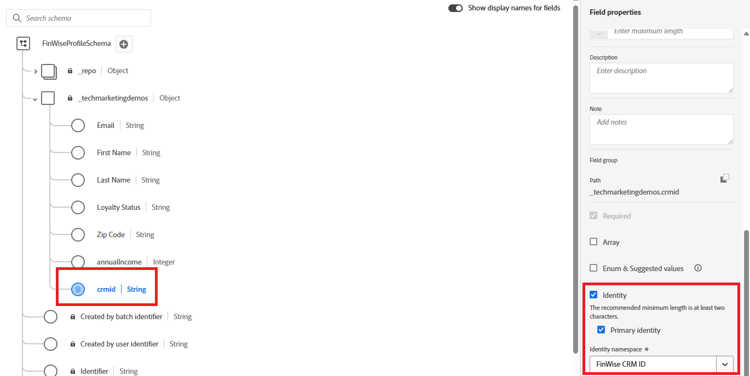
建立名為 FinWiseProfileSchema 的個別設定檔結構描述。 包含annualIncome、email、firstName、lastName和loyaltyStatus等欄位。
新增身分欄位crmid,如圖所示。 將crmid欄位標示為身分和主要。
準備範例資料
將虛擬電子郵件地址更新為真實地址。 稍後透過Adobe Journey Optimizer傳送訊息時,將會使用這些選項。
擷取CSV檔案
-
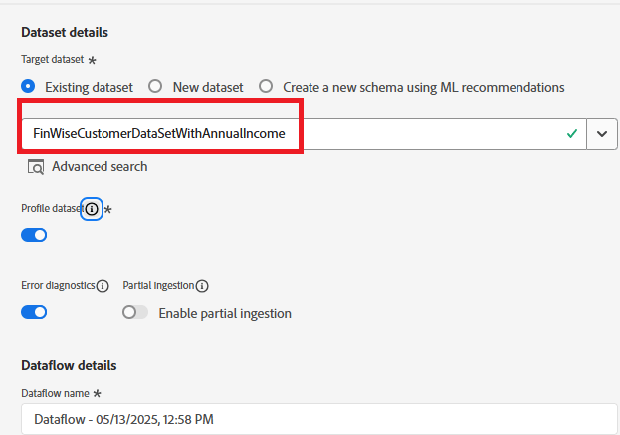
根據先前建立的FinWiseProfileSchema,建立名為 FinWiseCustomerDataSetWithAnnualIncome 的資料集。請確定該資料集已啟用設定檔功能。
-
導覽至連線 — >來源 — >本機系統
-
選取本機檔案上傳下的新增資料。 請務必選取_ FinWiseCustomerDataSetWithAnnualIncome _作為目標資料集。
-
導覽至下一個畫面。 上傳csv檔案並驗證對應

-
按一下完成,即可開始資料擷取程式
驗證設定檔
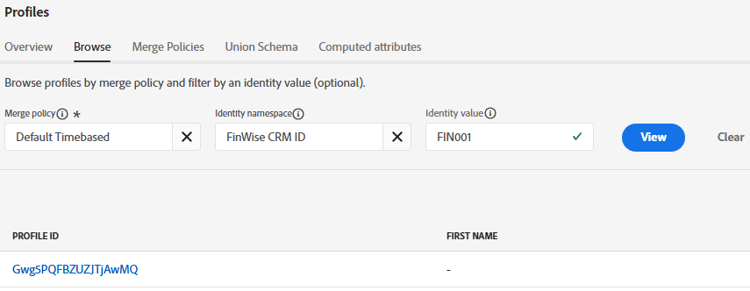
- 導覽至客戶 — >設定檔並搜尋等於FIN001或任何其他有效值的FinWise CRM ID