第4課 — 建立推播行銷活動
在上一個練習中,您是咖啡愛好者、Fréscopa客戶。 您透過品牌網站和Fréscopa應用程式與品牌互動,並收到許多交易式訊息。 這些訊息會透過使用者與網站或應用程式的互動觸發。
在本練習中,您將會讓行銷人員加入並實施Frésopa的行銷活動,其將利用推播通道來鎖定目標Fréscopa應用程式使用者。 推播通知可用來讓應用程式使用者隨時瞭解情況(即使他們未使用應用程式),也可以讓他們透過應用程式重新互動。 目的是透過提供10%的折扣,鼓勵客戶購買混合式房屋。
學習目標
- 瞭解如何建立推播行銷活動。
- 瞭解如何設計推送訊息。
練習4.1 — 建立推播行銷活動
在本練習中,您將建立推播行銷活動、設計並自訂推播通知,並將推播通知傳送至您自己的裝置。
-
在Journey Optimizer的左側導覽列的 歷程管理 區段中,選取行銷活動。
-
按一下建立行銷活動。

-
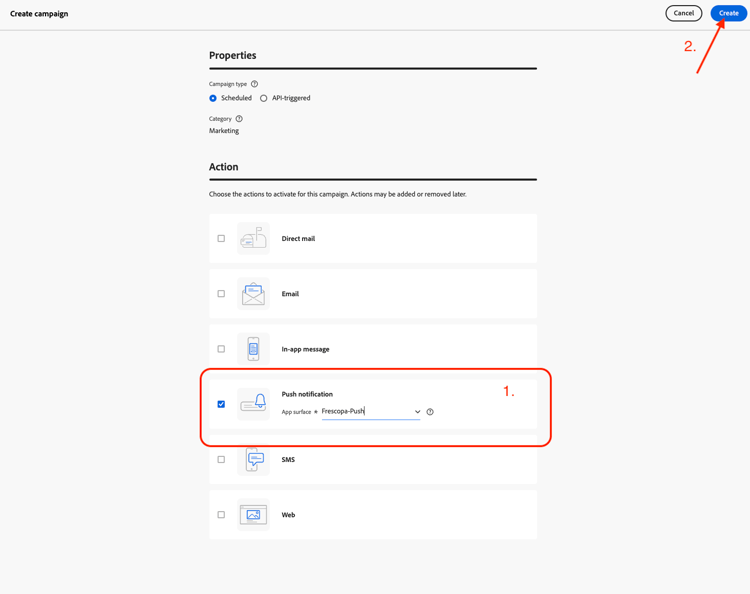
在 建立行銷活動 頁面的 動作 區段中,選取 推播通知 核取方塊。
-
從 應用程式表面 下拉式清單中,選取Frecopa-Push。
-
按一下 建立 以建立推播行銷活動。

練習4.2 — 設定行銷活動
您可以在此頁面上設定行銷活動的屬性、對象、動作和排程。
4.2.1 屬性區段
為行銷活動命名。 請務必以您的座位編號作為名稱開頭,以便在搜尋時輕鬆找到您的促銷活動。
例如,如果您的座位數為99: 99 - 10% Discount Campaign。
4.2.2 對象區段
-
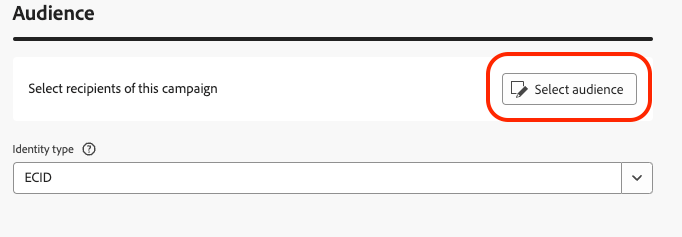
在對象區段中,按一下選取對象。
-
在 選取對象 畫面上,搜尋對象:
實驗室 — 座位
your seat number -
選取對象,然後按一下[儲存]。

4.2.3編輯推播通知的內容
在本練習中,您將設計和自訂推播通知。
-
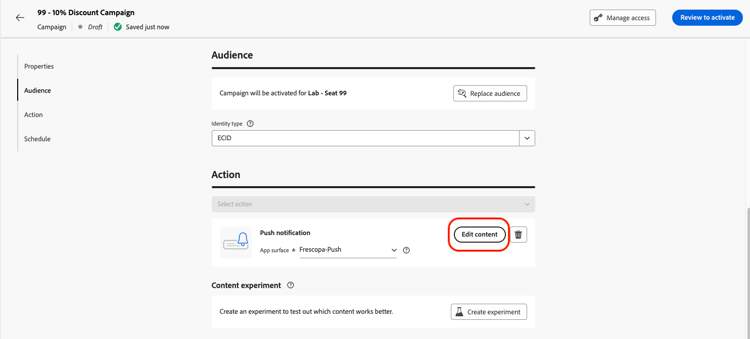
在 動作 區段中,按一下編輯內容按鈕。
-
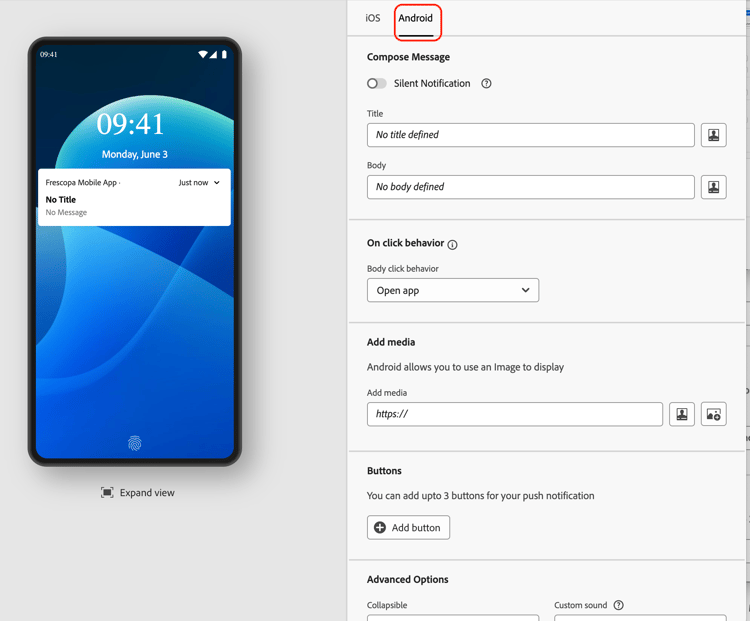
在下一個畫面,根據您擁有的行動裝置,選取iOS™或Android™索引標籤以設定您的內容。

4.2.3.1 撰寫訊息區段
-
撰寫您的訊息:請隨意新增您想要的任何文字。 以下是您可以使用的範例:
-
標題:
Get 10% off today! -
內文:
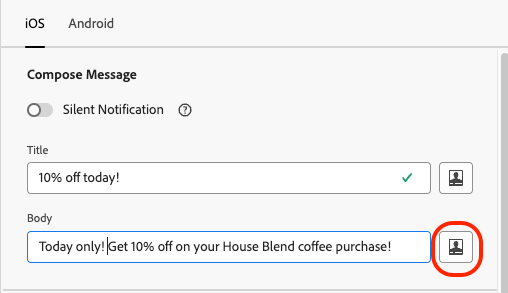
Today only! Get 10% off on your House Blend coffee purchase!
-
4.2.3.2將訊息的點按行為變更為開啟產品頁面
-
在 點選行為 區段中,從 內文點選行為 下拉式清單中選取深層連結。
-
將下列URL複製並貼到 URL欄位 中:
dxdemo://exoticVibes
4.2.3.3新增影像至訊息
-
在 新增媒體 區段中,按一下新增媒體。

-
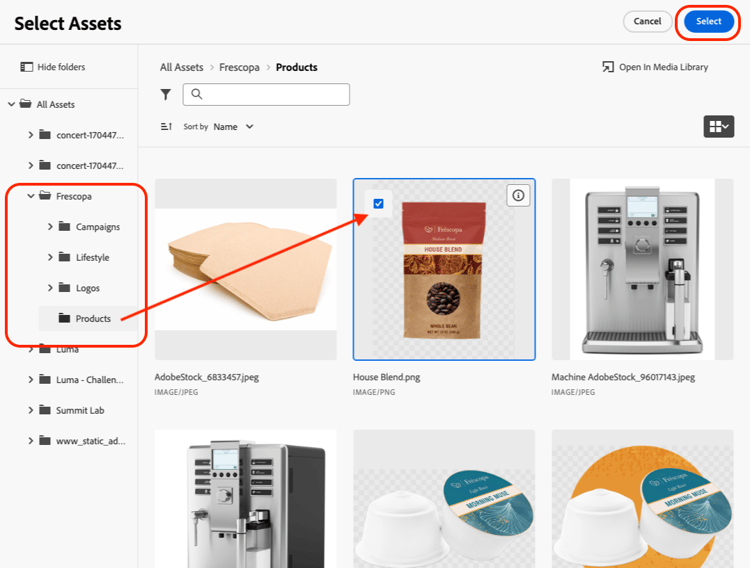
在 選取Assets 畫面上,在左側導覽中開啟Fréscopa資料夾,並從該資料夾中選取影像。
例如︰
HouseBlend.png -
按一下影像,然後按一下選取按鈕,將影像新增至推播通知。
note success SUCCESS - 在預覽畫面上,按一下展開檢視。
- 預覽您的訊息。

額外練習
如果您已完成這部分的練習,但仍有一些時間,請嘗試附加練習:
新增收件者的名字,個人化您傳送的訊息
-
按一下 內文 欄位旁的個人化對話方塊。
-
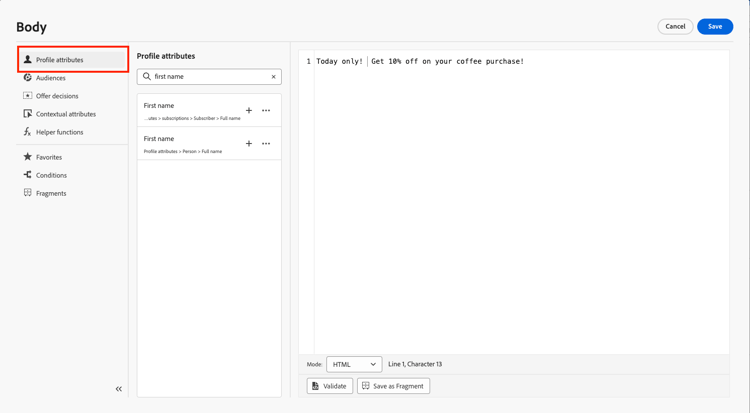
在 個人化對話方塊 畫面上,將游標放在您要新增文字名字的位置。
-
請確定已在左側導覽中選取設定檔屬性。
-
在 搜尋欄位 中,搜尋:
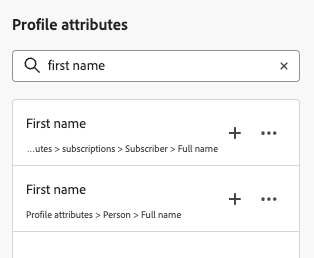
first name。 -
按一下 名字(設定檔屬性>人員>全名) 旁的+,將個人化欄位新增至您的文字。
note success SUCCESS 以下是您文字的外觀: 
-
按一下 儲存 以儲存個人化。
note success SUCCESS - 在預覽畫面上,按一下展開檢視。
- 預覽您的訊息。
4.2.4.檢閱並啟用
如果您對訊息內容感到滿意,可以啟用訊息:
-
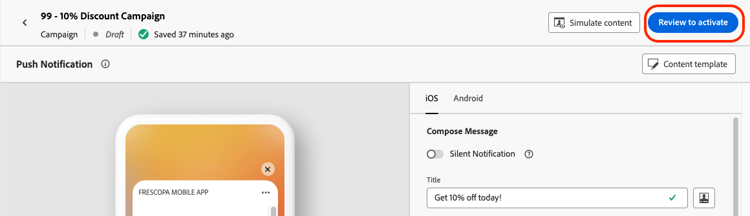
按一下檢閱以啟動。
-
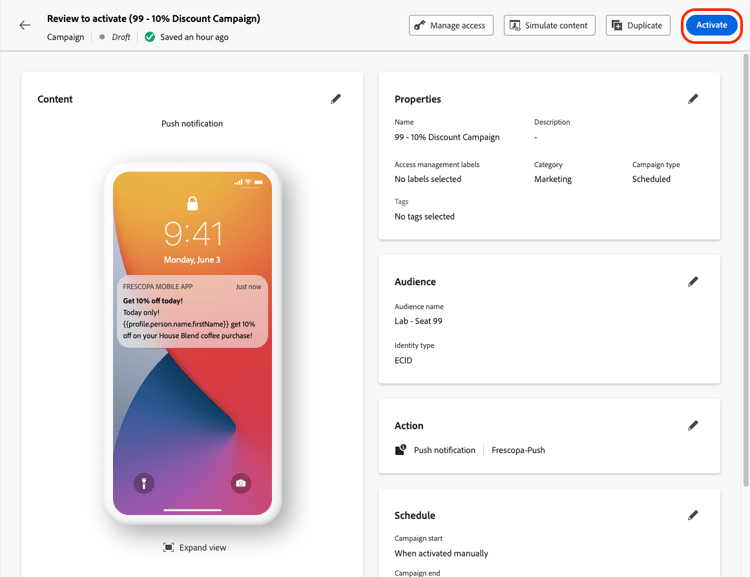
在 檢閱以啟動 畫面上,按一下啟動。
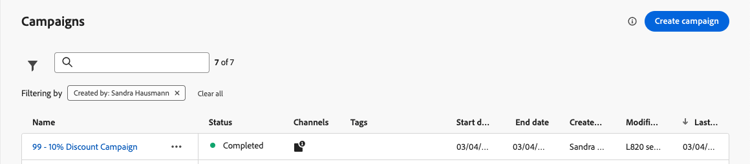
一旦狀態變更為完成:
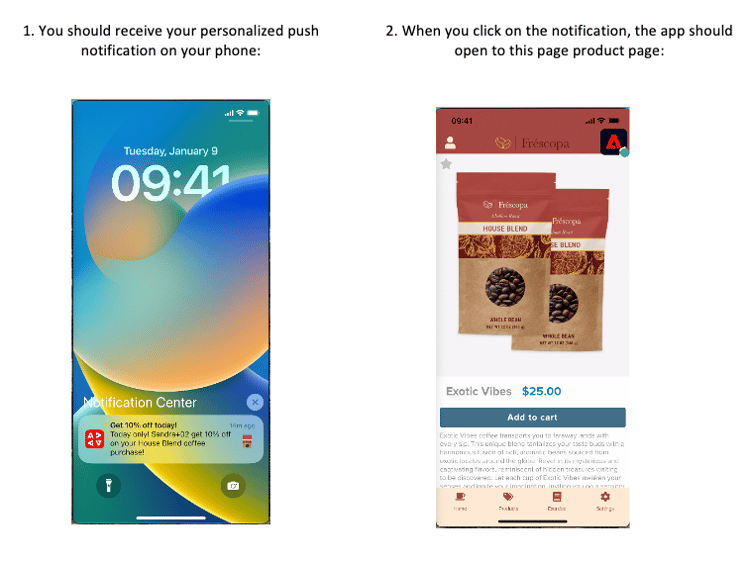
其他資源
操作說明影片:
產品檔案: