GenStudio for Performance Marketing的Figma外掛程式
GenStudio for Performance Marketing Figma外掛程式會在Figma應用程式中新增面板,讓您產生品牌內內容。
從Figma社群市集尋找並安裝外掛程式。
此頁面說明如何設定及使用外掛程式。
此外掛程式的功能包括:
- 將Figma文字元素對應至GenStudio for Performance Marketing欄位,例如
headline、body、on_image_text等。 - 根據品牌、角色、產品和文字提示產生新的品牌內Meta、LinkedIn或顯示廣告Experiences。
- 將對應的Figma元素中的文字取代為GenStudio for Performance Marketing產生的值,以直接在Figma檔案中建立Experiences。
- 根據提示重新片語、縮短、延長或翻譯現有內容。
- 將產生的Experiences翻譯成多種語言。
- 將產生的Experiences匯出至本機來源,做為平面化的影像。
- 將產生的Experiences匯出至GenStudio for Performance Marketing。
- 使用可調整成圖形畫布中所選元素的外掛程式選項。
建立範本
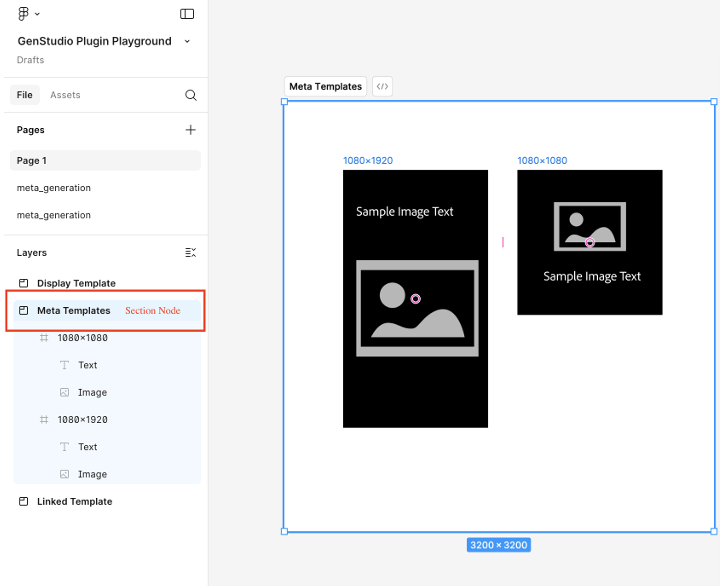
外掛程式要求Figma檔案的前兩個層級遵循此慣例:
- Section — 這代表可包含多個範本的父專案。
- 框架 — 這表示專案中的範本。 範本中可填入文字、影像、元件和其他元素。
Meta範本
支援的範本大小如下:
針對Instagram或Facebook貼文:
- 寬度:1080畫素(固定)
- 高度:1080畫素或1350畫素
若為Instagram或Facebook故事:
- 寬度:1080畫素(固定)
- 高度:1920畫素
外掛程式會根據範本的高度來決定所產生體驗的顏色。
顯示範本
沒有固定大小的要求。 顯示範本支援任何大小。
LinkedIn範本
- 寬度:1200畫素(固定)
- 高度:1200畫素、628畫素、2292畫素、1800畫素或1500畫素
欄位角色對應
外掛程式需要瞭解範本的不同元素,例如標題、本文文字或影像。
Meta欄位角色包括:
- 影像
- 影像文字
- CTA
- 內文
- 標題
- 網站URL
- 顯示連結
- 手動欄位
檢視以下這些欄位角色中的對應方式。
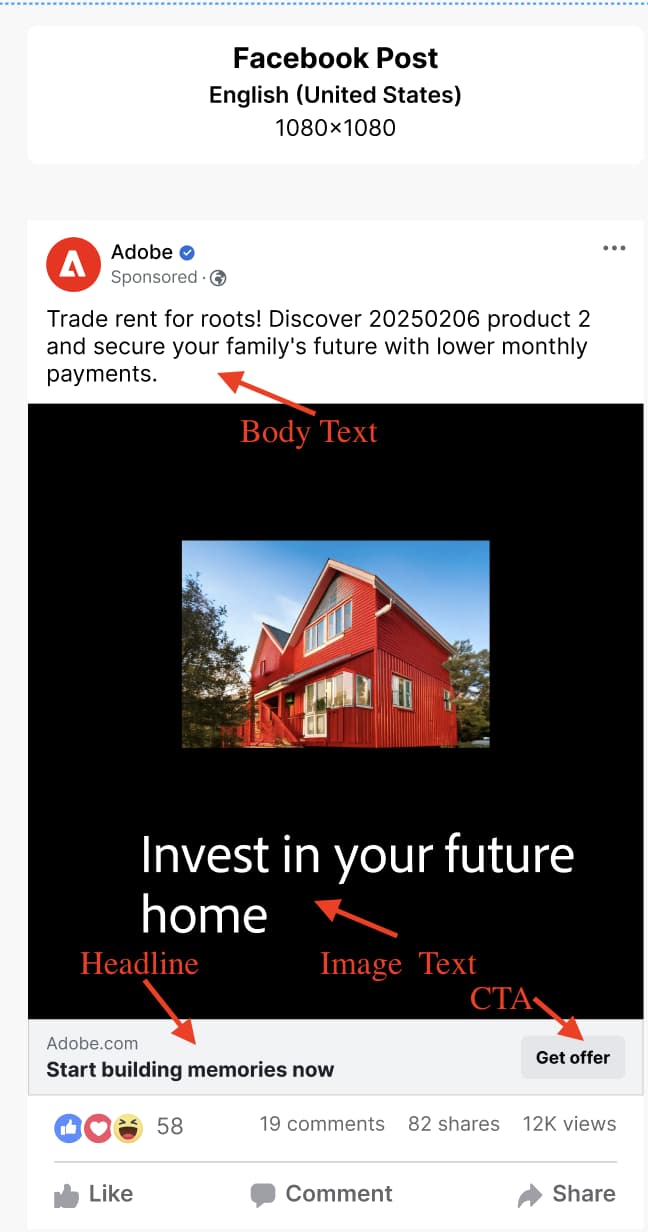
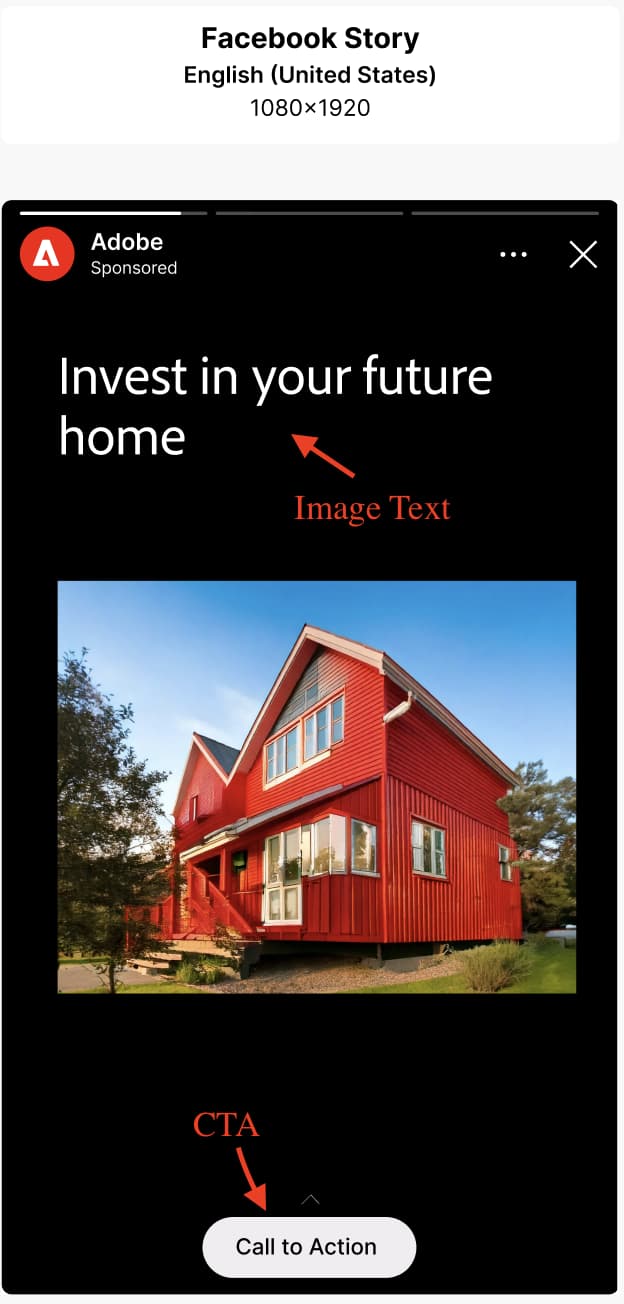
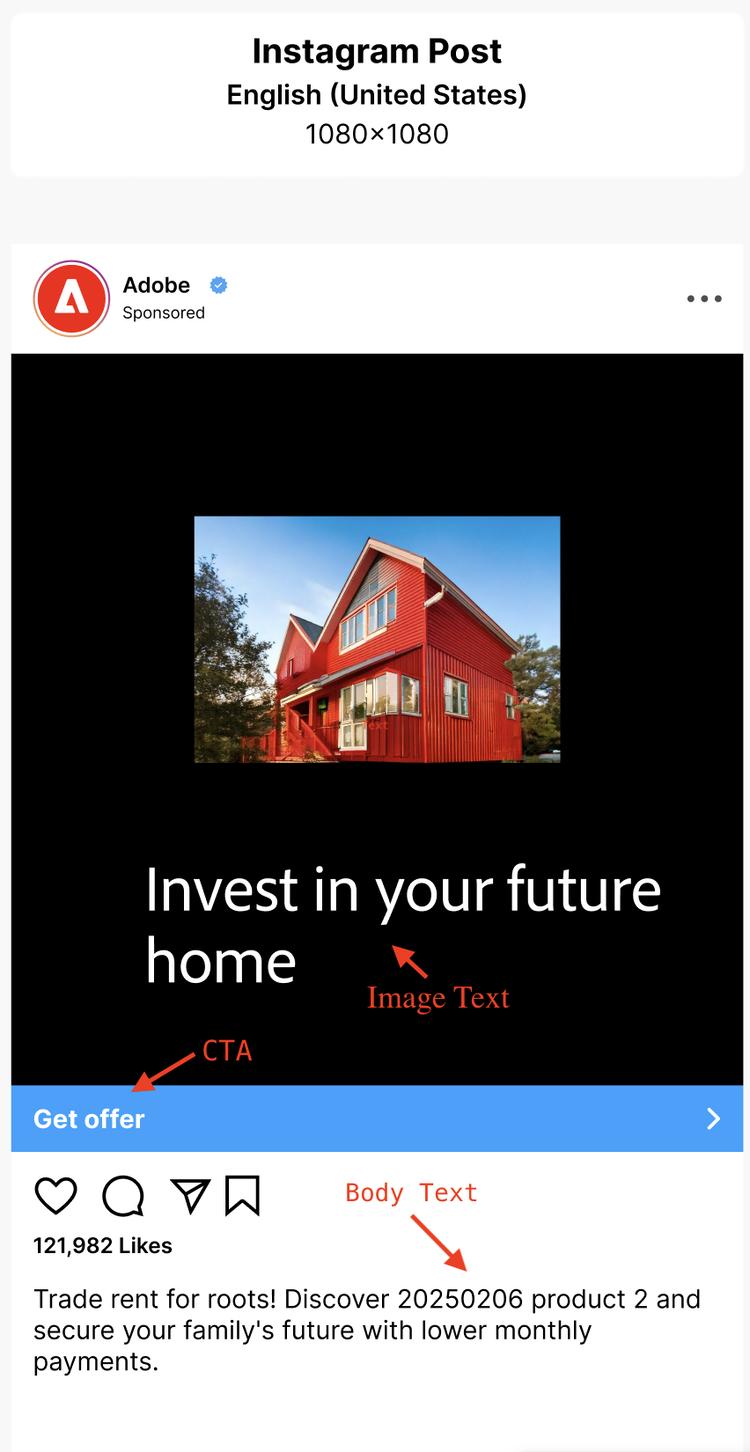
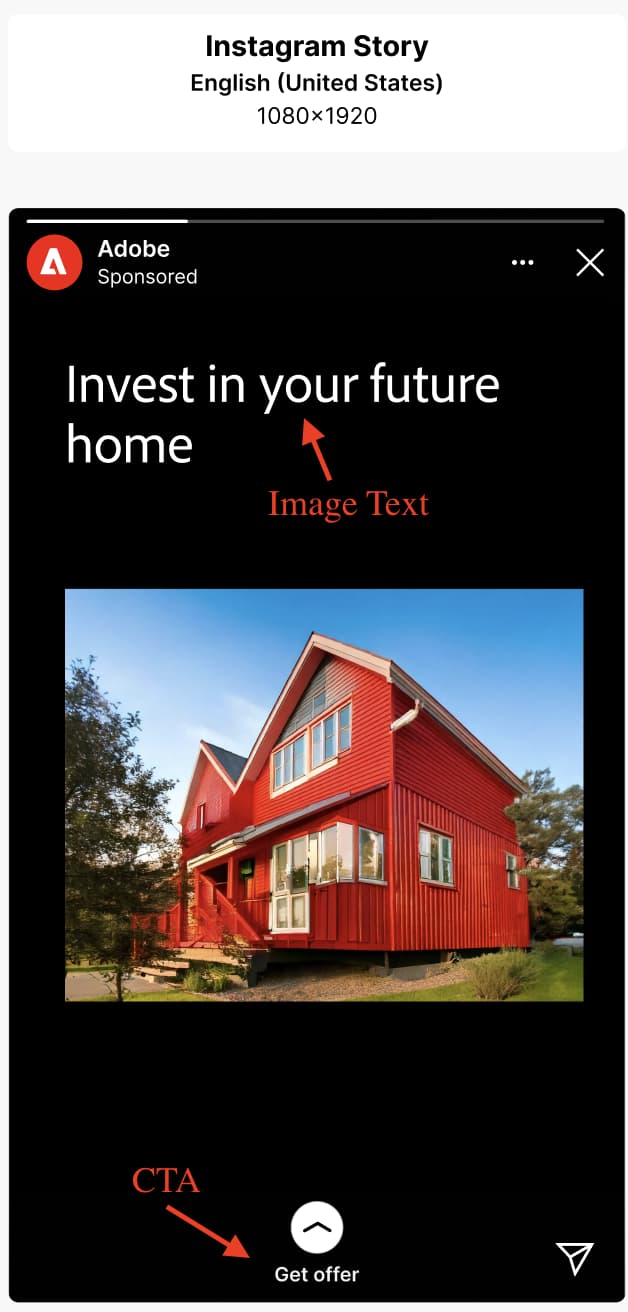
LinkedIn欄位角色包括:
- 影像
- 簡介文字
- 影像文字
- 標題
- CTA
- 網站URL
- 手動欄位
檢視以下這些欄位角色中的對應方式。
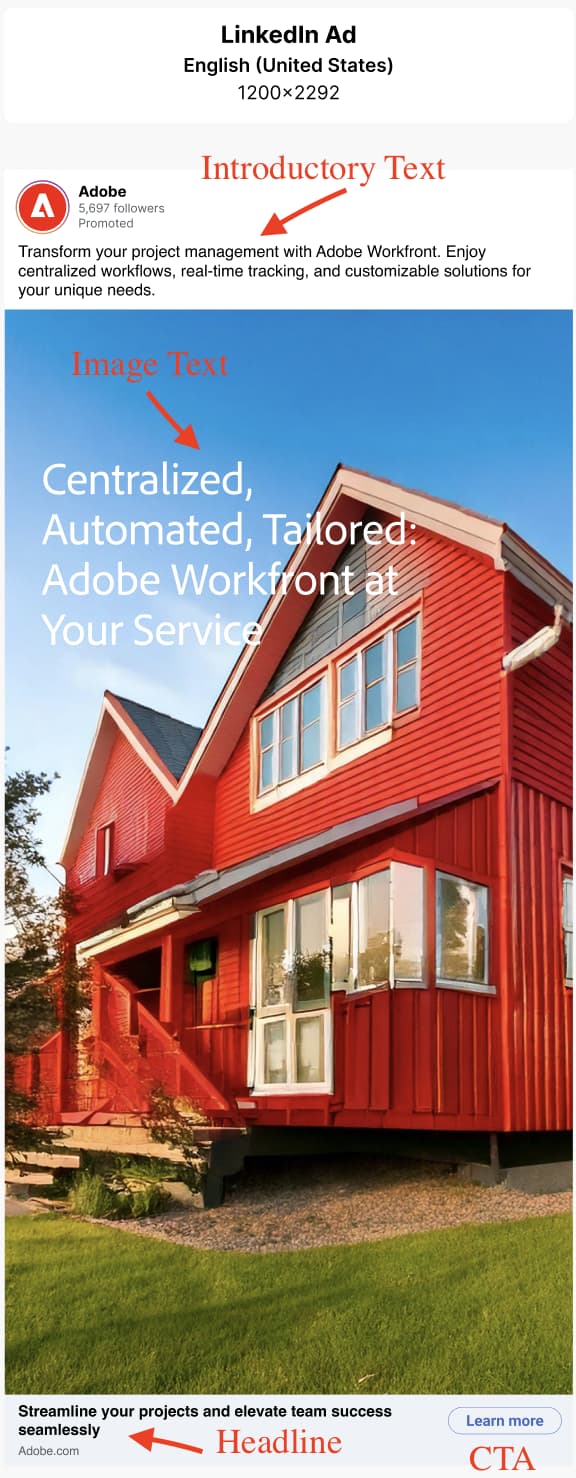
外掛程式會記住這些對應,以便用於產生的內容。 欄位角色可以對應至多個範本元素。 手動欄位適用於您想要保留文字可讀性,但不會標示為要產生的元素。
image欄位角色指派給範本中至少一個影像元素,以對應影像。若要指派元素角色:
- 在範本中選取元素(文字、影像等)。
- 使用下拉式選單來指派角色。
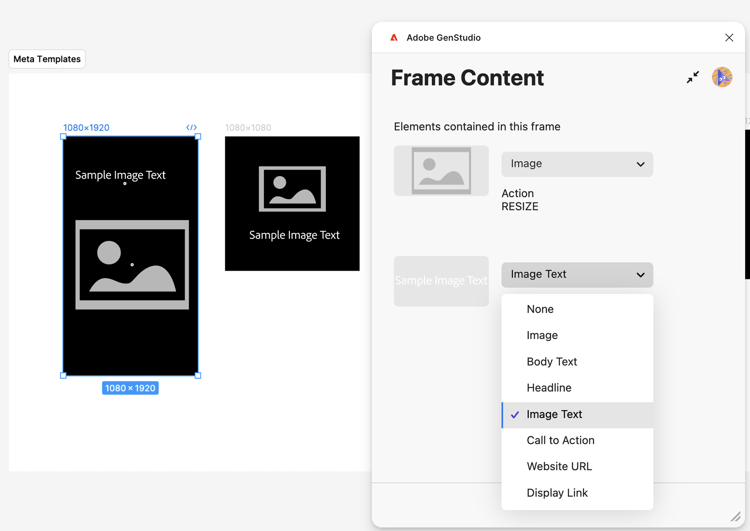
某些管道僅支援取代特定欄位。 例如:
- Meta和LinkedIn廣告會取代周圍Chrome的標題、內文和簡介文字,而非廣告本身。 考慮將影像上的文字對應為
on_image_text。
產生新內容
使用GenStudio for Performance Marketing AI來產生或產生圖形範本中元素的變數。
- 如果您使用GenStudio外掛程式遊樂場或已經準備好的範本,請選取包含您的廣告範本的區段節點。 您可以從 圖層 面板或直接按一下畫布的區段來執行此操作。
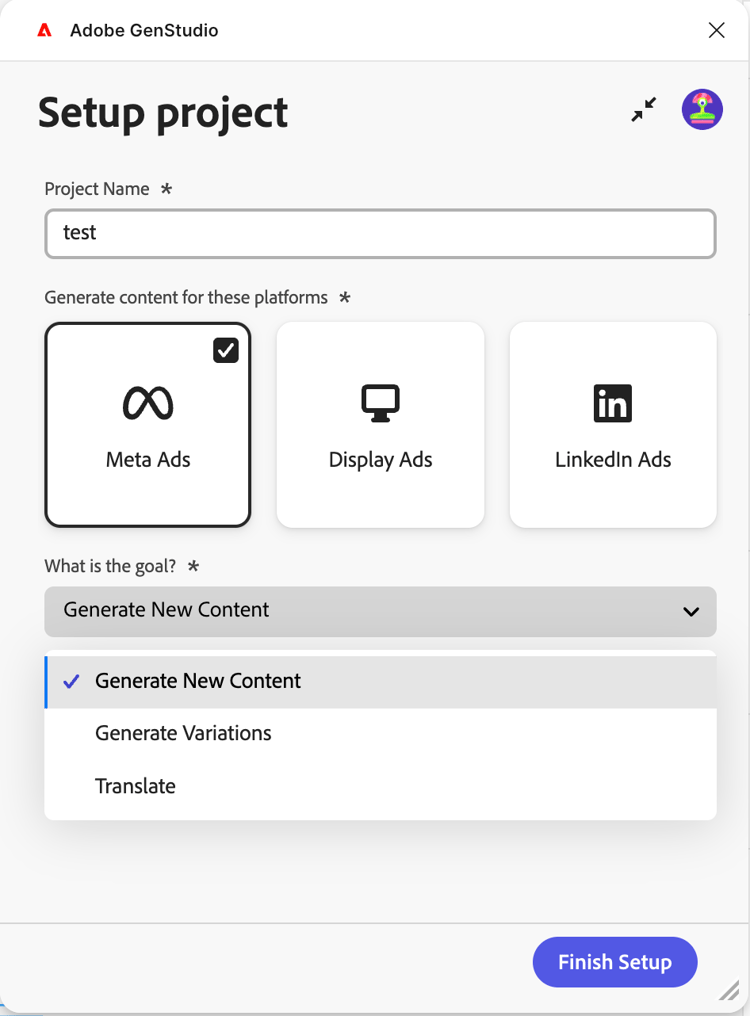
- 在外掛程式視窗中,輸入變數的專案名稱、選擇內容的平台,並填寫其他必要資訊。 然後按一下 完成設定 按鈕。
- 選取要用於產生內容的Brand、Persona和Product。
- 選取要產生的變數數量(最多八個)。
- 使用「選取內容」下的按鈕,從您的資產中瀏覽並選擇影像。 最近新增的40個資產會先出現,您可以搜尋其他資產。 選取的影像會自動調整大小以符合您的範本。
- 輸入文字提示。 欄位清單中的每個欄位都將 動作 選項設定為產生新內容的。
- 對應所有欄位角色。 請參閱欄位角色對應。
- 按一下 產生 按鈕。
從現有內容翻譯或產生廣告副本變數
使用GenStudio for Performance Marketing AI產生廣告複製變化或翻譯圖形範本。
- 選取包含廣告範本的區段節點。 您可以從 圖層 面板或直接按一下畫布的區段來執行此操作。
- 在外掛程式視窗中,輸入變數的專案名稱,然後選擇內容的平台。
- 在目標為何?,選取 產生變數 或翻譯,然後按一下 完成設定 按鈕。
- 選取要用於產生內容的Brand、Persona和Product。
- 選取要產生的變數數目。
- 使用「選取內容」下的按鈕,從您的資產中瀏覽並選擇影像。 最近新增的40個資產會先出現,您可以搜尋其他資產。 選取的影像會自動調整大小以符合您的範本。
- 輸入文字提示。 欄位清單中的每個欄位都將 動作 選項設定為產生新內容的。
- 對應所有欄位角色。 請參閱欄位角色對應。
- 選取每個欄位型別,以產生變數或在外掛程式左側的面板中翻譯,然後將初始內容貼到每個 初始內容 方塊中。
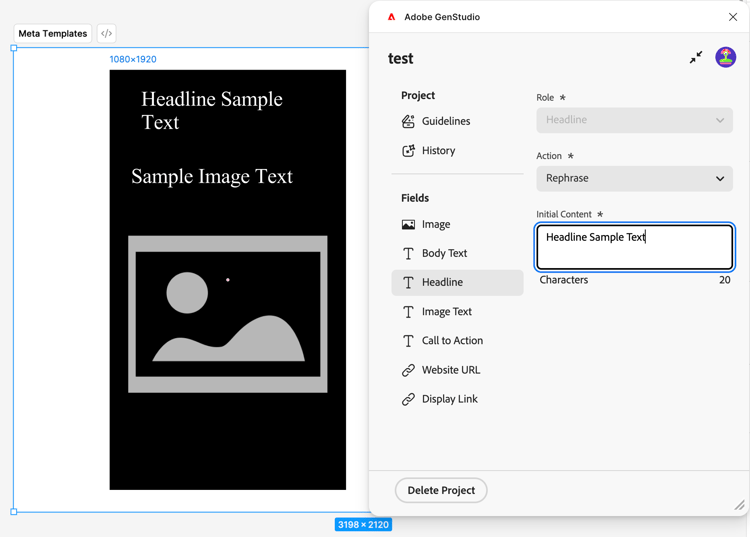
- 按一下 產生 按鈕。
層代後翻譯內容
- 選取您要翻譯的層代。
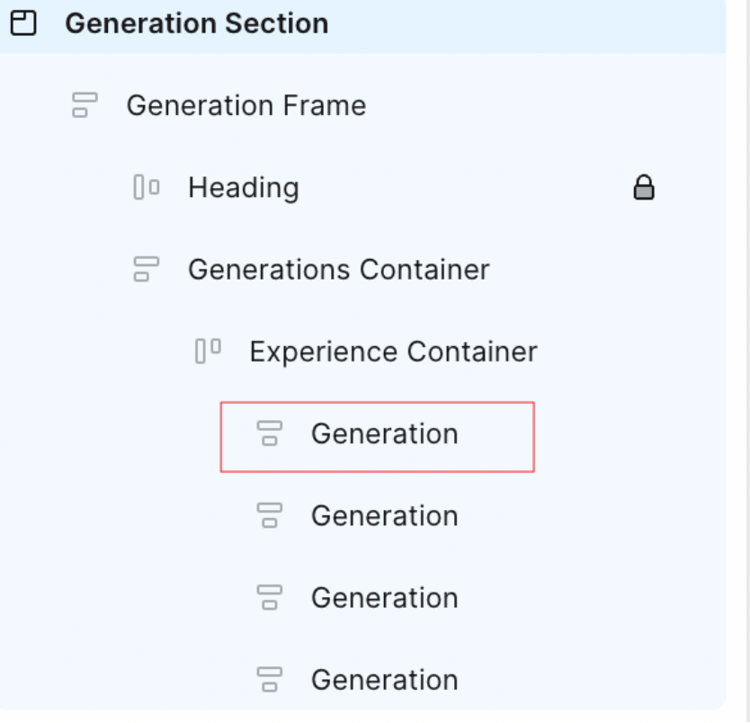
- 選擇翻譯,然後按一下翻譯。
- 選取您的目標語言。
- 按一下「選取」。
翻譯結果包括:
- 新頁面會出現,並包含翻譯的內容。
- 每個翻譯都會顯示目標語言或地區設定。
- 原始內容在原始頁面中保持不變。
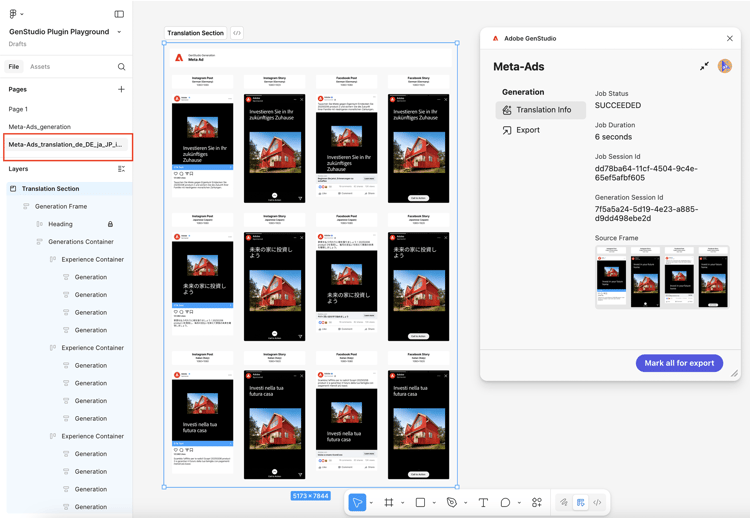
產生後內容欄位上的其他動作
編輯欄位中的現有內容時,外掛程式面板中會顯示有用的選項。
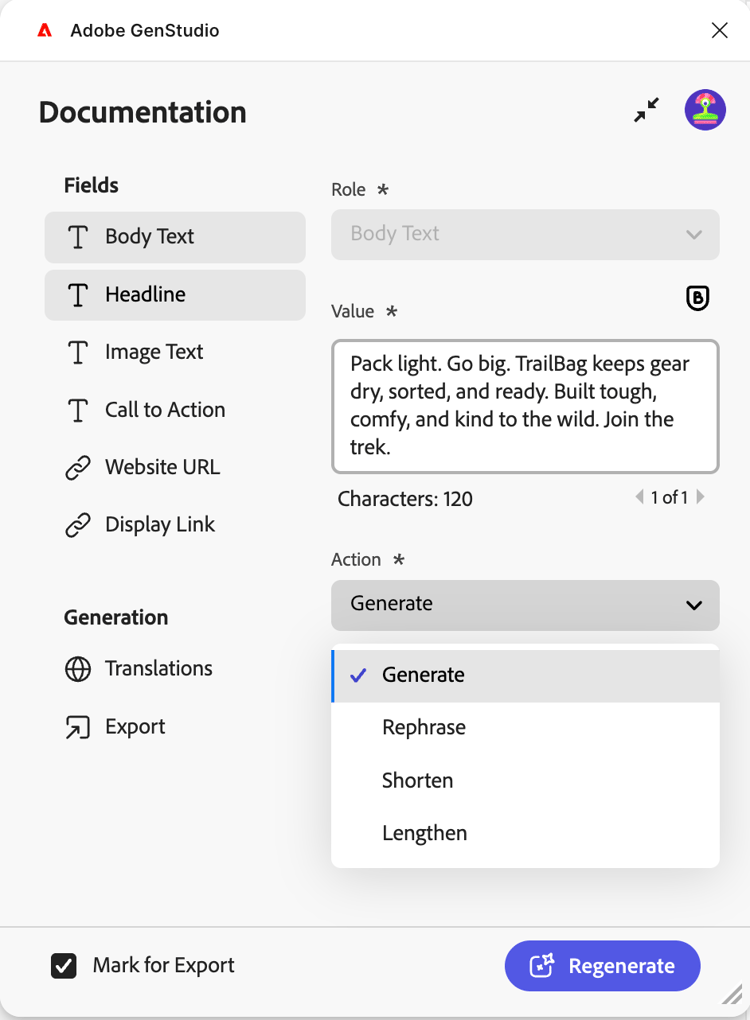
選項包括:
- 變更 值 以直接變更文字。 變更此內容會自動套用至所有選取的變數。
- AI可執行許多 動作 選項,包括:
選取 動作 選項之後,使用 重新產生 按鈕重新產生內容。
匯出體驗
變數可從Figma匯出為GenStudio for Performance Marketing Experiences。
-
執行下列任一項作業,選取要匯出到圖形畫布中的內容:
- 在畫布中選取產生區段,然後在外掛程式面板中按一下全部標籤為匯出。
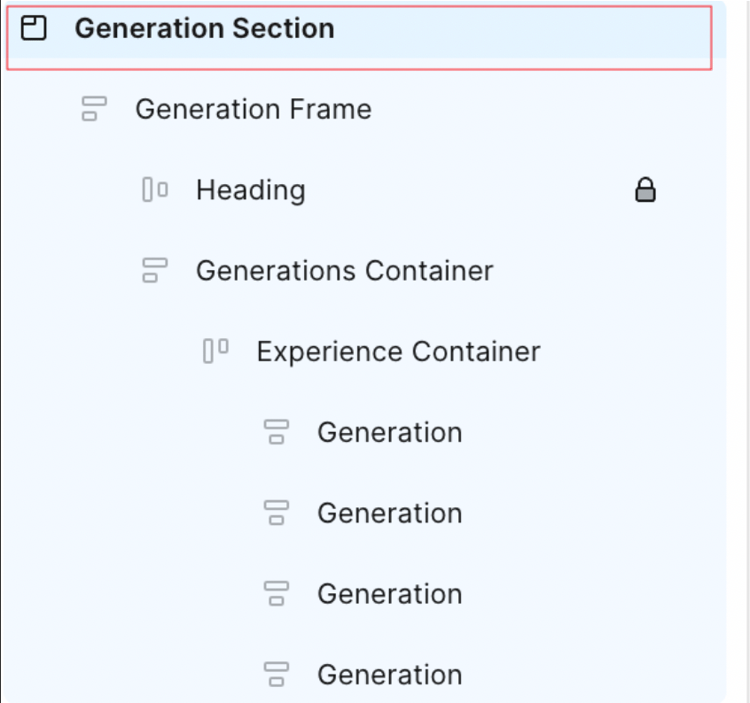
- 在畫布中選取個別層代,然後在外掛程式面板中按一下標籤為匯出。
- 在畫布中選取產生區段,然後在外掛程式面板中按一下全部標籤為匯出。
-
從側欄功能表選取「匯出」專案。
針對Meta廣告顯示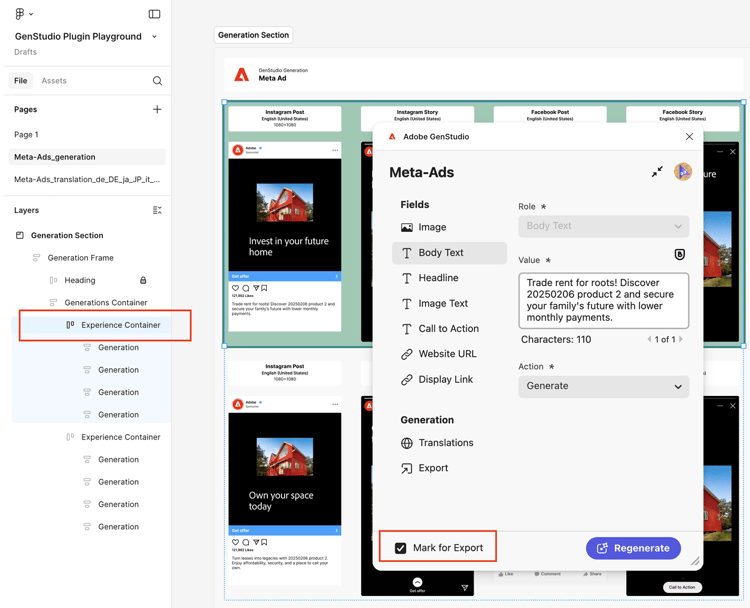
-
選取目的地。
-
按一下[匯出]以匯出內容。
已在外掛程式面板中建立ZIP檔案,或在GenStudio 中顯示開啟的連結。 使用ZIP連結來選擇儲存檔案的位置,或選取在GenStudio中開啟。
將Figma框架轉換為Photoshop
您可以使用Figma外掛程式將影格、多個影格或整個檔案轉換為Photoshop格式,然後匯出以用於GenStudio Photoshop。 目前,轉換期間僅支援主要屬性,例如可見度、字型大小以及基本圖層屬性。 目前尚不支援刪除線、上標、下標、百分比形式的不透明度、漸層和類似的進階屬性等功能。
外掛程式支援下列Figma圖層型別的轉換:
- 框架
- 群組
- 執行個體
- 文字
- 向量
- 影像
轉換為PSD時,支援的圖層會對應到Photoshop,如下所示:
- 圖形影格會轉換為Photoshop圖層群組。
- 巢狀框架會變成巢狀群組。
- 框架尺寸會成為PSD工作區域或群組界限(視選取範圍而定)。
- 圖形群組會直接轉換成Photoshop圖層群組。
- 圖層階層和棧疊順序會保留。
- 元件和例證會平面化為標準的Photoshop圖層群組。 未保留元件中繼資料和變體邏輯。
- 所有子圖層都會保留在群組內。
- 圖形文字圖層會轉換為可編輯的Photoshop文字圖層。
- 會保留文字階層和位置。
- 圖形向量層會轉換為Photoshop形狀層。
- 儘可能保留路徑。
- 如果套用不支援的效果,則可能會點陣化複雜向量。
- 圖形影像圖層會轉換為Photoshop點陣化圖層。
- 會保留影像縮放和定位。
如何轉換框架
若要轉換框架:
-
在Figma中開啟Firefly Enterprise和GenStudio外掛程式,然後按一下外掛程式UI中的 匯出 索引標籤。
-
在畫布上,選取要匯出的一或多個影格。 您可以選擇單一框架或多個框架。
note NOTE 在轉換期間,框架不能位於區段中。 選取未在區段節點內巢狀化的框架。 -
若要移轉選取的框架,請執行下列任一項動作:
- 按一下[匯出]將轉換的檔案匯出至選擇的位置,或
- 按一下 傳輸至Photoshop 以快取轉換後的檔案,以便在GenStudio Photoshop中立即使用。

-
接下來,分享您的Figma檔案連結。 外掛程式需要圖形檔案URL才能完成轉換。 新增檔案的URL。
- 在Figma中,按一下畫布右上角的共用。
- 在 共用此檔案 中,按一下複製連結。
- 將複製的連結貼到GenStudio for Performance Marketing外掛程式對話方塊中的 Figma檔案連結 欄位。 這需要對每個檔案完成:

- 按一下提交。
-
將會出現快顯視窗,要求存取權以讀取檔案的內容和中繼資料。 所有檔案只需執行此動作一次。 按一下允許存取。 外掛程式會讀取在Figma中選取的影格,並將其轉換為JSON檔案,這是檔案資料的中介格式。

-
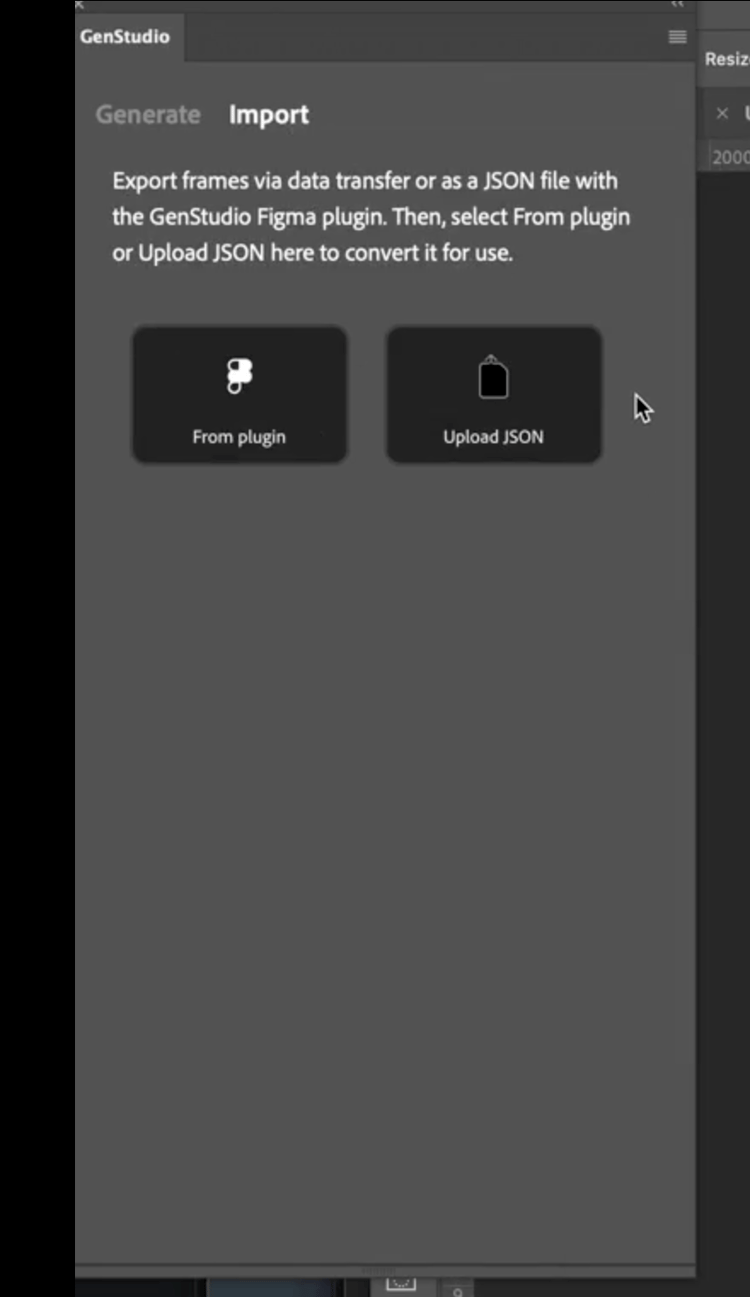
在Photoshop中,開啟GenStudio Photoshop並按一下 匯入 索引標籤。
-
若要選取轉換的檔案,請執行下列步驟之一:
- 按一下從外掛程式,從快取檔案清單中選擇以 傳輸到GenStudio Photoshop 轉換的檔案,或
- 按一下 上傳JSON 以瀏覽並選取要上傳的JSON檔案。
-
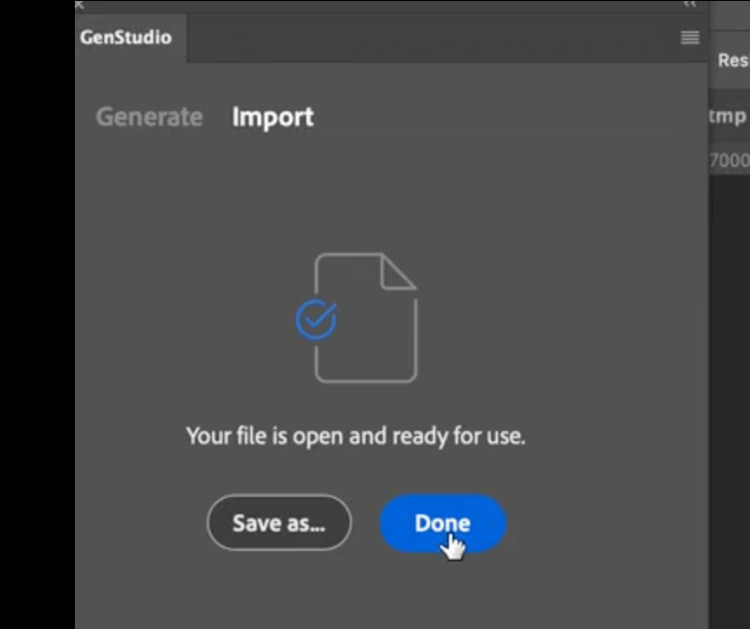
GenStudio Photoshop會將JSON檔案中的資訊轉換為開啟的Photoshop檔案。
-
按一下「完成」。 新檔案會在Photoshop中開啟並準備使用。 或按一下另存新檔……,選擇儲存檔案的位置。
產生歷史記錄
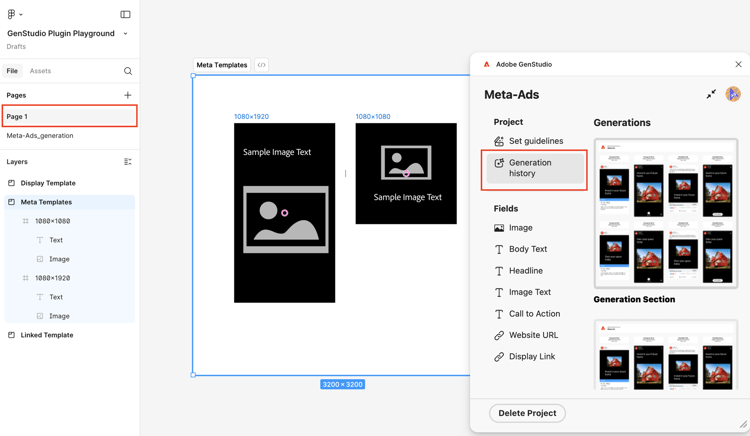
外掛程式會維護每個欄位的變更記錄。 在範本頁面上,選擇外掛程式側邊欄中的產生歷程記錄。
已針對Meta廣告顯示
疑難排解
如果在產生的變化中未取代文字或影像,請考量這些最佳實務和提示。
對應的欄位
如果未取代文字或影像,請檢查欄位是否已對應至外掛程式UI中的GenStudio欄位角色。 請參閱欄位角色對應。
確認字型是否可用
文字欄位的字型必須可在您的電腦上使用,才能在產生期間進行取代。 確認檔案中使用的所有字型在您的電腦上均可用,尤其是當檔案是在其他電腦上建立時。
考慮欄位角色支援
某些管道僅支援在特定欄位中進行取代。 請注意欄位角色對應的例外狀況。