建立連線電視體驗
在GenStudio for Performance Marketing中使用Create在一個位置製作連線電視(CTV)廣告 — 從簡短的和共用的准則,到產生、基於場景的細分、核准和可供發佈者使用的匯出。 以下工作流程完全在GenStudio for Performance Marketing中執行;沒有單獨的CTV應用程式或發行者內嵌。
先決條件
在建立CTV廣告之前,請確認下列事項:
- 存取GenStudio for Performance Marketing。
- Brands、Products和 Personas 已設定為GenStudio for Performance Marketing中的共用物件。 請參閱准則總覽,瞭解這些物件如何通知產生。
- 建議使用Campaign資產(影片片段、影像、標誌、音樂),但並不必要;當資產遺失或不完整時,創作AI可以填補空白。
建立新的CTV廣告
此工作流程中的所有事情都發生在GenStudio for Performance Marketing內。
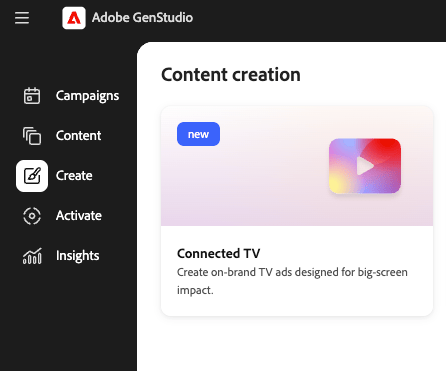
瀏覽至CTV建立:
- 登入GenStudio for Performance Marketing。
- 從首頁或建立表面,移至建立。
- 使用CTV建立卡選取CTV。
- 按一下建立CTV廣告。
單一、簡化的CTV建立體驗隨即開啟。 您不需要先選擇廣告型別。
設定簡報
簡介和輸入會驅動廣告的產生方式。 您可以藉此機會為廣告產生程式提供內容與限制。
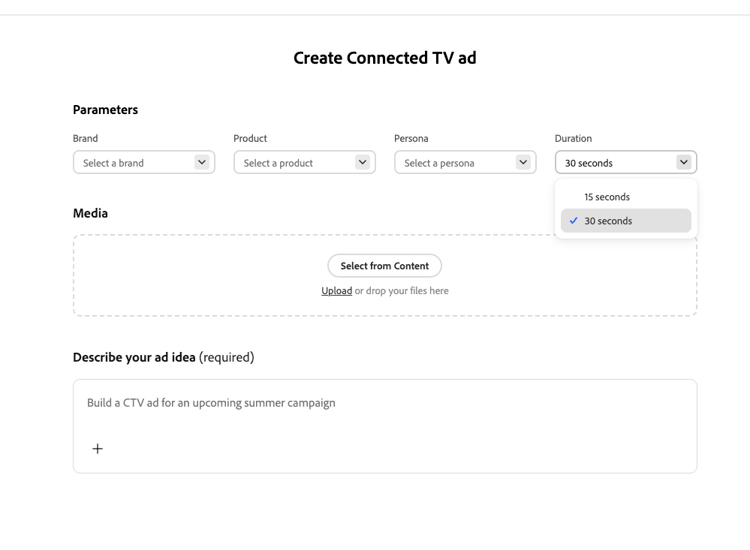
設定簡報:
- 從您現有的共用物件中選取Brands、Products和Personas。
- 直接輸入或上傳 創意簡介 以新增它。 包含行銷活動目標、關鍵訊息及任何限制。
- 將 廣告持續時間 設為15秒或30秒。
- 選擇性地新增資產。 上傳視訊片段、影像、標誌、音樂、畫外音或內嵌/外掛卡(拖放或檔案選擇),或從Content存放庫選擇資產。
- 按一下 產生 按鈕。
如果資產遺失或不完整,GenStudio for Performance Marketing可以使用AI產生遺失的場景、音樂或旁白。 您提供的Assets一律優先於產生的素材。
GenStudio for Performance Marketing自動:
- 解譯摘要以及來自Brands、Products和 Personas 的內容。
- 組合完整的CTV廣告結構。
- 視需要建立場景、文字重疊、音樂和配音。
- 套用CTV相容的持續時間與格式。
結果會呈現完整格式的、可預覽的CTV廣告,而不是簡單的草稿時間表。
編輯和調整廣告
使用場景型編輯器來調整廣告,而不重新產生所有內容。
按一下場景片段中的場景,開啟它以進行編輯。 您可以執行的編輯包括:
- 用AI取代或再生單一場景。
- 編輯場景提示以建立變體。
- 重新排序或修剪場景。
- 編輯文字覆蓋圖。
- 交換、靜音或取代音樂和畫外音。
- 調整場景之間的切換。
編輯範圍已設定好,因此您可以一次重新產生一個場景,以加快版序和創意的重新整理。
檢閱和核准
使用整合式核准工作流程提交廣告以供品牌檢閱。 品牌和利害關係人稽核者會檢查訊息、視覺效果和品牌法規遵循。 核准者會驗證廣告;他們不應代替行銷人員執行視訊編輯。
匯出
核准後,您可以:
- 以符合發行者要求的格式匯出最終確定的CTV廣告。
- 將廣告儲存回Content。
- 在下游CTV購買和販運工作流程中加以使用。
Creative旨在準備好啟動,無需重新編碼或重做。