部署您的應用程式
執行應用程式可提供附加元件在部署前的初步行為快照。 這有助於偵錯。
執行應用程式
在https://localhost:9080中執行應用程式:
aio app run
部署應用程式
-
導覽至您的部署工作區:
code language-bash aio app use -w [deployment_workspace] -
部署應用程式:
code language-bash aio app deploy
強制重新部署
您可以強制建立及部署應用程式,而不需重新提交以進行核准。
aio app build --force-build
aio app deploy --force-deploy
同時建置和部署
aio app deploy --force-build --force-deploy
尋找您的新應用程式
部署後,您可以在GenStudio for Performance Marketing中檢視新的應用程式。
使用URL檢視
將query引數新增至GenStudio for Performance Marketing URL以檢視新應用程式:
https://experience.adobe.com/?ext=https://<my-deployed-add-on>.adobeio-static.net/index.html#/@<ims-org>/genstudio/create
在使用者介面中檢視
根據您部署的擴充功能型別,可在UI中的不同位置找到新擴充功能。 目前可用的擴充功能點包括:
尋找提示副檔名
在範本的 引數區段 的 附加元件 下拉式清單中找到提示副檔名。
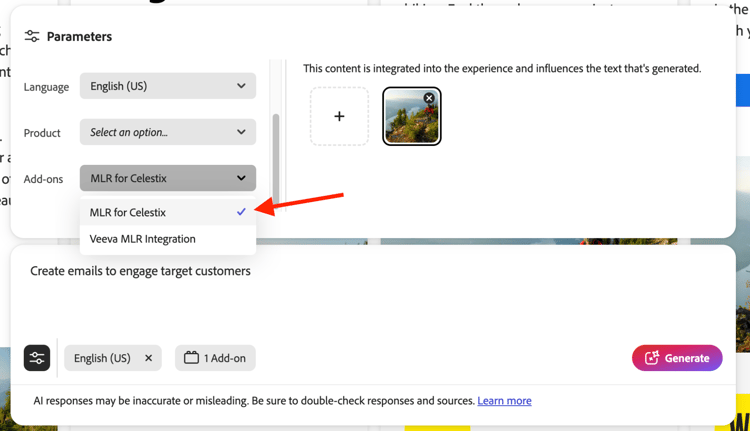
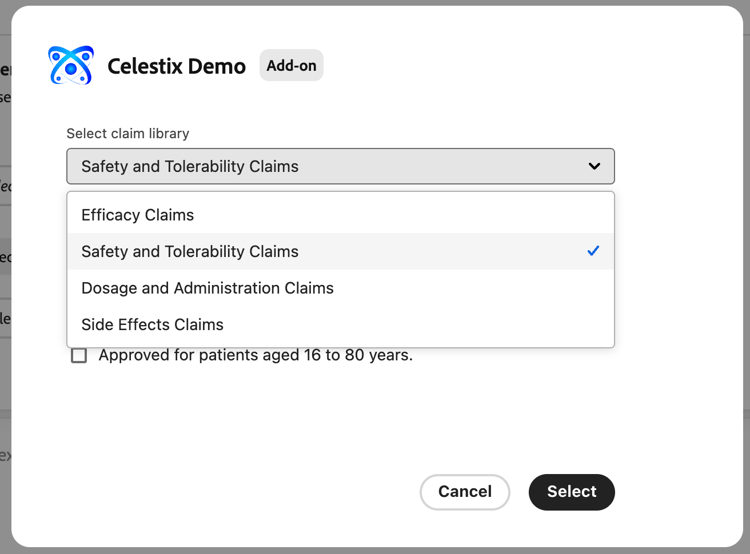
附加元件對話方塊將會開啟,讓您選取要為LLM產生新增的其他前後關聯。
尋找驗證擴充功能
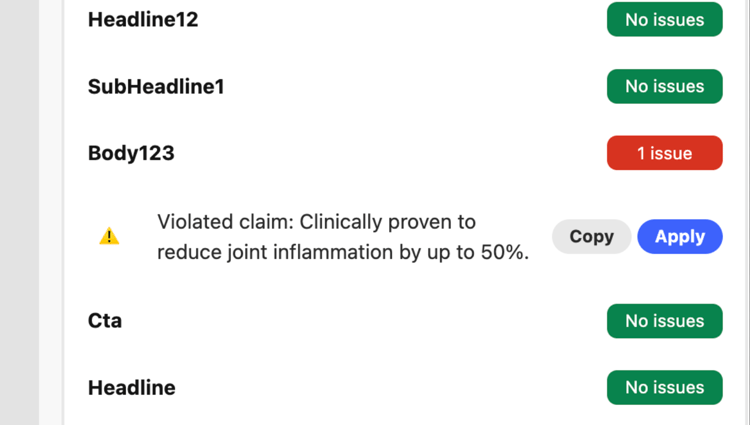
產生提示後,可在與結果一起顯示的右側找到驗證延伸模組。
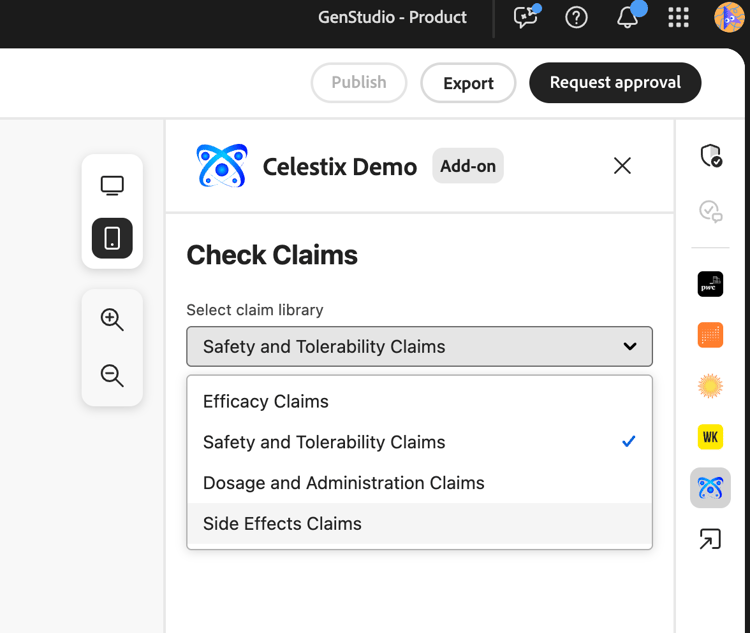
執行您選取的擴充功能以驗證產生的內容。
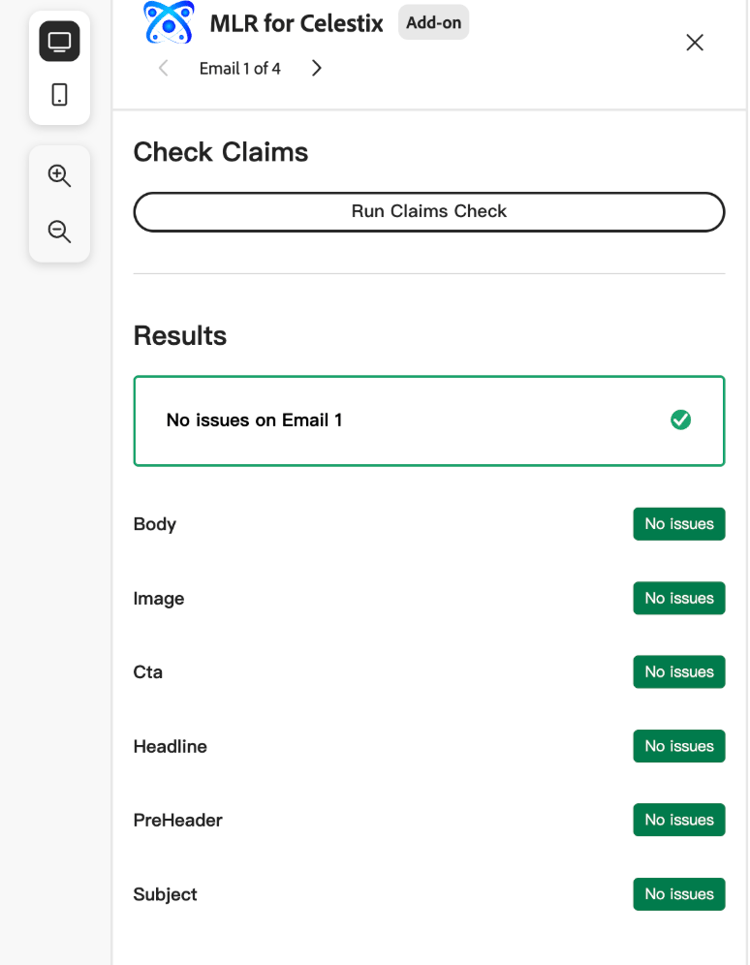
發生錯誤時,您可以使用擴充功能以程式設計方式更新體驗副本。 按一下「複製」按鈕會將建議的文字複製到剪貼簿。 按一下 套用 按鈕會將文字套用至所產生體驗中的特定文字方塊。
尋找DAM擴充功能
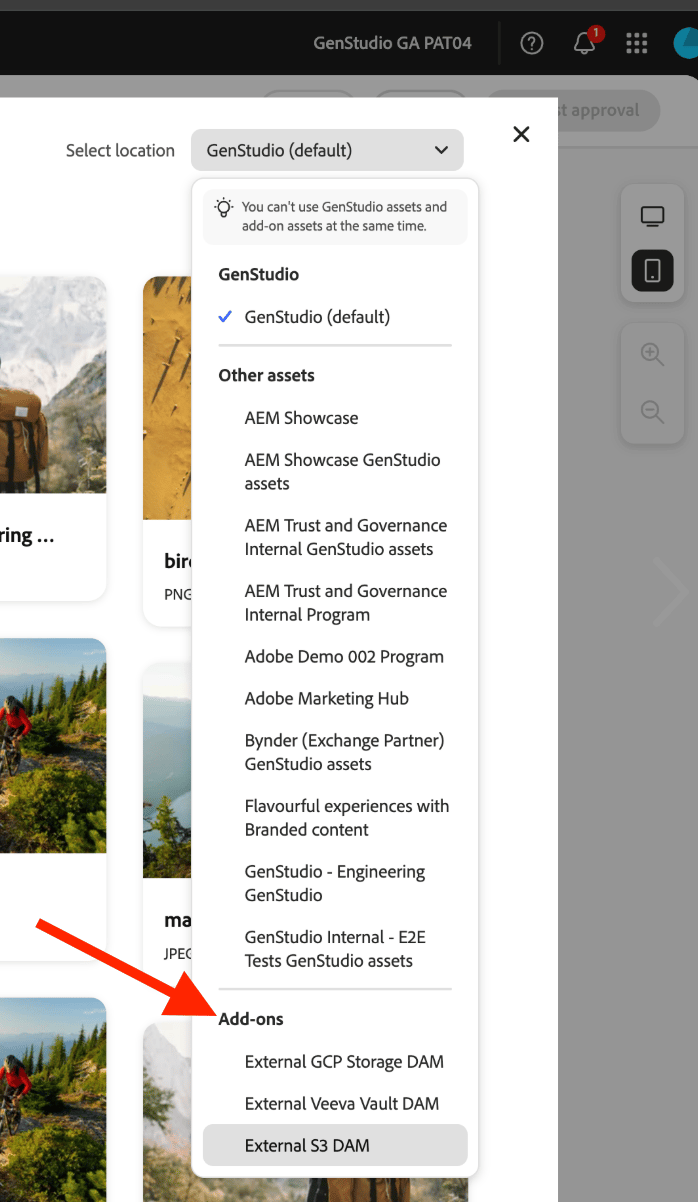
在範本的 引數區段 中選取內容時,找到數位資產管理(DAM)擴充功能。 檢視 選取位置 下拉式清單的底部以檢視任何附加元件。
尋找範本擴充功能
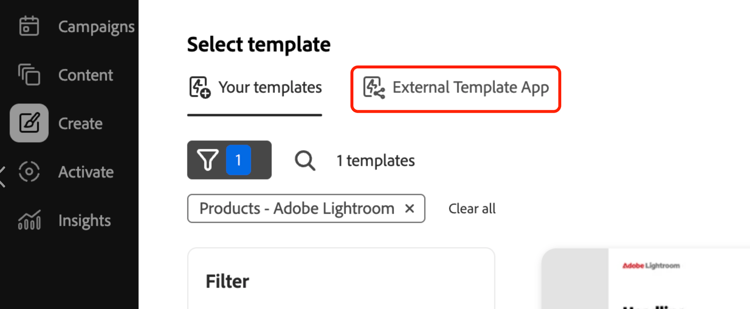
選取範本時,可在 外部範本應用程式 索引標籤中找到範本擴充功能。 只有在有可選取的範本應用程式時,才會顯示此索引標籤。
尋找翻譯擴充功能
使用翻譯擴充功能點,透過Proxy提供您自己的翻譯服務,而不使用GenStudio預設翻譯。
這些擴充功能沒有使用者介面位置。
如果已註冊擴充功能,則會使用提供的翻譯服務。 否則會使用預設的GenStudio翻譯服務。
尋找內容片段延伸模組
GenStudio for Performance Marketing中的內容片段延伸以來自連線第三方(3P)存放庫的專案,取代Create畫布上產生的電子郵件體驗中的文字。 設定並部署擴充功能後,您無需離開工作流程即可從畫布交換副本。
若要使用內容片段延伸交換文字:
- 在畫布上,按一下所產生電子郵件變體中的可編輯文字欄位。
- 按一下交換。
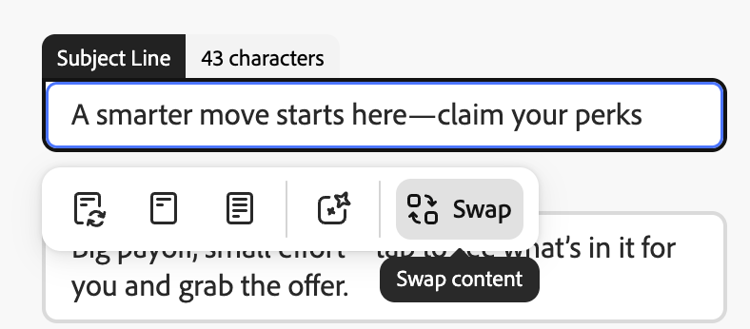
- 選取您的第三方存放庫。 您的組織可以控制要顯示哪些存放庫以及存放庫UI的行為。
- 選取要用來取代欄位文字的索賠。
如果您對您的附加元件感到滿意,您就可以不使用query引數來分配它。
您現在可以散發您的應用程式。