建置您的第一個查詢 build-query
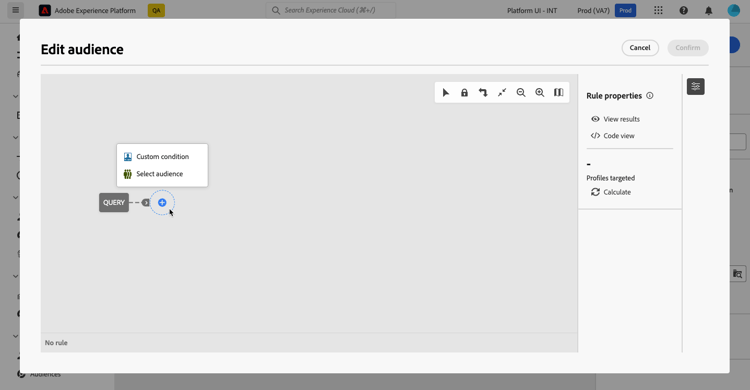
若要開始建立查詢,請根據您要執行的動作,從您選擇的位置存取查詢建模器。 「查詢建模工具」會以空白畫布開啟。 選取 + 按鈕以設定查詢的第一個節點。
您可以新增兩種型別的元素:
-
篩選元件 (自訂條件,選取對象)可讓您建立自己的規則,或選取對象來調整查詢。 它們會新增在查詢的開頭和虛線轉變上。 瞭解如何使用篩選元件
範例: 訂閱了’Sports’電子報的收件者。 位在紐約的收件者,位舊金山的收件者
-
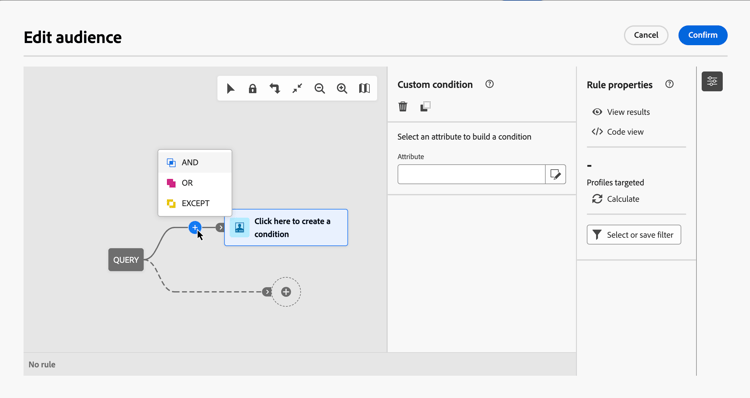
群組運運算元 (AND、OR、EXCEPT)可讓您將圖表中的篩選元件群組在一起。 它們會在篩選元件之前新增到現有轉變上。 瞭解如何使用運運算元
範例: 訂閱了「運動」電子報 和 的收件者,他們住在紐約 或 舊金山。
新增篩選元件 filtering
篩選元件可讓您使用下列專案來縮小查詢範圍:
設定自訂條件 custom-condition
若要使用自訂條件篩選查詢,請執行下列步驟:
-
在想要的節點上選取 + 按鈕,然後選取自訂條件。 自訂條件屬性窗格會在右側開啟。
-
在 Attribute 欄位中,從資料庫中選取要用來建立條件的屬性。 屬性清單包含資料庫中的所有屬性,包括連結表格的屬性。
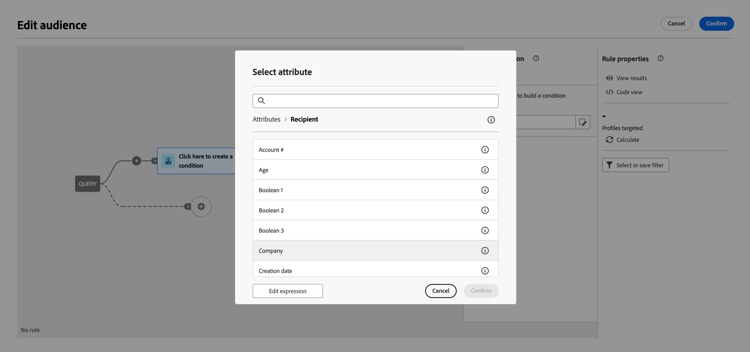
note NOTE 編輯運算式按鈕可讓您利用運算式編輯器,使用資料庫和協助程式函式的欄位來手動定義運算式。 了解如何編輯運算式 -
從下拉式清單中選取要套用的運運算元。 可以使用各種運算子。 請注意,下拉式清單中可用的運運算元取決於屬性的資料型別。
accordion 可用運運算元清單 table 0-row-3 1-row-3 2-row-3 3-row-3 4-row-3 5-row-3 6-row-3 7-row-3 8-row-3 9-row-3 10-row-3 11-row-3 12-row-3 13-row-3 14-row-3 15-row-3 16-row-3 運算子 目的 範例 等於 傳回與第二個「值」欄中所輸入資料相同的結果。 姓氏(@lastName)等於’Jones’,只會傳回姓氏為Jones的收件者。 不等於 傳回所有與輸入值不相同的值。 等於’English’的語言(@language) 大於 傳回大於輸入值的值。 年齡(@age)大於50,將傳回所有大於’50’的值,即’51’、'52’等 小於 傳回小於輸入值的值。 在’DaysAgo(100)'之前的建立日期(@created)將傳回所有在100天前建立的收件者。 大於或等於 傳回等於或大於輸入值的所有值。 年齡(@age)大於或等於’30’,將會傳回年齡在30歲或以上的所有收件者。 小於或等於 傳回等於或小於輸入值的所有值。 年齡(@age)小於或等於’60’,將會傳回年齡在60歲或以下的所有收件者。 包含在 傳回指定值中包含的結果。 這些值必須以逗號分隔。 出生日期(@birthDate)包含在「12/10/1979,12/10/1984」中,將傳回這些日期之間出生的收件者。 不在 其運作方式與「包含於」運算子類似。 在此,我們要根據輸入的值排除收件者。 出生日期 (@birthDate) 不包含在「12/10/1979,12/10/1984」中。 和上一個範例不同,系統不會傳回這些日期內出生的收件者。 是空的 在此案例中,我們要尋找的結果符合第二個「值」欄中的空白值。 行動電話 (@mobilePhone) 是空的會傳回所有沒有行動電話號碼的收件者。 不是空的 其運作方式與「是空的」運算子相反。 不需要在第二個「值」欄中輸入資料。 電子郵件 (@email) 不是空的。 開始於 傳回以輸入值開頭的結果。 帳戶號碼 (@account) 以「32010」開頭。 開頭不是 傳回不是以輸入值開頭的結果 帳戶# (@account)的開頭不是「20」 包含 傳回至少包含輸入值的結果。 包含’mail’的電子郵件網域(@domain)將傳回包含’mail’的所有網域名稱。 所以也會傳回’gmail.com’網域。 不包含 傳回不包含輸入值的結果。 電子郵件網域(@domain)不包含’vo’。 在此情況下,將不會傳回包含’vo’的網域名稱。 'voila.fr’網域名稱不會出現在結果中。 類似 Like與Contains運運算元非常類似。 它可讓您在值中插入%萬用字元。 姓氏 (@lastName) 類似「Jon%s」。 在此處,萬一運運算元忘了’n’與’s’之間的遺漏字母,萬一使用萬用字元作為"joker"來尋找名稱"Jones"。 不類似 Like與Contains運運算元非常類似。 它可讓您在值中插入%萬用字元。 姓氏 (@lastName) 不類似「Smi%h」。 在此,將不會傳回姓氏為’Smi%h’的收件者。 -
在「值」欄位中,定義預期的值。 您也可以利用運算式編輯器,使用資料庫和協助程式函式的欄位,手動定義運算式。 若要這麼做,請選取 編輯運算式 按鈕。 了解如何編輯運算式
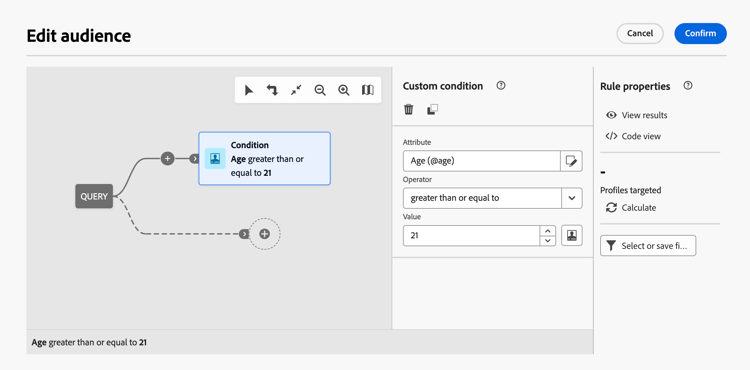
傳回21歲或以上所有設定檔的查詢範例:
連結表格的自訂條件 (1-1 和 1-N 連結) links
自訂條件可讓您查詢與規則目前使用之表格連結的表格。 這包括具有 1-1 基數連結的表格,或集合表格 (1-N 連結)。
若為 1-1 連結,請瀏覽至連結的表格,選取所需的屬性並定義預期值。
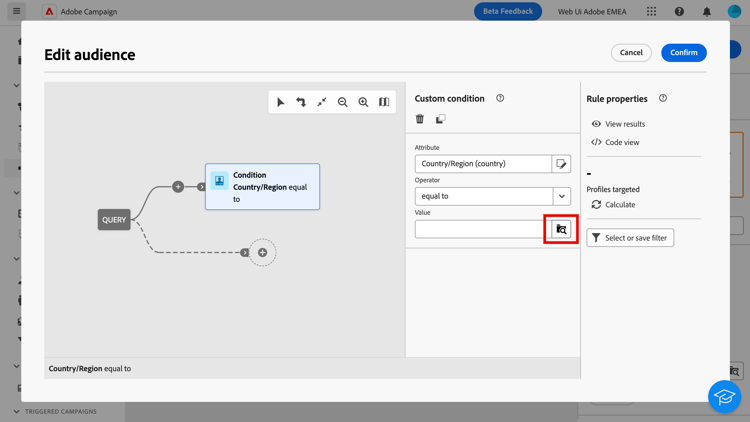
您也可以直接選取 值 選擇器中的表格連結並進行確認。 在此情況下,必須使用專用的選擇器來選取可用於所選表格的值,如以下範例所示。
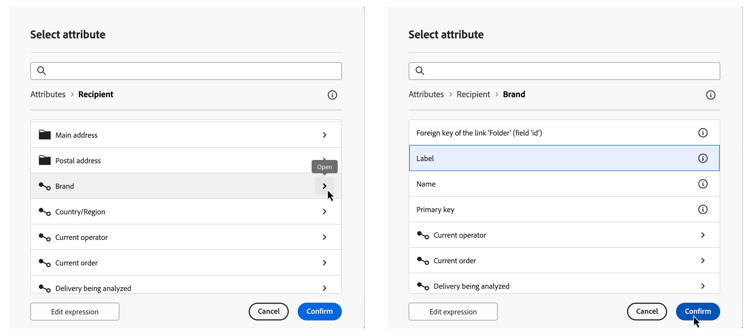
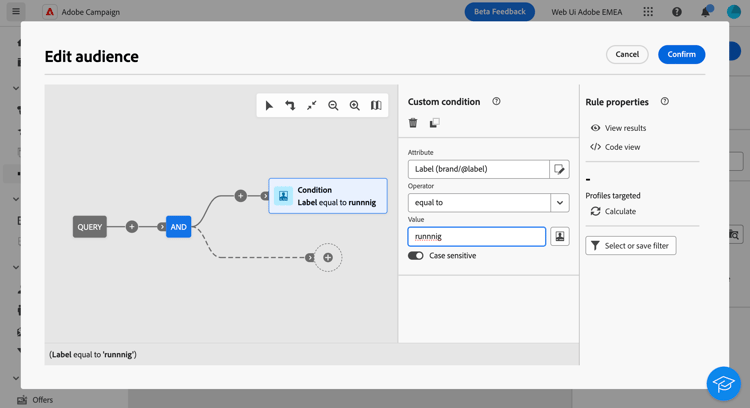
在此,查詢會鎖定其標籤為「執行中」的品牌。
-
瀏覽 品牌 表格,並選取「標籤」屬性。
-
定義屬性的預期值。
以下是已直接選取表格連結的查詢範例。 必須從專用選擇器選取此表格的可用值。
對於 1-N 連結,您可以定義子條件來調整查詢,如下列範例所示。
在此,查詢會鎖定進行與BrewMaster產品相關購買的總金額至少為100$的收件者。
-
選取 購買 表格並確認。
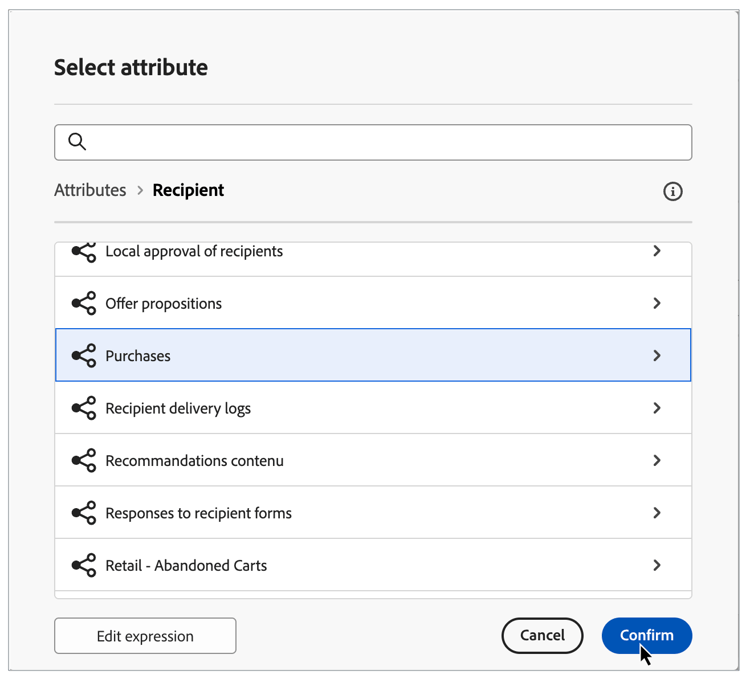
-
會新增出站轉變,讓您建立子條件。
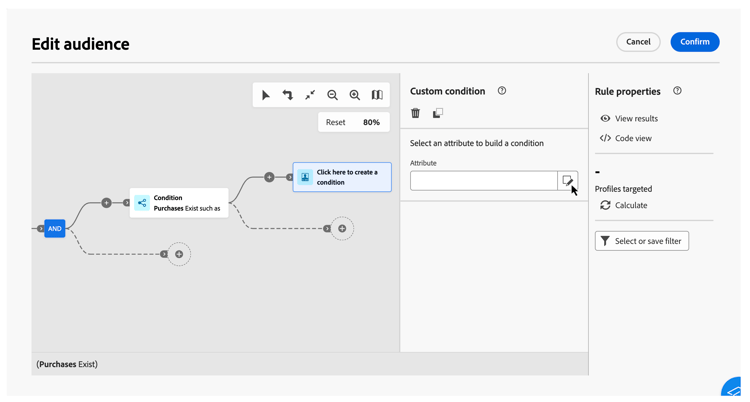
-
選取 價格 屬性,並且目標購買為1000$或更多
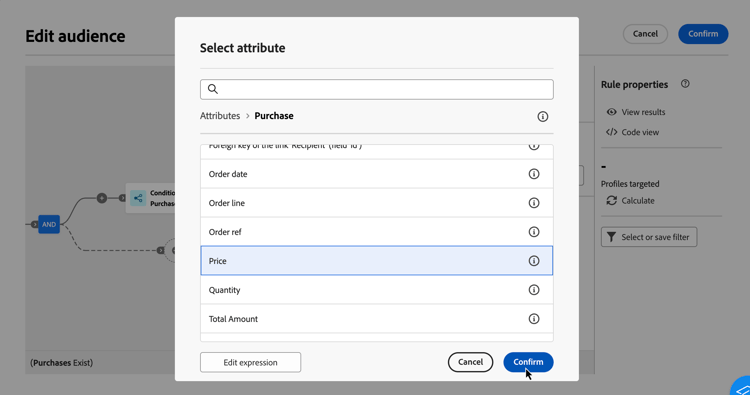
-
新增子條件以符合您的需求。 我們在此處新增條件,以定位購買BrewMaster產品的設定檔。
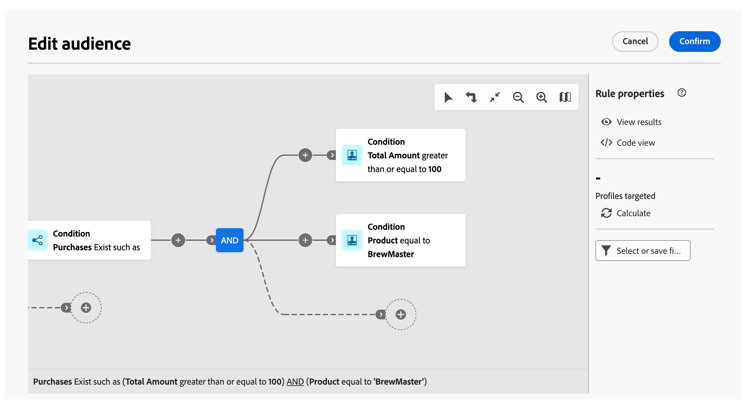
使用彙總資料 aggregate
自訂條件可讓您執行彙總作業。 若要這麼做,您必須直接從集合表格中選取屬性:
-
瀏覽所需的集合表格,並選取您要執行彙總作業的屬性。
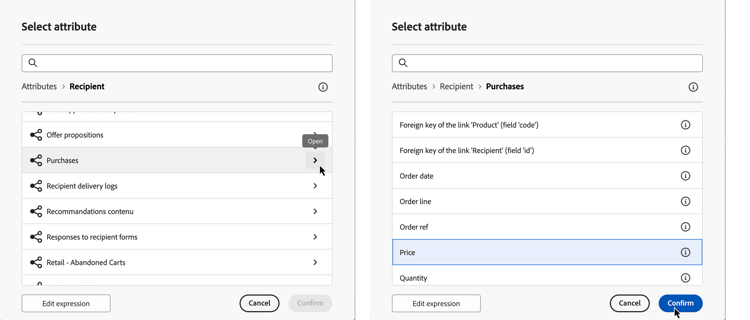
-
在屬性窗格中,開啟 彙總資料 選項並選取所需的彙總函式。
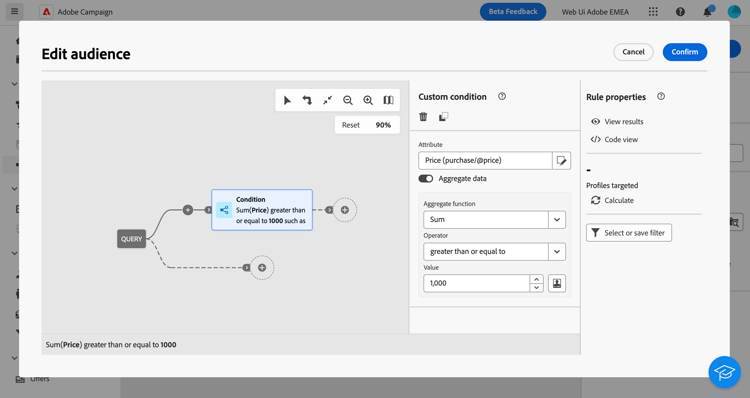
選取對象 audiences
若要使用現有對象篩選查詢,請執行下列步驟:
-
在需要的節點上選取 + 按鈕,然後選擇選取對象。
-
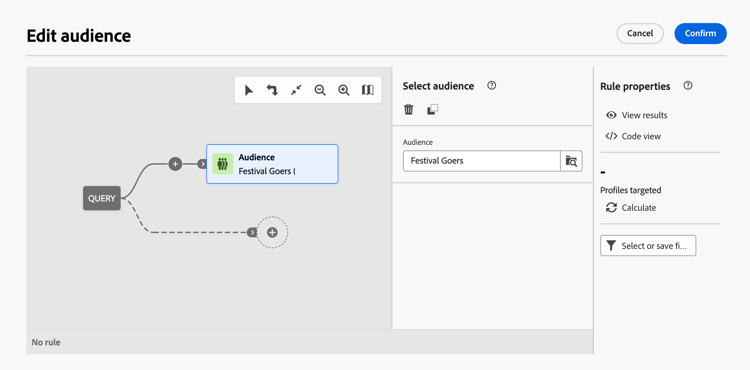
選取對象屬性窗格會在右側開啟。 選擇您要用來篩選查詢的對象。
查詢範例,傳回所有屬於「節日出席者」對象的設定檔:
使用預先定義的篩選器 predefined-filters
若要使用預先定義的篩選器來篩選查詢,請執行下列步驟:
-
在想要的節點上選取 + 按鈕,接著選取預先定義的篩選器。
-
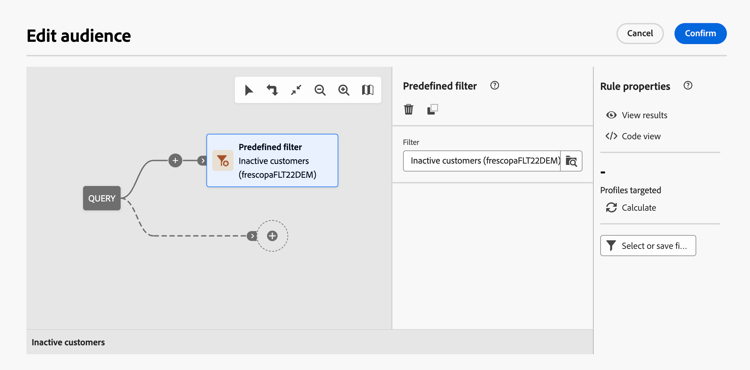
預先定義的篩選器屬性窗格會在右側開啟。 從自訂篩選器清單或我的最愛選取預先定義的篩選器。
查詢範例,傳回與「非使用中客戶」預先定義篩選器對應的所有設定檔:
複製貼上元件 copy
查詢建模器可讓您複製一個或多個篩選元件,並在轉變結束時貼上這些元件。 此操作可在目前查詢畫布內執行,或在您執行個體內的任何畫布中執行。
若要複製貼上篩選元件,請執行下列步驟:
-
在查詢畫布中選取要複製的篩選元件,以選取該元件。 若要選取多個元件,請使用位於畫布右上角的工具列中可用的多重選取工具。
-
在元件的屬性窗格中選取 複製 按鈕;如果您已選取多個元件,請在熒幕底部的藍色功能區中選取。
table 0-row-2 1-row-2 複製單一元件 複製多個元件 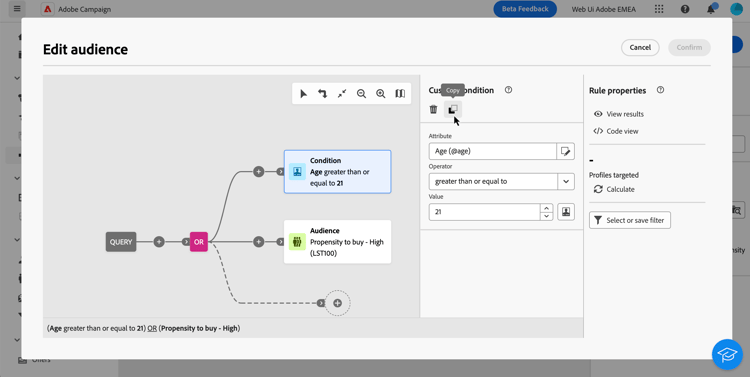
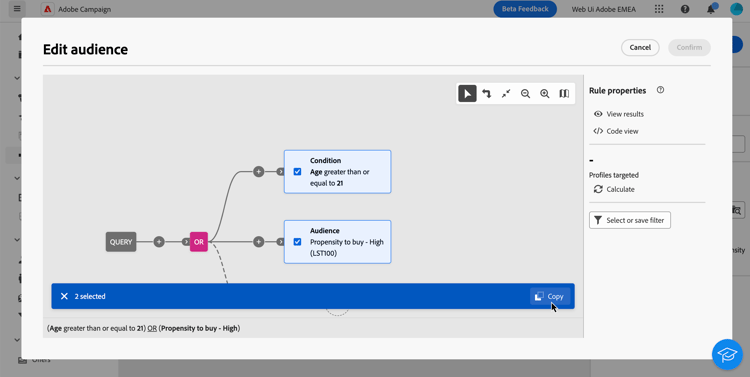
-
若要貼上元件,請選取所需轉變結尾的+按鈕,然後選取貼上專案。
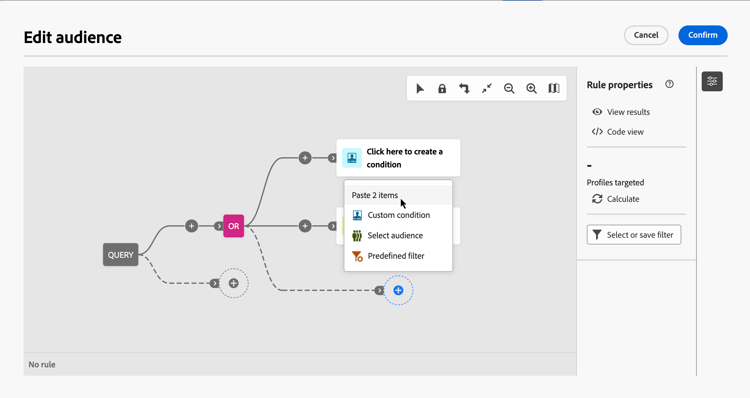
將篩選元件與運算子結合 operators
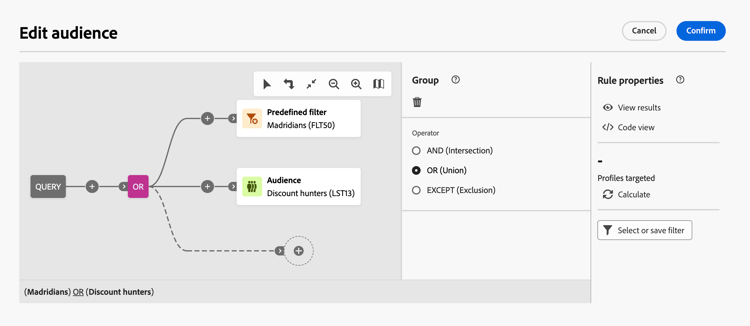
每次將新的篩選元件新增到查詢時,它都會由 AND 運運算元自動連結到另一個元件。 這表示兩個篩選元件的結果會合併。
在此範例中,我們在第二個轉變中新增了對象型別的篩選元件。 元件連結到具有 AND 運運算元的預先定義篩選條件,這表示查詢結果包含以「Madridians」預先定義篩選器為目標的收件者,且屬於「折扣獵手」對象。
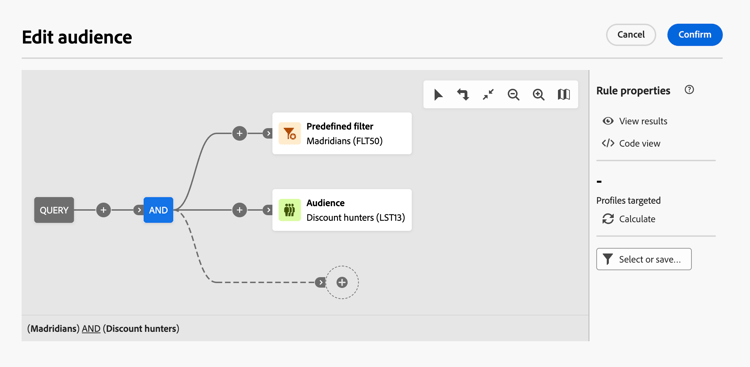
若要變更用來將篩選條件連結在一起的運運算元,請選取該運運算元以及在右側開啟的 群組 窗格中所需的運運算元。
可用模式包括以下:
- AND (交集):合併符合傳出轉變中所有篩選元件的結果。
- OR (聯合):至少加入符合傳出轉變中單一篩選元件的結果。
- EXCEPT (排除):排除符合出站轉變中所有篩選元件的結果。
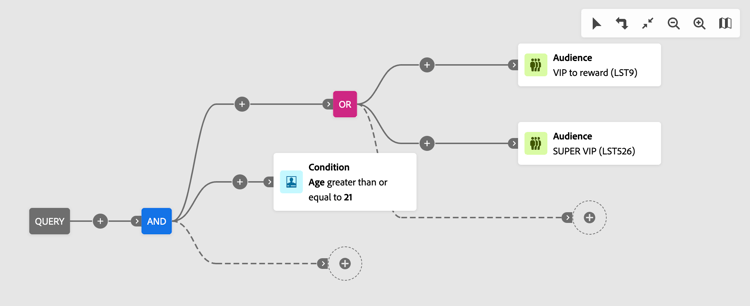
此外,您可以選取轉變上的 + 按鈕,以建立中繼元件群組。 這可讓您在此特定位置新增運運算元,以將多個元件分組在一起,並調整查詢。
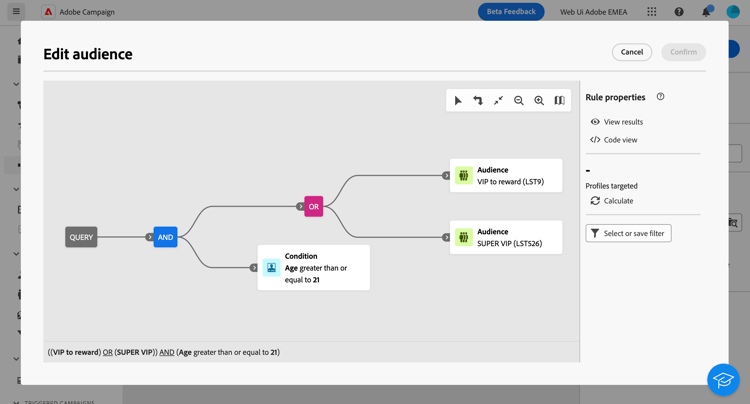
在下列範例中,我們已建立中繼群組以包含「要獎勵的VIP」或「超級VIP」對象的結果。
檢查並驗證您的查詢
在畫布中建立查詢後,您可以使用右側的 規則屬性 窗格進行檢查。 建立查詢以建立客群時,會顯示此窗格。 可用選項如下:
-
檢視結果:顯示查詢產生的資料。
-
程式碼檢視:顯示 SQL 中程式碼導向的查詢版本。
-
計算:更新並顯示查詢所定位的記錄數目。
-
選取或儲存篩選器:選擇現有的預先定義篩選器,以便在畫布中使用,或可將查詢儲存為預先定義的篩選器,方便日後重複使用。
note important IMPORTANT 從「規則屬性」窗格中選取預先定義的篩選器,以選取的篩選器取代畫布中建立的查詢。
當您的查詢準備就緒時,請選取右上角的 確認 按鈕以儲存查詢。
您可以隨時透過開啟查詢來修改查詢。 請記住,開啟現有查詢時,它會顯示於簡化檢視中,而沒有 + 按鈕的可見度。 若要新增元素至查詢,請在畫布上選取元件或運運算元以顯示 + 按鈕。