Sites Optimizer 試用版
使用針對現有 Sites Optimizer客戶(Edge Delivery Services、Cloud Services和Managed Services) 的此試用版,開始使用AEM Sites。 您的網域資料已預先上線,可立即開始最佳化。 以下影片逐步說明試用版體驗,並示範如何開始使用。
- 這是以AEM Sites (Edge Delivery Services、Cloud Service或Managed Services)為基礎所建置。
- 這是一個生產網站,而不是開發、QA、測試、作者或預覽環境。
- 可供公開存取,且不會位於登入後面。
- 它使用AEM Sites前端傳送。 目前不支援Headless傳送。
立即開始試用!
請依照下列步驟開始使用您的試用版:
- 使用您的 AEM Sites IMS 組織識別碼登入 www.sitesoptimizer.live。
- 檢視關鍵量度,例如頁面瀏覽量、網頁載入時間與參與度,以及根據影響程度優先順序排序的熱門最佳化機會。
- 探索三種現有的機會類型:損壞的反向連結、Core Web Vitals 以及缺少替代文字。
- 每個機會可審閱最多三個已識別的問題。 您可使用 AI 生成的建議,準備好後直接將最佳化的內容部署至您的 AEM 環境。
- 隨時可升級至完整授權版,解鎖更多機會。
試用版所提供的功能
試用版包含下列內容:
-
三種機會類型:損壞的反向連結、Core Web Vitals 以及缺少替代文字。
-
每個機會每月最多三個問題。
-
每個問題的完整工作流程:自動識別、自動建議以及自動最佳化。
- 自動識別:使用多個資料來源偵測您網站上的問題。
- 自動建議:針對每個問題,提供規範性、AI 生成的建議。
- 自動最佳化:核准後,將修正內容直接部署至您的製作環境。 更新會遵循您現有的工作流程,讓您的團隊可透過 AEM 順利審閱並發佈。
允許Sites Optimizer存取您的網站
Sites Optimizer會掃描您的網站以找出最佳化機會。 如果您的網站位於防火牆、內容傳遞網路(CDN)或其他封鎖無法辨識使用者端的安全性設定後面,掃描器就無法存取您的頁面。 發生此情況時,上線顯示Sites Optimizer無法存取您的網站的 必要動作 訊息,而且掃描會暫停直到您允許存取為止。
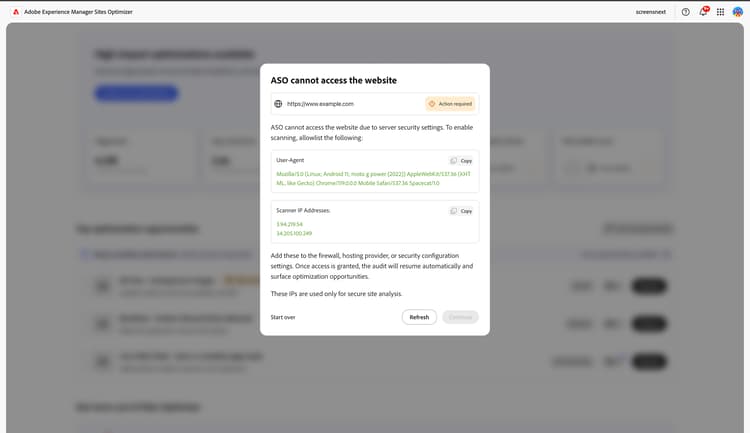
若要讓掃描器通過,請在您的防火牆、託管提供者或安全性設定中允許列出下列兩項。 針對AEM Cloud Service網站,請將掃描器的允許規則新增至Cloud Manager中的CDN流量篩選器規則,此規則可同時比對使用者代理程式和IP位址。 如果您使用Cloud Manager IP允許清單限制存取,請將掃描器的IP位址也新增至套用的允許清單。
- 使用者代理程式 — 掃描器會使用包含權杖
Spacecat/1.0的使用者代理程式來識別自己。 允許列出此權杖,最好是當作「包含」相符專案,因此即使完整的使用者代理字串有所變更,權杖也會持續運作。 - 掃描器IP位址 — 允許列出掃描器的輸出IP位址。
上線畫面會顯示允許清單的確切使用者代理程式和IP位址,每個位址都有 複製 按鈕,因此您可以將目前的值直接複製到設定中。
將掃描器加入允許清單之後,請在上線熒幕上選取重新整理。 授與存取權後,掃描會自動恢復,並顯示您的最佳化機會。
為Edge Delivery試用網站啟用自動修正
了解試用版客戶如何啟用在Google Drive或SharePoint中撰寫的Edge Delivery Services (EDS)網站上,針對自動修正建議的 部署至作者 動作。
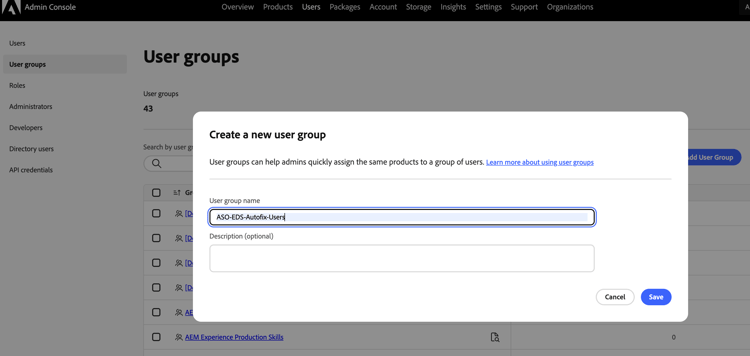
試用客戶必須屬於ASO-EDS-Autofix-Users IMS群組。 如果群組不存在,則組織的管理員可以建立群組並新增您。
-
選取使用者 > 使用者群組。
-
選取新增使用者群組。
-
針對使用者群組名稱,請完全輸入:
code language-none ASO-EDS-Autofix-Usersnote important IMPORTANT 群組名稱必須完全相符,包括大小寫。 它區分大小寫相符,因此不同的拼字或大小寫(例如, ASO-EDS-Autofix-users)無法運作。 建立群組後,請勿重新命名群組。 -
選取「儲存」。
-
開啟新群組並選取新增使用者。
-
輸入每個應該能夠部署自動修正的人員的電子郵件地址或使用者名稱,然後選取儲存。
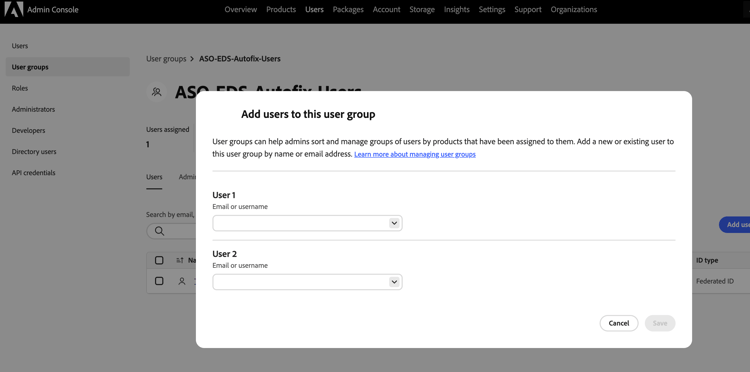
如果您是群組的成員,則會啟用 部署到作者 按鈕。 如果您尚未成為成員,部署至作者已停用,工具提示會要求您連絡系統管理員,以將您新增至群組。 管理員將您新增至群組後,請先登出再重新登入Sites Optimizer,這樣您的工作階段就會選取新的群組成員資格。
常見問題
請閱讀下列內容,了解有關 AEM Sites Optimizer 試用版的常見問題解答。
ASO-EDS-Autofix-Users,而且是在網站所屬的相同組織中建立的。Spacecat/1.0權杖)和IP位址加入您的安全性設定允許清單,或針對AEM Cloud Service網站,將清單加入Cloud Manager CDN允許清單。 然後選取重新整理。 請參閱允許Sites Optimizer存取您的網站。