預檢的稽核結果
稽核完成時,預檢會在整備儀表板中顯示結果。 儀表板會顯示整體整備程度儀表及其找到的機會(依稽核類別分組)。 在每個類別中,個別稽核會識別要檢閱或修正的特定專案。
工具列
準備程度控制面板頂端的工具列提供目前執行的動作。 其他動作 (…) 功能表選件:
- 重新分析 — 在目前頁面上開始全新的稽核執行。 重新分析一律會捨棄顯示的結果,並重新執行每次稽核,因此每當您需要新的結果時(例如,在編輯頁面後)都會使用。
- 匯出(CSV) — 將目前的結果下載為CSV檔案,包括目前稽核執行的機會和中繼資料。
整備程度計量器
在控制面板頂端,整備程度計量器會反映整體稽核結果。 它以百分比形式顯示整備分數,根據無機會完成的稽核比例,以及在所有稽核中找到的機會總數。 整備度表可協助您快速評估整體的頁面健康狀態。
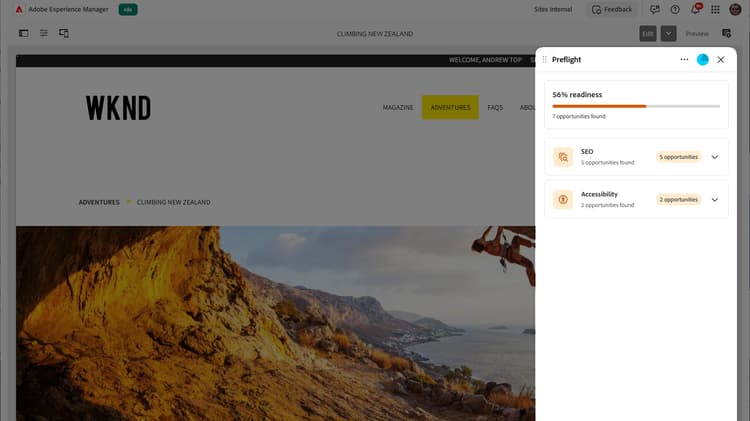
當稽核仍在執行時,整備程度計量器會顯示一個進度列,其下方會顯示一個簡短狀態,顯示目前步驟。 稽核完成時,計量器會顯示最終整備百分比和機會計數。
稽核類別
預檢群組相關稽核會分成多個類別,例如 SEO 和協助工具。 每個類別都會顯示為一個卡片,顯示找到的機會數量,或指出其所有稽核都通過但無機會。
展開類別以檢視其個別稽核。 每個稽核都會顯示它是否通過或找到商機、簡短說明,以及找到的商機計數。 選取發現可開啟其詳細資訊頁面的稽核。
如需稽核類別的完整清單,以及每個類別中的稽核,請參閱預檢稽核類別。
機會詳細資料
詳細資訊頁面會顯示所選稽核找到的機會。 當同一個問題出現在多個位置時,每個事件都稱為例項。 使用導覽器(上一個執行個體和下一個執行個體)逐一瀏覽這些執行個體;它會顯示您的位置,例如,找到個5個執行個體中的 1。
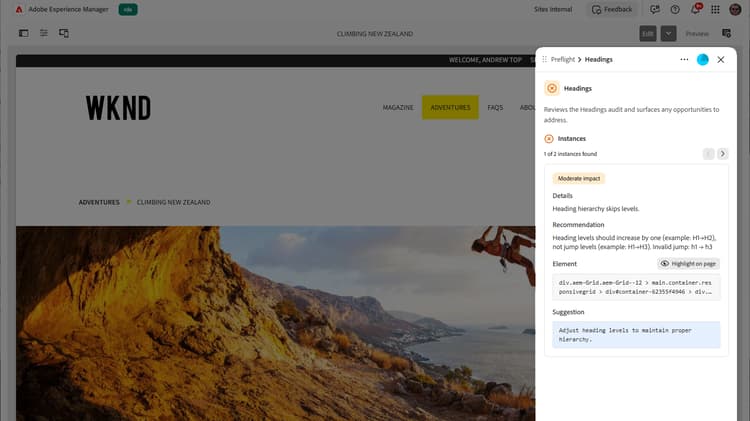
每個機會包括:
- 嚴重程度或影響徽章,指出機會的重要性。
- 有關機會的詳細資訊,例如問題說明、建議,以及針對協助工具,相關的WCAG規則和符合性層級。
- 在頁面上顯示受影響專案的 Element 區段,其中包含 在頁面 上反白顯示的按鈕。
- 含有建議修正的 建議 區段。 當AI產生建議時,會將其標示為AI產生的建議,並可能包含說明建議修正的簡短理由。
在頁面上醒目標示
稽核完成後,您可以直接在頁面上醒目提示商機,快速找到並瞭解商機。
「預檢」會在內容中反白標示受影響的元素,將面板中的結果連結至內容中的確切位置。 透過此功能,您不需要在頁面中手動搜尋,就可輕鬆地審閱並解決機會。
- 在要稽核的頁面內容中開啟「預檢」面板,然後選取 分析頁面 以執行稽核。
- 從整備儀表板選取稽核,然後選取要複查的機會。
- 選取 在頁面 上反白顯示。 預覽會自動捲動至相關區域並反白顯示對應的元素,因此您可以輕鬆識別並最佳化內容中的商機。
工作ID
每個預檢執行都有唯一的工作ID,顯示在面板底部。 它主要在管理員疑難排解特定執行時有用。 將游標暫留在ID上,並選取右側顯示的復製圖示;ID會複製到剪貼簿,且會顯示確認訊息。 當您回報問題時,請包含此ID。