測試變更
[AEM Forms as a Cloud Service]{class="badge informative"}
根據 "Blank with Core Components" 範本建立調適型表單。 將3個按鈕拖放至表單上,並標示為「企業」、「行銷」和「預設」。
選取如下所示的油漆筆刷,將適當的樣式變體指派給「公司」和「行銷」按鈕。
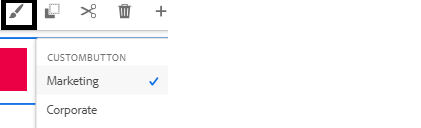
第三個按鈕將套用預設樣式。
建置主題專案
下一步是建置主題專案。 導覽至您的佈景主題專案的根資料夾,然後執行命令 npm run build ,如下面的熒幕擷取所示。

成功建立主題專案後,您就可以測試變更了。
測試您的css的快速輕鬆方法
- 開啟主題專案的dist資料夾下的theme.css檔案。選取並複製整個檔案內容。
- 預覽在先前步驟中建立的表單。
- 以滑鼠右鍵按一下其中一個按鈕,然後選取「檢查」以開啟開發人員主控台。
- 在開發人員主控台中,按一下theme.css以開啟theme.css
- 使用CTR-A選取並刪除theme.css的整個內容,然後按一下刪除按鈕。
- 複製並貼上您在上一步中建立的theme.css內容。
- 按鈕應該會以適當的樣式更新,如下所示。

推送變更
如果您對變更感到滿意,可以使用前端管道將變更推送到您的雲端執行個體
recommendation-more-help
4859a77c-7971-4ac9-8f5c-4260823c6f69